
Los archivos son el pan de cada día de una Biblioteca de conocimiento: PDF, hojas de cálculo, presentaciones, imágenes, audio, video e incluso una carpeta completa o un ZIP de una sola vez. Esta guía te lleva por la subida paso a paso y luego te explica qué pasa entre hacer clic en subir y el momento en que tus Clones pueden responder con tus archivos.
Necesitas una biblioteca a la cual subir. Si aún no tienes una, abre Conocimiento en la barra lateral izquierda y haz clic en + Nueva biblioteca: se crea al instante con un nombre por defecto que puedes cambiar en línea. ¿Las bibliotecas son territorio nuevo para ti? Empieza por ¿Qué es la Biblioteca de Conocimiento?
Sube archivos a una biblioteca
Todo el flujo vive en la página de Conocimiento. Cuatro pasos te llevan de una biblioteca vacía a fuentes desde las que tus Clones pueden responder.
Abre la pestaña Fuentes
Selecciona Conocimiento en la barra lateral izquierda. La página se abre en su sub-pestaña Fuentes, que lista tus bibliotecas: ahí aparecerá cada fuente que agregues, dentro de su biblioteca.
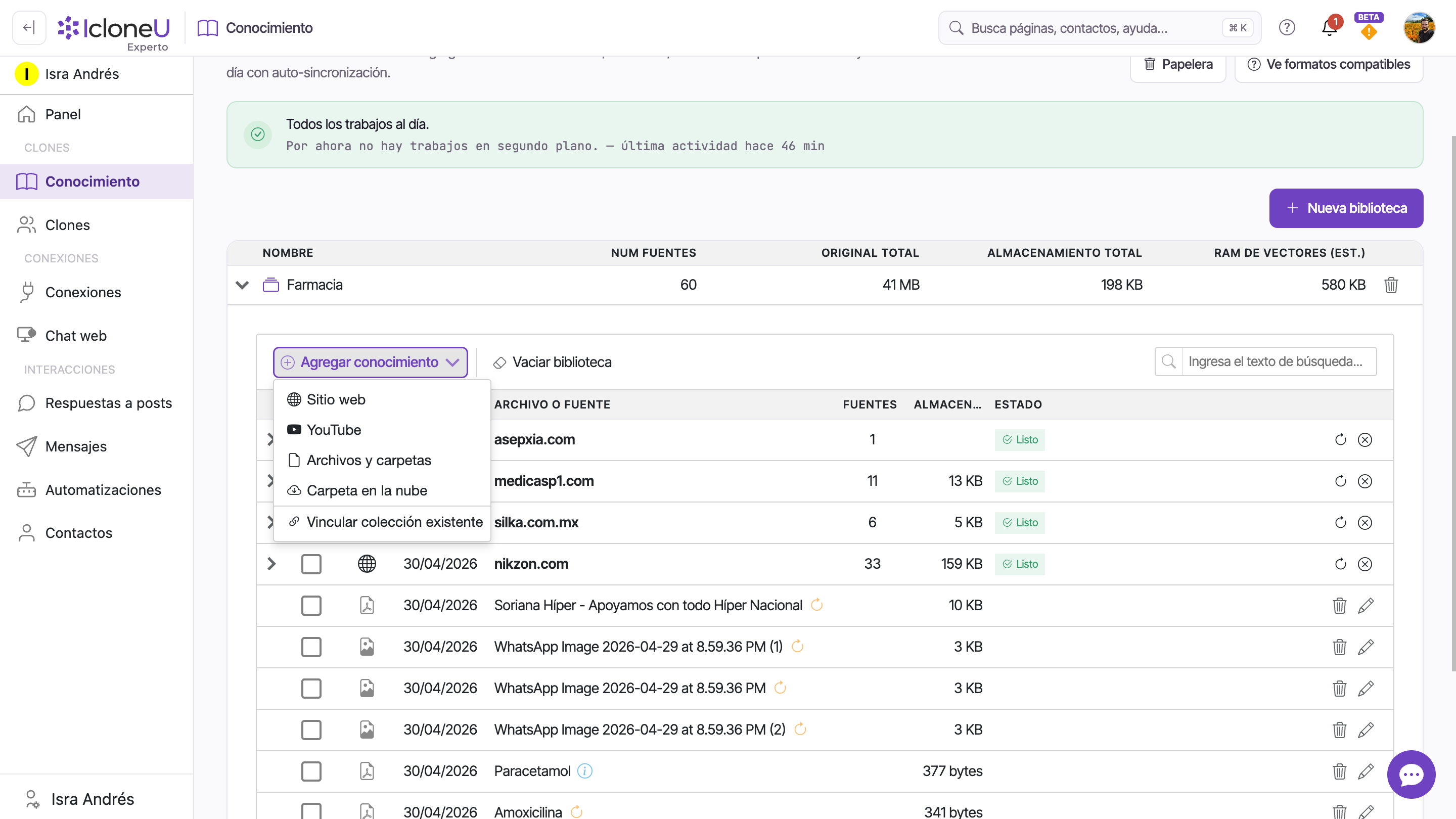
Elige Archivos y carpetas
Expande la fila de la biblioteca (la flecha en su borde), abre el menú Agregar conocimiento y elige Archivos y carpetas. Las demás opciones —Sitio web, YouTube y Vincular colección existente— agregan otros tipos de fuente; el rastreo de sitios web se cubre en Añadiendo URLs de sitios web.
Consejo¿No sabes si un formato es compatible? El enlace Ve formatos compatibles en la página de Conocimiento abre el catálogo completo, resumido en Formatos de archivo compatibles.
Selecciona y sube tus archivos
Arrastra los archivos a la zona de carga o haz clic en ella para abrir el selector; normalmente puedes elegir varios a la vez. Cada archivo se valida al instante: los compatibles entran de inmediato a la cola con su propia fila de progreso, y los no compatibles se rechazan con un error por archivo. Un archivo sin extensión en el nombre no se rechaza aquí: IcloneU intenta averiguar su tipo al procesarlo (si no lo logra, agrégale la extensión correcta y vuelve a subirlo). Un archivo que no se puede leer —normalmente uno de iCloud Drive o OneDrive que sigue solo en la nube— muestra "No se pudo leer este archivo. Si está en iCloud Drive o OneDrive, descárgalo a tu dispositivo e inténtalo de nuevo." en su fila.
NotaUn archivo puede pesar hasta 2 GB y no hay tope en la cantidad de fuentes que puede contener una biblioteca.
Deja correr el procesamiento
Cuando termina la subida, la plataforma toma el control del lado del servidor: extracción de texto, OCR o transcripción según el tipo de archivo, y después la indexación. Puedes salir de la página: el procesamiento continúa sin ti.
Qué pasa después de subir
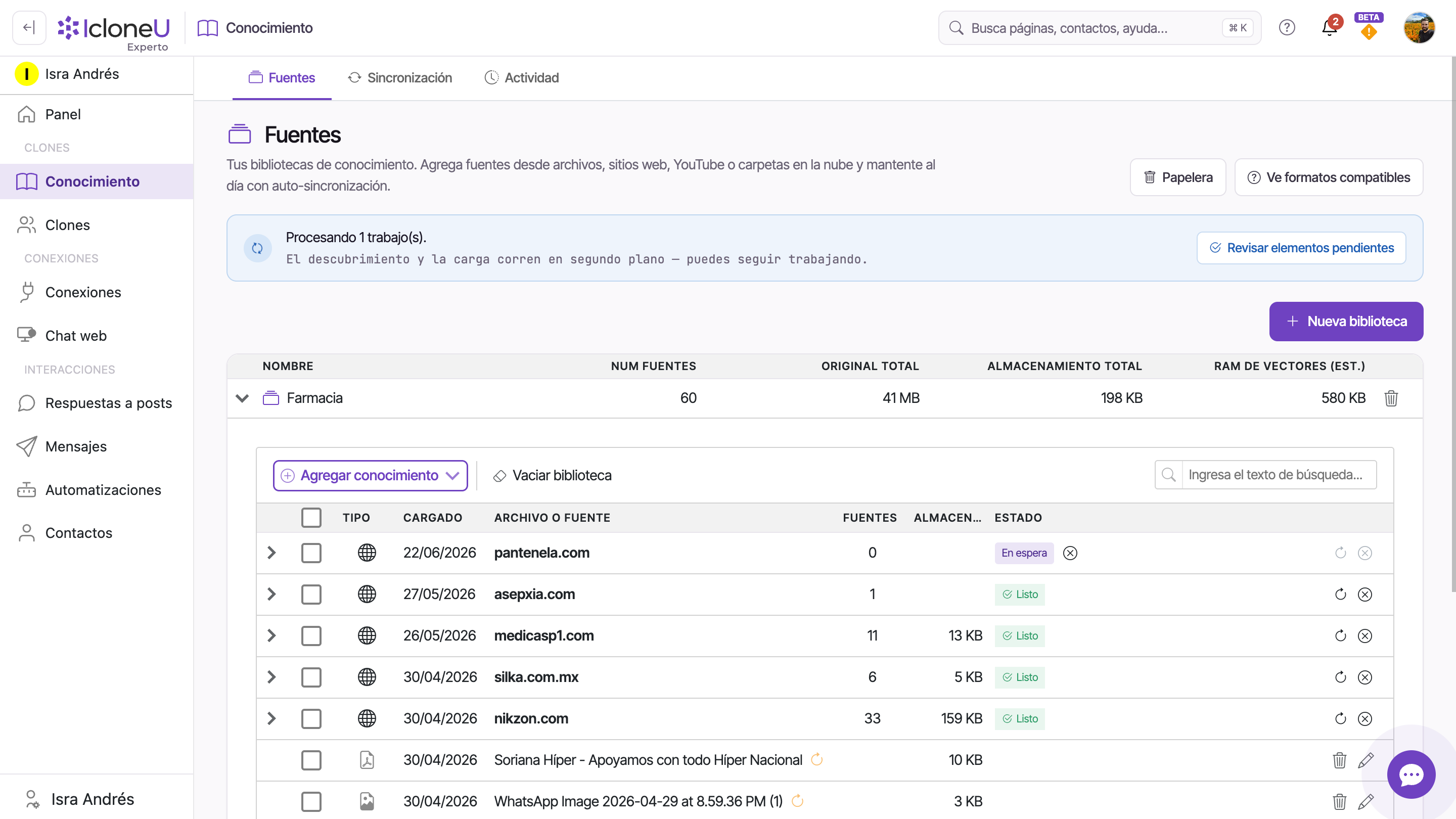
Subir es la parte rápida. Después, cada archivo entra a la cola de procesamiento. En la sub-pestaña Fuentes, un archivo que subes muestra su nombre en una franja arriba de la lista de la biblioteca —En cola y luego Procesando— y luego pasa a la lista como su propia fila cuando termina de procesarse; un archivo suelto nunca tiene etiqueta de estado. La franja se reconstruye a partir del trabajo de la subida, así que sigue ahí aunque recargues la página. Una carpeta que subes tiene su propia fila que agrupa sus archivos, y sus líneas de la franja aparecen dentro de esa fila cuando la expandes. Las filas que agrupan fuentes —una carpeta, un sitio web o un canal de YouTube— muestran en qué punto van en su columna Estado:
| Insignia | Qué significa |
|---|---|
| En espera | Esperando su turno; cuando empieza el procesamiento, la fila muestra su avance en vivo en su lugar |
| Revisar Elementos | Aparece en fuentes de sitio web: las páginas descubiertas esperan tu revisión; las subidas directas de archivos se saltan este paso |
| Listo | Terminado: cada Clon asignado a la biblioteca puede responder con lo que agrupa la fila en su siguiente respuesta; una fila lo muestra solo cuando tiene al menos un elemento |
| Sin elementos encontrados | Aparece en fuentes de sitio web: el rastreo no encontró nada que agregar, y un aviso en la campana te dice por qué |
La franja también te avisa cuando una subida no termina. Una línea dice En pausa: no tienes unidades suficientes cuando tus unidades se acabaron a medio camino (si ya tenías la página abierta, recárgala para ver la pausa); recarga unidades y haz clic en Reanudar en la línea (o en el trabajo en Actividad), y la subida sigue desde donde se detuvo, sin repetir los archivos que ya procesó. Una subida que se queda en pausa 7 días falla, y sus archivos restantes se tienen que volver a subir. Un archivo que falló muestra Falló —pasa el cursor encima para ver el motivo— hasta por 7 días, con una × para descartar la línea para todos y, cuando el archivo se puede reintentar, un botón Reintentar. Reintentar abre el selector de archivos para que vuelvas a subir el archivo; para un archivo de una carpeta, sincroniza la carpeta, lo que sube solo los archivos que le faltan. Mientras una carpeta tiene archivos que fallaron, su fila muestra una etiqueta como 2 con error, aunque esté contraída. La franja no tiene botón para cancelar: para cancelar una subida, usa Actividad.
Fuera de eso, una ejecución que falla no recibe una insignia propia: al terminar, la fila vuelve a lo que muestra cuando no corre nada, como Listo, o se queda sin estado. Para el detalle fino, abre la sub-pestaña Actividad. Registra cada trabajo con su fase —Descubrimiento, Subida a la IA o Sincronización (el filtro Tipo llama Carga a los trabajos de Subida a la IA)— y es la referencia definitiva para revisar el progreso o leer el motivo de una falla.
Depende del tamaño del archivo, su tipo y la carga de la plataforma, e IcloneU no publica SLA de procesamiento: toma cualquier cifra como guía aproximada, no como promesa. Unos cuantos documentos cortos suelen estar listos en minutos; un PDF largo tarda algunos minutos; el audio y el video, bastante más. Un trabajo que aún no empieza muestra su lugar en la fila en la columna Estado de Actividad: En cola · es el siguiente, cuántos trabajos tiene por delante o En cola · empieza cuando termine tu trabajo en curso. Tu cuenta procesa un trabajo a la vez para rastreos y sincronizaciones de sitios web, importaciones de YouTube, audio, video y subidas más grandes, así que uno nuevo espera a que termine el anterior, tarde lo que tarde; las subidas pequeñas (hasta 10 documentos o imágenes, 20 MB en total) van en una fila aparte, así que una puede avanzar al mismo tiempo. Un trabajo en cola no está atorado, y volver a subir el archivo solo agrega otra copia a la fila. Si un trabajo que ya empezó no muestra avance en Actividad por más de media hora, actualiza la página y vuelve a subirlo; si la nueva copia también se atora, contacta a soporte.
Subidas masivas: carpetas y comprimidos
Agregar cincuenta archivos uno por uno no es el plan de nadie. Dos rutas masivas meten todo un lote por el mismo flujo de Archivos y carpetas:
- Carpetas locales: sube un directorio completo en una sola operación. Cada archivo en su interior se detecta y procesa con las reglas normales de su formato.
- Archivos comprimidos: ZIP, RAR, 7z, TAR y GZ. El comprimido no se indexa como un solo bloque; se extrae automáticamente y cada archivo interior se convierte en su propia fuente en la lista de Fuentes.
Los archivos dentro de un comprimido que no estén en un formato compatible no entran: si algo parece faltar tras la extracción, la sub-pestaña Actividad es el lugar donde buscar.
Dos cosas que los comprimidos no manejan bien: los comprimidos anidados (un ZIP dentro de otro ZIP) son un comportamiento no documentado, así que aplana un nivel si un archivo en particular te importa; y un comprimido muy grande puede fallar al subir: divídelo en varios más pequeños si te pasa.
PDF escaneados e imágenes
No necesitas software de OCR aparte. Los PDF pasan tanto por extracción de texto como por OCR, así que un contrato impreso, firmado y escaneado de vuelta a PDF también se convierte en texto consultable. Los archivos de imagen —JPEG, PNG, TIFF, GIF, SVG, WebP— también se procesan con OCR, lo que vuelve útiles las capturas de pantalla y las fotos de documentos en papel.
- El OCR extrae solo caracteres de texto. No describe lo visual: de la imagen de una gráfica obtienes sus etiquetas, no "una gráfica con los ingresos del Q3". Si tu Clon necesita la interpretación, agrégala como una fuente de texto aparte.
- La precisión depende de la resolución, el contraste, la tipografía y el idioma. Los escaneos de baja calidad o con letra estilizada pueden leerse mal; verifica lo crítico en la sub-pestaña Actividad.
- Si un escaneo no se lee bien, vuelve a escanearlo a mayor resolución: 300 DPI es un mínimo habitual para un OCR confiable.
- El audio y el video no pasan por OCR; se transcriben automáticamente.
Preguntas frecuentes
Un archivo puede pesar hasta 2 GB y no hay límite en la cantidad de fuentes que puede contener una biblioteca. Eso sí, un comprimido muy grande puede fallar al momento de subirlo —sobre todo con una conexión lenta—; en ese caso ayuda dividirlo en comprimidos más pequeños.
En cuanto termine de procesarse. Un archivo que subes aparece como En cola, con su nombre, en una franja arriba de la lista de la biblioteca, y luego pasa a la lista como su propia fila cuando termina de procesarse: esa fila es tu señal, porque un archivo suelto nunca tiene etiqueta de estado. Los documentos de texto pequeños suelen lograrlo en minutos; el audio, el video y los archivos muy grandes tardan más. Son guías basadas en observación, no garantías: IcloneU no publica SLA de procesamiento. Sigue el progreso en vivo en la sub-pestaña Actividad.
Sí: se aceptan comprimidos ZIP, RAR, 7z, TAR y GZ, que se extraen automáticamente, y cada archivo interior se convierte en su propia fuente. Otros formatos de compresión, como .zipx o .cab, no están en la lista de compatibles.
Compara su extensión con Formatos de archivo compatibles. Si el formato parece correcto, puede tratarse de una variante propietaria que comparte la extensión: volver a exportarlo desde la aplicación original suele resolverlo. Convertirlo a un primo compatible también funciona (por ejemplo, DOC → DOCX).
Reutiliza en esta biblioteca una colección que ya agregaste a otra —un sitio web rastreado o un lote de archivos, por ejemplo— sin volver a agregarla. En la biblioteca donde la quieres, abre Agregar conocimiento y elige Vincular colección existente. La ventana lista las demás colecciones de tu cuenta, de la más reciente a la más antigua, cada una con su número de fuentes; elige una y haz clic en Vincular. Un aviso confirma Colección vinculada exitosamente, y la colección aparece en ambas bibliotecas, así que un Clon asignado a cualquiera de las dos puede responder con ella. Si algunas de sus fuentes no se pudieron adjuntar, en su lugar un aviso te dice cuántas quedaron fuera. Para quitar después una fuente compartida de una sola biblioteca sin eliminarla en todas, consulta Retención de datos y la Papelera.
Última actualización: octubre 4, 2026 · Biblioteca de Conocimiento





