
Rastrear tu sitio web es la forma más rápida de enseñarle a un Clon todo lo que ya tienes publicado. Le das a IcloneU una sola URL inicial; el rastreador descubre por su cuenta los enlaces internos del sitio, extrae el texto de las páginas, descarga los archivos enlazados y transcribe el multimedia incrustado — y el resultado llega a tu Biblioteca de conocimiento como una sola fuente consultable.
Necesitas una Biblioteca de conocimiento existente (puedes crear una sobre la marcha), la URL completa del sitio o la página que quieres rastrear, y el derecho a incorporar ese contenido — la plataforma no verifica por ti los derechos de autor ni los términos de servicio. ¿Nuevo en las bibliotecas? Empieza por ¿Qué es la Biblioteca de Conocimiento?
Qué recopila el rastreador
Una fuente de sitio web trae tres tipos de contenido — y el diálogo que verás más abajo tiene un interruptor para los dos últimos:
- Contenido de las páginas: el texto de cada página que el rastreador descubre a partir de tu URL inicial.
- Archivos enlazados: los documentos a los que enlazan las páginas rastreadas se descargan y se indexan junto con las propias páginas. Eso incluye los archivos de una dirección de archivos propia, como cdn., files. o static. delante de la dirección de tu sitio; un archivo guardado en otro dominio se omite sin aparecer en ningún lado. Cada archivo puede pesar hasta 50 MB; uno que el rastreo intenta pero no logra descargar o leer aparece en Errores, en los detalles de la ejecución en Actividad (consulta ¿Por qué faltan algunas páginas o archivos en el rastreo? más abajo).
- Multimedia incrustado: el audio y el video que aparecen en las páginas se transcriben; reconoce YouTube, Vimeo, Dailymotion, Facebook, TikTok, SoundCloud, Spotify, iVoox, feeds de podcast y streams HLS/DASH.
¿Buscas un canal o una lista de reproducción de YouTube completos en lugar de un sitio web? Esa es la otra fuente de la familia web: elige YouTube en vez de Sitio web al agregar la fuente, y cada video se importa y se transcribe individualmente.
Agrega un sitio web a tu biblioteca
La configuración toma menos de un minuto; el rastreo corre en segundo plano, así que puedes seguir trabajando mientras tanto.
Abre las fuentes de tu biblioteca
Selecciona Conocimiento en la barra lateral izquierda. En la sub-pestaña Fuentes, ubica la biblioteca y haz clic en la flecha a la izquierda de su fila para expandirla. ¿Aún no tienes biblioteca? Haz clic en + Nueva biblioteca: se crea de inmediato con el nombre "Nueva biblioteca".
Elige Sitio web en el menú Agregar conocimiento
Haz clic en el menú desplegable Agregar conocimiento y elige Sitio web. (En el mismo menú viven los demás tipos de fuente: YouTube, Archivos y carpetas y Vincular colección existente.)
Ingresa la URL inicial
Pega la URL completa, incluyendo https://. Con un solo punto de partida basta: el rastreador descubre desde ahí los enlaces internos del sitio. Si la URL está mal formada, el diálogo te lo indica con un mensaje de validación.
Define el alcance del rastreo y pulsa Descubrir
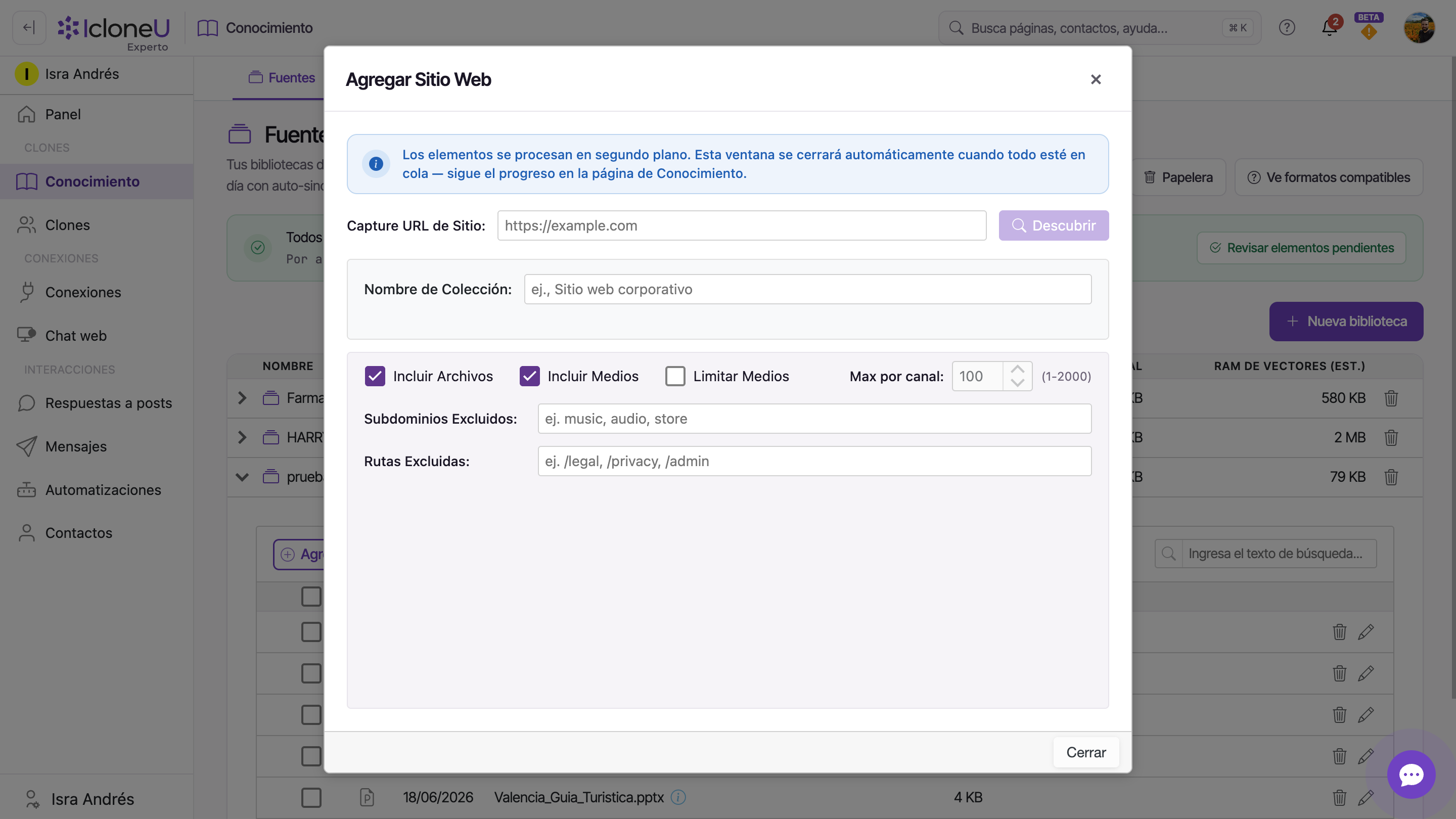
Dale un nombre a la colección y ajusta los controles de alcance — cada uno se explica en la tabla de abajo. Después haz clic en Descubrir para encontrar las páginas antes de ingerir nada. Si ya agregaste este sitio, Nombre de Colección se vuelve una lista con ese sitio ya elegido, y Descubrir te lleva a él en lugar de empezar de cero: consulta Agregar un sitio que ya agregaste.
ConsejoLos valores por defecto funcionan para la mayoría de los sitios: Incluir Archivos e Incluir Medios activados, y Max por canal preconfigurado en 100 por si activas Limitar Medios. Muchas veces lo único que vale la pena escribir es el Nombre de Colección.
Revisa lo encontrado y pulsa Procesar
En cuanto el descubrimiento queda en cola, el diálogo se cierra y el sitio aparece en la biblioteca como su propia fila. Su Estado muestra En espera y luego un conteo en vivo como Descubriendo: 22 encontrados, 140 revisados — encontrados cuenta páginas únicas y suele estancarse mientras el rastreador revisa paginación y duplicados; el número de revisados sigue subiendo todo el tiempo, así que si sube, el rastreo va bien aunque encontrados deje de moverse. Cuando termina el descubrimiento, la fila muestra Revisar Elementos y la campana muestra Descubrimiento completo. Haz clic en Revisar Elementos en la fila (o en el aviso) y el diálogo lista todo lo que encontró el rastreo, cada elemento con su casilla, con botones de filtro Páginas / Archivos / Media para ver una categoría a la vez. Desmarca lo que no quieras y haz clic en Procesar (N). El diálogo se vuelve a cerrar, y la fila muestra En espera y un conteo en vivo mientras se procesa lo que elegiste, y luego Listo; la sub-pestaña Actividad registra el avance de cada fase. Si el descubrimiento no encuentra nada que agregar, la fila muestra Sin elementos encontrados y un aviso en la campana te dice por qué: consulta ¿Por qué el rastreo encontró 0 páginas? más abajo.
Cuando la fila muestra Listo, todo lo que extrajo el rastreo queda consultable por cualquier Clon asignado a la biblioteca.
Los controles de alcance, explicados
Los controles del paso 4 deciden hasta dónde llega el rastreo y cuánto trae de vuelta. Estos son los controles y sus valores por defecto:
| Control | Por defecto | Para qué sirve |
|---|---|---|
| Nombre de Colección | — | La etiqueta con la que esta fuente aparece en tu biblioteca |
| Incluir Archivos | Activado | Descargar los archivos a los que enlazan las páginas rastreadas |
| Incluir Medios | Activado | Transcribir el audio y el video incrustados en las páginas |
| Limitar Medios | Desactivado | Poner un tope a cuánto multimedia incrustado ingiere el rastreo |
| Max por canal | 100 (rango 1–2000) | Límite máximo de elementos recopilados por canal |
| Subdominios Excluidos | — | Subdominios a omitir, separados por comas, p. ej. music, audio, store |
| Rutas Excluidas | — | Rutas a omitir, separadas por comas, p. ej. /legal, /privacy, /admin |
Los textos legales, las áreas de administración y las páginas de tienda rara vez son buen conocimiento. Un minuto en Rutas Excluidas y Subdominios Excluidos mantiene el rastreo ligero — y las respuestas más limpias.
Qué cubre un rastreo
La URL inicial decide hasta dónde llega un rastreo. Estas reglas te dicen qué esperar:
- Subdominios: una URL inicial en la raíz de tu sitio, como https://www.example.com, también incluye sus subdominios (blog., tienda. y similares). Los técnicos, como cdn., mail., login., admin. o staging., nunca se rastrean en busca de páginas, aunque sí se toma un documento al que enlacen tus páginas en una dirección técnica propia, como cdn., files. o static. (consulta Archivos enlazados más arriba); anota cualquier otro que quieras dejar fuera en Subdominios Excluidos.
- Carpetas: una URL inicial dentro de una carpeta limita el rastreo a esa carpeta en esa misma dirección: https://example.com/blog/mi-entrada cubre /blog/ y nada más. Una URL inicial como https://example.com/nosotros, o /blog sin la diagonal final, cubre todo el sitio.
- Redirecciones: si la URL inicial redirige a otra dirección (de example.com a example.com.mx, por ejemplo), el rastreo la sigue y cubre el sitio que respondió. Para el rastreo más completo, empieza desde la dirección en la que termina tu sitio.
- Mapas del sitio: las páginas que aparecen en el mapa del sitio (sitemap, la lista de páginas que muchos sitios publican para los buscadores) se rastrean aunque ningún menú las enlace, siempre que estén dentro del alcance del rastreo. Los mapas de etiquetas, categorías y autores que publican WordPress y sistemas parecidos se omiten, salvo que el mapa del sitio no liste nada más: sus páginas solo repiten extractos de entradas que el rastreo ya lee.
- Páginas de archivo: la página 2 y siguientes de un listado paginado, como las de un archivo de blog (/page/2, /pagina/3 o ?paged=2), se leen para que el rastreo llegue a las entradas antiguas que enlazan, pero no se agregan a tu biblioteca; la primera página del listado sí.
- Tamaño: el rastreo sigue los enlaces hasta cinco pasos desde la página inicial y rastrea hasta 1,000 páginas; eso puede subir a 5,000 en un sitio cuyo mapa del sitio lista más (los mapas de etiquetas, categorías y autores no cuentan).
- robots.txt: el rastreador respeta el robots.txt de tu sitio (el archivo donde un sitio indica a los rastreadores qué pueden leer), así que no lee las páginas que ese archivo excluye. Los detalles de la ejecución en Actividad las listan en Omitidas a petición del sitio (N).
- Idioma: las páginas se piden en el idioma de la cuenta (el que está configurado en Tus detalles, dentro de Configuración de cuenta; en un equipo, el del propietario de la cuenta). En un sitio que muestra a cada visitante un idioma distinto, esa es la versión que lee el rastreador.
- Tiendas Shopify: si el sitio es una tienda Shopify, el rastreo omite sus páginas de productos y de colecciones y lee las páginas de contenido (quiénes somos, políticas, blog, preguntas frecuentes, etc.). Los productos llegan al conectar la tienda: consulta Conecta tu tienda Shopify.
Agregar un sitio que ya agregaste
El diálogo compara el dominio de la dirección que escribes (la parte example.com) con los sitios web que ya agregaste, en todas tus bibliotecas, primero los de esta. Solo cuenta un sitio cuyo dominio sea exactamente el mismo, con o sin www.: example.com coincide con www.example.com, pero no con example.com.mx ni con blog.example.com, y los sitios que están en la Papelera no cuentan. Si alguno coincide, Nombre de Colección se vuelve una lista con ese sitio ya elegido, con su número de fuentes, y Descubrir te lleva a él en lugar de iniciar un segundo rastreo:
- Algo se está ejecutando en él (un rastreo o un procesamiento): el diálogo te lo indica debajo de la dirección y sigue abierto. Espera a que termine ese trabajo y vuelve a intentarlo.
- Sus páginas se encontraron pero nunca se procesaron: el diálogo abre la lista de páginas encontradas la vez anterior, con la fecha de esa búsqueda (Páginas encontradas el <fecha>); si la lista tiene más de 7 días, Buscar de nuevo vuelve a revisar el sitio en segundo plano. Elige lo que quieras y haz clic en Procesar (N): el diálogo se cierra y el procesamiento corre en segundo plano, como con cualquier sitio que agregues.
- Ya tiene fuentes: si está en otra biblioteca, también se agrega a esta, así que sus páginas aparecen aquí también. El diálogo se cierra y se abre la ventana Sincronizar, la misma que abre el botón Sincronizar de la fila del sitio (consulta Cuando el sitio web cambia).
- No tiene fuentes ni páginas encontradas: se reutiliza, y el rastreo corre como lo haría para un sitio nuevo.
Para agregar el sitio como un sitio web aparte —solo una de sus carpetas, por ejemplo—, elige Nueva colección en la lista ya con la dirección escrita, justo antes de hacer clic en Descubrir (si editas la dirección, se vuelve a elegir el sitio que coincide); el nuevo sitio recibe un nombre numerado, como “example.com (2)”.
Cuando el sitio web cambia
Una fuente de sitio web es una instantánea tomada en el momento del rastreo, no un espejo en vivo. Tu Clon lee de esa instantánea indexada: publica un cambio de precio o una nueva entrada del blog cinco minutos después del rastreo y el Clon no lo verá hasta que la fuente se vuelva a sincronizar. Tres formas de ponerla al día:
- Re-sincronización programada: en la sub-pestaña Sincronización de la página de Conocimiento, enciende el Auto-sincronizar propio del sitio y la plataforma volverá a rastrearlo de forma programada; está apagado hasta que lo enciendas. Consulta Manteniendo tu biblioteca actualizada.
- Re-sincronización manual: haz clic en el botón de flechas circulares Sincronizar de la fila del sitio en Fuentes cuando publiques un cambio que quieras ver reflejado de inmediato. La ventana que se abre empieza en Nuevos + Cambios, que agrega páginas nuevas, actualiza las que cambiaron y mueve a la Papelera las que el rastreo ya no encuentra; Solo nuevos solo agrega páginas nuevas. Todas las opciones se explican en Manteniendo tu biblioteca actualizada.
- Reemplazar la fuente: elimina la fuente del sitio web y agrégala de nuevo. Un rastreo desde cero a veces es más limpio que re-sincronizar cuando la estructura del sitio cambió de forma significativa.
Dos cosas que una re-sincronización no conserva. Primero, en una sincronización Nuevos + Cambios, las páginas que la sincronización ya no encuentra por ningún lado —ni siguiendo los enlaces desde tu URL inicial ni en el mapa del sitio— se mueven a la Papelera. La ejecución las muestra en la sub-pestaña Actividad como Eliminados (N) — ya no están en el sitio, y puedes recuperarlas desde la Papelera como un conjunto. Una página que quitaste de tus menús sigue en la biblioteca mientras tu mapa del sitio la siga listando. Si de una sola vez se fuera a quitar más de la quinta parte de las páginas de ese sitio en tu biblioteca, IcloneU considera que el rastreo no es confiable y no quita ninguna. La misma sincronización quita también las páginas a las que el rastreo llega pero ya no guarda —la página 2 y siguientes de los listados de archivo, y los archivos de etiquetas, categorías o autores que solo encontró en los mapas del sitio de etiquetas, categorías y autores, que omite—; si esas pasan de la quinta parte de las páginas de ese sitio en tu biblioteca, no quita nada. Para empezar limpio, elimina el sitio web y vuelve a agregarlo. Segundo, el contenido que pasó a estar detrás de un inicio de sesión simplemente deja de aparecer, porque el rastreador no inicia sesión. Si una página concreta debe conservarse pase lo que pase, agrégala aparte como fuente de archivo (expórtala a PDF, por ejemplo, y sube ese archivo).
Después de cada re-sincronización, la sub-pestaña Actividad registra la ejecución: vale la pena verificar que terminó y que el contenido nuevo ya está. Las cadencias, los topes de costo y el resto de la configuración de sincronización se cubren en Manteniendo tu biblioteca actualizada.
Preguntas frecuentes
Configurarlo toma menos de un minuto; el rastreo y el procesamiento corren después en segundo plano. Cuánto tarden depende del tamaño y la profundidad del sitio y de cuánto multimedia incrustado haya que descargar y transcribir: los sitios pequeños con mucho texto suelen ser rápidos, y los cargados de multimedia tardan más. Tómalo como tiempos orientativos, no garantizados (IcloneU no publica SLA de procesamiento), y observa la sub-pestaña Actividad para ver el progreso en vivo. Durante el descubrimiento la fila de la fuente también muestra un estado en vivo como Descubriendo: 22 encontrados, 140 revisados — que el conteo de revisados siga subiendo significa que el rastreo sigue trabajando, aunque encontrados ya no se mueva.
Revisa la campana. Cuando el rastreo de un sitio que estás agregando no encuentra nada, su fila muestra Sin elementos encontrados y un aviso El descubrimiento no encontró elementos explica por qué (después de una sincronización que no encuentra nada, el aviso es No pudimos revisar tu sitio). Da uno de cuatro motivos: el sitio parece estar bloqueando solicitudes automáticas; el sitio devolvió una respuesta muy pequeña y sin enlaces, lo que normalmente indica una página de verificación o captcha; la página cargó pero no encontramos enlaces (puede que la página necesite JavaScript para mostrar su menú, o que no enlace a otras páginas); o no pudimos acceder al sitio o no devolvió una página web. El primero indica, entre paréntesis, cómo se detectó el bloqueo: el código de error con el que el sitio rechazó al rastreador (como HTTP 403), robots.txt cuando el robots.txt de tu sitio excluye al rastreador, o la página anti-bots que el rastreador reconoció (como Cloudflare challenge). El último, que te pide revisar la dirección, es lo que queda cuando ningún otro aplica. Después de una sincronización, normalmente significa que la página inicial no cargó o no se pudo leer: el sitio no respondió, la página no existe (404) o devolvió otro error, o no es una página web. Si estás agregando un sitio, IcloneU ya comprobó, antes del rastreo, que la dirección responde, así que, si es correcta, lo más probable es que la página inicial no sea una página web, o que la dirección mande a los visitantes a otra (de example.com a www.example.com, por ejemplo), y en ese caso IcloneU no siempre puede saber por qué el rastreo volvió vacío: empieza desde la dirección en la que termina tu sitio. Cada aviso termina con qué intentar después; una vez hecho, haz clic en Sincronizar en la fila para reintentar. Si el sitio deja fuera al rastreador, usa otra vía de ingreso, como exportar las páginas (a PDF, por ejemplo) y subirlas como fuentes de archivo — consulta Añadiendo documentos y archivos.
IcloneU no lee un sitio cuyo certificado de seguridad no es válido, y te dice qué problema encontró: el certificado venció, se emitió para otra dirección, está incompleto o no lo emitió una autoridad de confianza. Cuando agregas el sitio por primera vez, el diálogo Agregar Sitio Web te lo indica y no inicia el rastreo. En una sincronización posterior, la ejecución se detiene, Actividad muestra el motivo en Errores y la campana muestra El certificado de seguridad de tu sitio necesita atención. La solución está del lado del sitio: pídele a quien hospeda tu sitio que renueve o reinstale el certificado y vuelve a sincronizar.
Empieza por los detalles de la ejecución en Actividad: las páginas y los archivos enlazados que el rastreo no pudo descargar ni leer aparecen en Errores, cada uno con su motivo. La página no tiene contenido legible significa que una página casi no tenía texto aun después de que el rastreador la abrió en un navegador, o que un archivo enlazado no tenía texto que se pudiera leer (un documento protegido con contraseña, por ejemplo); ninguno de los dos se reintenta. Archivo demasiado grande es un archivo enlazado de más de 50 MB —súbelo directamente— y No se pudo extraer contenido es un archivo enlazado que no se pudo convertir. El sitio bloqueó el acceso significa que el sitio rechazó esa página; puedes reintentarla. Un archivo enlazado que ni siquiera aparece suele estar guardado en otro dominio, como un servicio de almacenamiento en la nube, que el rastreo omite: súbelo directamente. Las páginas que ni siquiera aparecen suelen quedar fuera del alcance del rastreo (consulta Qué cubre un rastreo) o detrás de un inicio de sesión: no se sabe que el rastreador se autentique en sitios arbitrarios, así que exporta esas páginas manualmente y súbelas como fuentes de archivo.
Por lo general, sí. Cuando una página está hecha con un framework como React, Vue, Angular, Next.js, Nuxt, Svelte, Blazor o HubSpot, o su HTML trae muy poco texto, el rastreador la abre en un navegador real y lee lo que vería un visitante. Una página que aun así casi no tiene texto se queda fuera y aparece en Errores como La página no tiene contenido legible. Si todo un rastreo vuelve vacío con un aviso de que la página cargó pero no se encontraron enlaces, empieza desde una página que liste tu contenido.
Las páginas que desaparecen del sitio no se eliminan de golpe. Una re-sincronización las mueve a la Papelera y las muestra en la sub-pestaña Actividad como Eliminados (N) — ya no están en el sitio. Abre la Papelera para restaurar el conjunto eliminado. Una página que sigue en tu sitio también puede terminar ahí si la sincronización no la alcanzó: porque el sitio la rechazó esa vez, por ejemplo, o porque el rastreo llegó a su límite de páginas.
El multimedia que salió vacío normalmente aparece en la colección del sitio como una fila excluida, con una etiqueta corta después de su nombre que dice por qué: No se detectó voz, No se pudo transcribir, No disponible en la plataforma o Excede la duración permitida. Nada de su contenido llega a tu Clon, y las sincronizaciones no vuelven a buscarlo. Puede que la plataforma que lo aloja haya cambiado su política de acceso, o que el contenido esté restringido por región. Para intentarlo de nuevo, usa el botón de flecha circular de la fila, Reintentar: procesar este medio de nuevo; si vuelve a salir vacío, sigue excluido. Si ese contenido te importa, también puedes intentar agregarlo directamente con su propia URL, donde algún tipo de fuente lo acepte; consulta Manteniendo tu biblioteca actualizada.
Hay una ruta mejor: elige YouTube en lugar de Sitio web en el menú Agregar conocimiento, dale la URL del canal o de la lista de reproducción, y cada video se importa y se transcribe. (Los videos de YouTube incrustados en las páginas que rastreas también se transcriben como parte de la fuente del sitio web.)
Última actualización: octubre 4, 2026 · Biblioteca de Conocimiento





