
Las claves de API no están en la Configuración de cuenta: tienen su propia página, Claves API, bajo Conexiones en la barra lateral izquierda, donde cada llave es la configuración de un widget insertable que responde uno de tus Clones de IA. Esta guía cubre el ciclo de vida completo: crear una llave, copiar su secreto, editar su configuración, probarla y rotarla o revocarla cuando lo necesites.
Una llave necesita un Clon que responda a través de ella; la propia página te lo dice: "Necesitas crear al menos un clon antes de poder generar claves API. Ve a la sección de Clones para configurar tu primer clon." ¿Empiezas desde cero? Comienza por Cómo crear tu primer Clon de IA.
Qué es una clave de API en IcloneU
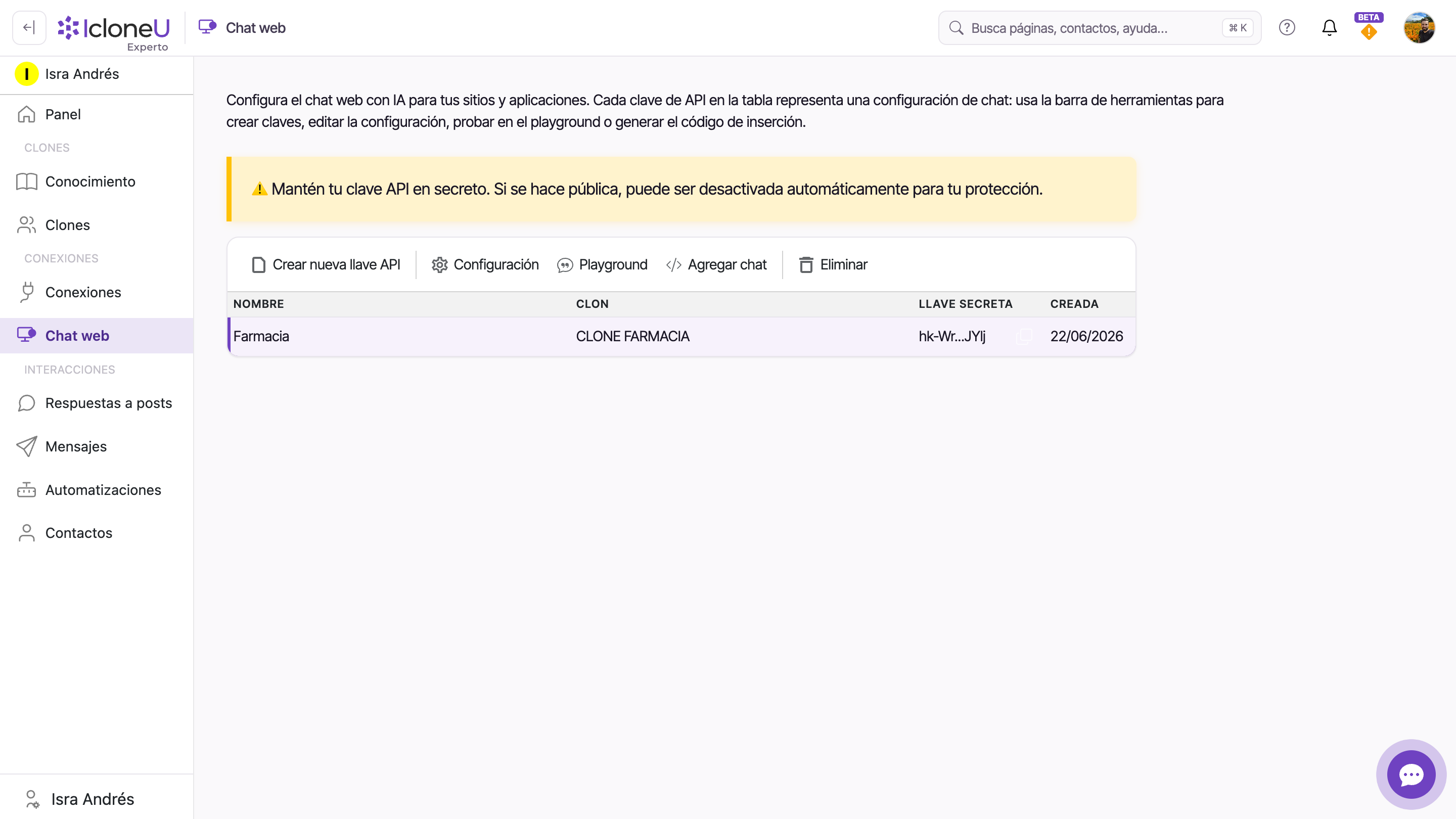
Abre Claves API en la barra lateral izquierda (bajo Conexiones) y encontrarás una tabla de llaves. El subtítulo de la página lo dice mejor que nadie: "Administra las claves de API que impulsan tus widgets integrables: Web Chat, Reseñas y más por venir. Cada clave en la tabla representa la configuración de un widget; usa la barra de herramientas para crear claves, editar la configuración, probar en el playground o generar el código de inserción."
Cada fila es una llave, y cada llave delega en exactamente un Clon: el Clon aporta la personalidad, el conocimiento y las habilidades que responden en ese widget. La tabla muestra cuatro columnas: Nombre, Clon, Llave secreta (abreviada, p. ej. hk-ay...V508, con un botón que copia la llave completa) y Creada. Las conversaciones que entran por el widget llegan a Mensajes, como las de cualquier otro canal.
IcloneU tiene dos tipos de llave y no son intercambiables. Las de esta página son llaves de widget: empiezan con hk- y alimentan un Chat web o un widget de Reseñas insertado. El acceso programático a los datos de tu cuenta (contactos, conversaciones, etiquetas, webhooks) usa en cambio una llave de API pública, creada en la pestaña Llaves API de Automatizaciones: "Llaves públicas de API para acceso programático a tu cuenta. Cada llave se muestra completa solo al crearla; revócala y vuelve a crearla para rotarla." Esas llaves empiezan con ik-, llevan un nivel de acceso (Read Only, Standard o Full Access) y se mandan en un encabezado Authorization: Bearer ik-…. Una llave de widget enviada a la API pública se rechaza: el encabezado tiene que llevar la llave ik-. Hay dos diferencias que importan antes de suponer que las dos se comportan igual. A una llave API pública se le puede poner un Vencimiento al crearla — Nunca vence, 30 días, 90 días o 1 año — y pasada esa fecha la API la rechaza sola, sin aviso y sin forma de extenderla; una llave de widget no tiene vencimiento. Y rotar una llave API pública es revocar y volver a crear, no eliminar y volver a crear como se describe abajo. Toda la superficie está en Llaves API públicas.
Una llave no tiene configuración aparte de permisos ni alcances. Además de su nombre y la apariencia del widget, tiene dos ajustes: qué Clon responde y la lista de Dominios con los sitios donde correrá el widget.
Crea una clave de API
La creación toma menos de un minuto.
Abre la página Claves API
Haz clic en Claves API en la barra lateral izquierda, bajo Conexiones. Una cuenta nueva muestra la tabla vacía hasta que creas tu primera llave.
Inicia una nueva llave
Haz clic en Crear nueva llave API en la barra de herramientas. Se abre el diálogo Crear nueva llave API.
Llena la configuración
Nombre es la etiqueta que verás en la tabla: elige algo que diga dónde se usará la llave. Clon es el Clon de IA que responderá a través de esta llave (por defecto, tu primer Clon). Dominios es la lista de sitios que pueden usar la llave. Si la dejas vacía, el widget funciona en cualquier sitio. Si agregas entradas, el widget de chat, el widget de Reseñas y cada llamada del chat funcionan solo en páginas de esos sitios. Una entrada puede ser un dominio (shop.com), una dirección completa (https://www.shop.com) o una página (shop.com/page): solo cuenta el sitio, y www. es opcional. *.shop.com cubre todos los subdominios y también shop.com. Para probar en tu propia computadora, agrega localhost. Un cambio en la lista puede tardar hasta una hora en aplicarse. Después de guardar, abre tu sitio y revisa que el widget aparezca y responda.
ConsejoEl botón opcional Personaliza la apariencia del widget abre la ventana Apariencia del widget —pestañas General, Chat web y Reseñas, con vista previa en vivo— para que el widget combine con tu sitio antes de publicarse. El Idioma del widget está en la pestaña General: define el idioma de las etiquetas, los botones y los mensajes del sistema del widget.
Haz clic en Crear llave API
La llave se crea de inmediato y aparece el diálogo Guarda tu llave.
Copia el secreto
El diálogo muestra el secreto completo (empieza con hk-) junto a un botón Copiar, con el mensaje: "Guarda esta llave secreta en un lugar seguro y accesible. Puedes usar esta llave para integrarte con IcloneU a través de la API." Guárdalo en un lugar seguro. Después de hacer clic en Cerrar, la tabla muestra la llave abreviada, y su botón de copiar copia la llave completa cuando la vuelvas a necesitar.
AtenciónCualquiera que pueda abrir esta página puede copiar la llave completa desde la tabla. Si una llave pudo haberse filtrado, reemplázala; el recorrido completo está en Rota o revoca una llave.
Gestiona tus llaves desde la barra de herramientas
Selecciona la fila de una llave y la barra de herramientas actúa sobre ella. Cinco acciones cubren todo el ciclo de vida:
| Acción | Qué hace |
|---|---|
| Crear nueva llave API | Abre el diálogo de creación: el flujo de arriba |
| Configuración | Abre el diálogo Editar llave API: los mismos campos de la creación (Nombre, Clon, Dominios, Personaliza la apariencia del widget) más un botón Guardar |
| Playground | Abre un entorno de pruebas de chat para probar el Clon de la llave seleccionada antes de publicar |
| Insertar | Genera el fragmento de script que coloca el widget en tu sitio |
| Eliminar | Elimina la llave de forma permanente tras un diálogo de confirmación: no hay vuelta atrás |
Sobre la tabla hay una advertencia fija: "Mantén tu clave API en secreto. Cualquiera que la tenga puede hablar con tu clon y consumir tus unidades. Si una clave se filtra, elimínala aquí y crea una nueva."
El Playground ejecuta el Clon de la llave por la misma ruta medida que las conversaciones en vivo, así que cada respuesta de prueba gasta unidades de tu saldo del plan: el costo es por tokens y varía con el largo de la respuesta y el conocimiento recuperado. Prueba con intención, y consulta Entendiendo el uso y los límites para entender cómo funcionan las unidades.
Insertar el widget tiene su propio recorrido: el fragmento, el bloque opcional de identidad del visitante y el desplegable "¿El widget no aparece? Revisa estos problemas comunes:" se cubren en Guías para insertar.
Rota o revoca una llave
No existe un botón para regenerar una llave existente: en IcloneU la rotación es eliminar + recrear. La misma acción de Eliminar funciona como tu interruptor de revocación: en cuanto una llave se elimina, todo lo que aún la usaba deja de funcionar.
Selecciona la llave y haz clic en Eliminar
En la página Claves API, selecciona la fila de la llave y haz clic en Eliminar en la barra de herramientas.
Confirma la eliminación
Un diálogo pregunta "¿Estás seguro que deseas eliminar la llave API?" y deja claras las consecuencias: "Una vez que elimines esta clave, cualquier chat o servicio que la utilice dejará de funcionar. Esta acción no se puede deshacer." Haz clic en Eliminar para confirmar: las llaves no tienen papelera de reciclaje.
Crea la llave de reemplazo
Repite el flujo de creación —mismo Clon, mismos Dominios— y copia el nuevo secreto desde el diálogo Guarda tu llave.
Vuelve a insertar donde se usaba la llave
Genera un fragmento nuevo con Insertar y reemplaza el anterior en tu sitio. La llave vieja ya no existe, así que el widget no volverá a funcionar hasta que el nuevo fragmento esté en su lugar.
Cuatro hábitos vuelven la rotación un evento raro:
- Llena la lista de Dominios. Configúrala al crear la llave o después vía Configuración, con cada sitio donde corre el widget. Con entradas, otro sitio web no puede poner tu widget en sus páginas con tu llave. No es un candado contra todo —un script que corre fuera de un navegador todavía puede llamar con la llave—, así que mantén también los demás hábitos.
- Asume que la llave es visible en el código de tu página. Es una credencial del lado del navegador que viaja en la URL embed.js?key=… del fragmento; eso es lo esperado en un widget web.
- Una llave por sitio o propósito. Las llaves separadas te permiten revocar un sitio sin tumbar los demás.
- Si el widget deja de chatear, revisa la consola del navegador por si hay un error de IcloneU, los Dominios de la llave en Configuración, y que la llave siga en la tabla. Un error que dice que el origen o el dominio no está permitido significa que el sitio de la página no está en Dominios, o que cambiaste la lista hace menos de una hora. Una llave no vence: funciona hasta que se elimina.
Preguntas frecuentes
Sí. La tabla muestra cada llave abreviada (p. ej. hk-ay...V508) junto a un botón que copia la llave completa, y el fragmento de Insertar también la contiene.
Sí. Selecciona la llave y haz clic en Configuración: el diálogo Editar llave API tiene los mismos campos de la creación, así que puedes apuntar la llave a otro Clon, ajustar los Dominios o la apariencia del widget y hacer clic en Guardar sin tocar el fragmento que ya está en tu sitio.
En la superficie de Mensajes, como las conversaciones de cualquier otro canal, respondidas por el Clon vinculado a esa llave.
Sí: las respuestas de prueba del Playground consumen unidades igual que las respuestas en vivo. El costo es por tokens y varía con el tamaño de la respuesta. Entendiendo el uso y los límites tiene el panorama completo.
Última actualización: octubre 4, 2026 · Cuenta y configuración





