
Eliminar Conocimiento en IcloneU es un proceso de dos etapas, no una destrucción de un solo clic. La primera eliminación es un borrado suave: la biblioteca, colección o fuente pasa a la Papelera y queda totalmente recuperable durante un periodo de tiempo. Solo una segunda acción explícita —o dejar que el plazo venza— la elimina para siempre. Esta guía cubre ese plazo, qué sobrevive a él y el único lugar donde las reglas cambian: eliminar una fuente que comparten varias bibliotecas.
Este artículo trata de la retención a nivel de la Biblioteca de conocimiento: bibliotecas, colecciones y fuentes, y la Papelera que las contiene. No cubre la retención de datos a nivel de cuenta, los periodos de almacenamiento de los registros de conversaciones ni los derechos formales de eliminación. Para esas cifras de retención, contacta a soporte, ya que IcloneU no las publica aquí; para ejercer un derecho formal de eliminación, usa el formulario de solicitud de datos.
La Papelera de 30 días
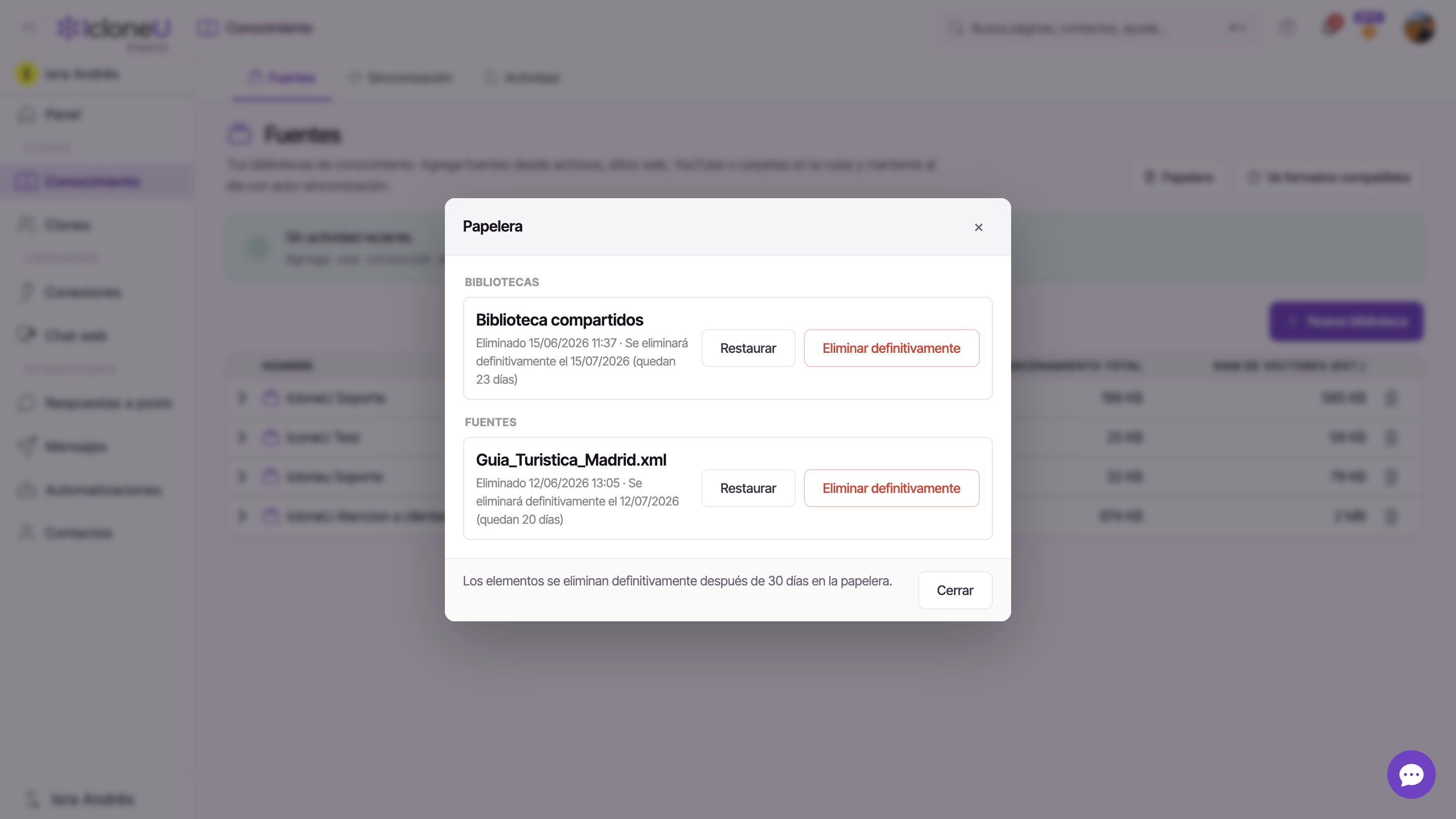
Cada vez que eliminas una biblioteca, colección o fuente de Conocimiento, va a la Papelera en lugar de borrarse. Llegas a la papelera desde el botón Papelera en la parte superior de la página de Conocimiento. Dentro, los elementos eliminados se agrupan bajo Bibliotecas, Colecciones y Fuentes, y cada fila lleva la marca de cuándo se eliminó. Las fuentes que se quitaron con una misma acción comparten una sola fila: N páginas que la sincronización quitó del sitio para las páginas que una sincronización quitó de un sitio web, o N fuentes eliminadas juntas para las fuentes que eliminaste a la vez. En esa fila, Ver páginas muestra lo que contiene.
La papelera conserva los elementos durante 30 días. El pie de página enuncia la regla textualmente: «Los elementos se eliminan definitivamente después de 30 días en la papelera.» Pasado ese plazo, un proceso automático en segundo plano los elimina; no tienes que hacer nada, y no puedes ampliarlo.
Cada entrada muestra su propio plazo —«Se eliminará definitivamente el <fecha> (quedan N días)» (y «(queda 1 día)» el último día)—, así que una biblioteca que enviaste a la papelera la semana pasada y una fuente que enviaste hoy vencen en fechas distintas. Mira el número de días restantes en la fila específica, no un único reloj para toda la papelera.
Qué se puede recuperar, qué es permanente
La línea entre «lo puedo recuperar» y «se fue para siempre» es la Papelera. Mientras un elemento esté en la papelera y dentro de su ventana de 30 días, es recuperable. Una vez que sale de la papelera —ya sea porque lo quitas tú o porque se acaban los 30 días— es permanente.
| Estado | ¿Recuperable? |
|---|---|
| En la Papelera, dentro de los 30 días | Sí — haz clic en Restaurar |
| Quitado con Eliminar definitivamente o Vaciar papelera | No — irreversible |
| Purgado automáticamente tras 30 días | No — se va solo |
Restaurar funciona para los elementos en sí, pero el contenido del archivo subyacente tiene que seguir disponible. Si la copia guardada de una fuente ya no está, IcloneU te lo dice claramente: el aviso reza «No se pudieron restaurar N fuente(s) automáticamente (sin copia guardada). Vuelve a subirlas.» Así que para todo lo que no puedas reemplazar con facilidad, guarda un original fuera de IcloneU en lugar de depender solo de restaurar.
Restaura algo — o quítalo para siempre
Ambas acciones ocurren dentro de la Papelera, una fila a la vez; en una fila que agrupa varias fuentes, actúan sobre todas, salvo que Restaurar omite cualquier fuente que ya tenga una copia idéntica en la biblioteca, y su aviso dice cuántas omitió. Para vaciar toda la papelera de una vez, usa Vaciar papelera.
Abre la Papelera
En la página de Conocimiento, haz clic en el botón Papelera. Los elementos eliminados aparecen bajo sus secciones Bibliotecas, Colecciones y Fuentes.
Restaura para devolverlo a su sitio
Haz clic en Restaurar en la fila que quieras recuperar. Un aviso lo confirma —por ejemplo «Restauraste 'Product FAQs'»— y el elemento reaparece en tu lista de Fuentes con su contenido intacto. Una biblioteca restaurada vuelve con sus fuentes, y una fuente compartida restaurada regresa a todas las bibliotecas a las que pertenecía.
O elimínalo definitivamente
Haz clic en Eliminar definitivamente para quitar el elemento ahora en lugar de esperar los 30 días. Este es el paso irreversible: no hay otra Papelera detrás de él.
AtenciónEliminar definitivamente no se puede deshacer. Antes de usarlo, asegúrate de que no vas a necesitar el elemento de nuevo, o de que tienes una copia fuera de IcloneU. Si tienes dudas, simplemente déjalo en la papelera y conserva la opción de restaurar.
O vacía toda la papelera
Haz clic en Vaciar papelera al pie de la ventana. Te pregunta «¿Eliminar definitivamente los N elementos? No se puede deshacer.», donde N cuenta una biblioteca o colección una sola vez y cada fuente por separado —una página web larga puede guardarse como varias fuentes—, así que puede ser mayor que el número de páginas que muestran las filas agrupadas. Haz clic en Eliminar todo para continuar, o en Cancelar. Solo se eliminan los elementos que la ventana mostraba y que siguen en la papelera; luego un aviso te dice cuántos se eliminaron.
Cuando mueves algo a la papelera por primera vez, el aviso de confirmación trae una acción Deshacer: la forma más rápida de revertir una eliminación equivocada sin siquiera abrir la Papelera. Cuando el aviso desaparece, recupéralo desde la papelera en su lugar.
Eliminar una fuente compartida: esta biblioteca vs todas
Casi toda la retención sigue la regla única de arriba. Hay un lugar donde se bifurca: eliminar una fuente que usan varias bibliotecas. Como la misma fuente puede estar vinculada en varias bibliotecas, IcloneU te pregunta si quieres quitarla solo de la biblioteca actual o de todas: dos acciones distintas con dos resultados distintos.
- Quitar de esta biblioteca saca la fuente de la biblioteca en la que estás, pero la deja en su sitio en todas las demás. Es una desvinculación con alcance acotado: la fuente no se envía a la Papelera, porque sigue existiendo en sus otras bibliotecas. El cuadro de diálogo deja claro dónde sobrevive: «¿Quitar '<fuente>' de esta biblioteca? El archivo permanecerá en <otras bibliotecas>.»
- Eliminar (que pasa a ser Eliminar de todas las bibliotecas para una fuente compartida) envía la fuente a la Papelera y la quita de todas las bibliotecas a la vez. Una confirmación que muestra el alcance nombra primero las demás: «'<fuente>' pertenece a la biblioteca '<dueña>' y también está vinculado en <otras>. Eliminarlo lo enviará a la papelera y desaparecerá de todas las bibliotecas. Podrás restaurarlo desde la papelera.» Restaurarlo después lo devuelve a todas esas bibliotecas juntas.
No hay nada que elegir: eliminarla simplemente la mueve a la Papelera como cualquier otra cosa, con la misma ventana de 30 días. El diálogo de dos opciones solo aparece cuando una fuente está realmente compartida entre bibliotecas.
La misma lógica acotada aplica cuando vacías una biblioteca entera de una vez: la acción de la goma de borrar se llama Vaciar biblioteca, y envía las fuentes propias de esta biblioteca a la papelera mientras deja disponibles en sus otras bibliotecas las que estén compartidas, replicando exactamente cómo se comporta eliminar una biblioteca. Para el flujo de eliminar una biblioteca de principio a fin, ve Organizando tu Biblioteca de Conocimiento.
Qué cubre — y qué no — esto
Para dejar las expectativas claras: el comportamiento de retención descrito aquí es específico de la Biblioteca de conocimiento.
| Esta guía cubre | No cubre |
|---|---|
| Bibliotecas, colecciones y fuentes eliminadas | Periodos de retención de registros de conversaciones / mensajes |
| La Papelera de 30 días y el vencimiento por elemento | Retención de datos de cuenta tras el cierre de la cuenta |
| Restaurar vs Eliminar definitivamente | Solicitudes formales de eliminación / derechos del titular de los datos |
Si necesitas una cifra de retención para algo fuera de la Biblioteca de conocimiento —cuánto tiempo se guardan las conversaciones o qué pasa con los datos de la cuenta tras cerrarla— contacta a soporte de IcloneU en lugar de deducirlo de esta página. Para hacer una solicitud formal de eliminación u otra solicitud sobre tus datos, usa el formulario de solicitud de datos. Mantuvimos esta guía en lo que el producto muestra y aplica hoy.
Preguntas frecuentes
Hasta 30 días desde que se eliminó, por elemento. Cada fila de la Papelera muestra su propio tiempo restante —«Se eliminará definitivamente el <fecha> (quedan N días)»— y cuando llega a cero un proceso automático en segundo plano lo purga. Restaura lo que quieras conservar antes de que se acabe su cuenta regresiva.
No. Una vez que vence la ventana de retención, el elemento se purga definitivamente de forma automática, y no hay una Papelera detrás de la Papelera. Lo mismo ocurre en cuanto haces clic en Eliminar definitivamente o vacías la papelera: esos son los pasos irreversibles. Si una fuente podría importarte más adelante, restáurala a tiempo o guarda una copia fuera de IcloneU.
Depende de la acción que elijas. Quitar de esta biblioteca la saca solo de la biblioteca actual y la deja en las demás; no va a la Papelera en absoluto. Eliminar (mostrado como Eliminar de todas las bibliotecas para una fuente compartida) la envía a la Papelera y la quita de todas las bibliotecas a la vez; una confirmación nombra primero las bibliotecas afectadas. Una fuente no compartida no tiene elección: simplemente va a la papelera.
Sí. Una biblioteca restaurada vuelve a tu lista de Fuentes con su contenido, y una fuente compartida restaurada regresa a todas las bibliotecas a las que pertenecía. La única salvedad es el archivo subyacente: si una copia guardada ya no está disponible, IcloneU te lo indica y te pide volver a subir esa fuente, así que conserva originales de lo que sea difícil de reemplazar.
En la página de Conocimiento: haz clic en el botón Papelera en la parte superior. Los elementos eliminados se agrupan bajo Bibliotecas, Colecciones y Fuentes, cada uno con Restaurar y Eliminar definitivamente en su fila, y Vaciar papelera, al pie, elimina definitivamente de una vez todo lo que muestra la ventana. El lado de eliminar desde la biblioteca se cubre en Organizando tu Biblioteca de Conocimiento.
Última actualización: octubre 1, 2026 · Seguridad y privacidad





