
Eliminar la cuenta es permanente y borra todo de una vez: no hay deshacer ni papelera para esta acción. El producto es tajante al respecto: la tarjeta de peligro que contiene el botón dice claro, «El contenido de cuentas eliminadas no puede ser recuperado.» Como no hay deshacer ni papelera, el flujo es deliberadamente lento: un cuadro de diálogo de tres pasos con una confirmación final, una coincidencia de correo que debes escribir y una casilla de reconocimiento antes de que el botón destructivo siquiera se active. Esta guía describe ese flujo y lo que te dice cada advertencia, para que nada del resultado te tome por sorpresa.
Eliminar tu cuenta la borra de forma permanente. No hay restauración. Si la eliminas por un solo ajuste —facturación, un canal, un Clon— corrige ese ajuste en su lugar; eliminar no es la forma de pausar ni de bajar de plan. Ve Alternativas a eliminar más abajo.
Dónde vive la acción
El control de eliminación está hasta el fondo de Configuración de cuenta. Abre el menú de cuenta en la barra superior y elige Account Settings para llegar a la página; luego baja hasta la sección Datos y cuenta: es el último grupo de la página.
Dentro de esa sección hay una tarjeta roja Eliminar cuenta. Su línea de advertencia dice «El contenido de cuentas eliminadas no puede ser recuperado.» y el botón de acción está etiquetado Eliminar. Hacer clic en él no elimina nada por sí solo: solo abre el cuadro de confirmación que se describe abajo.
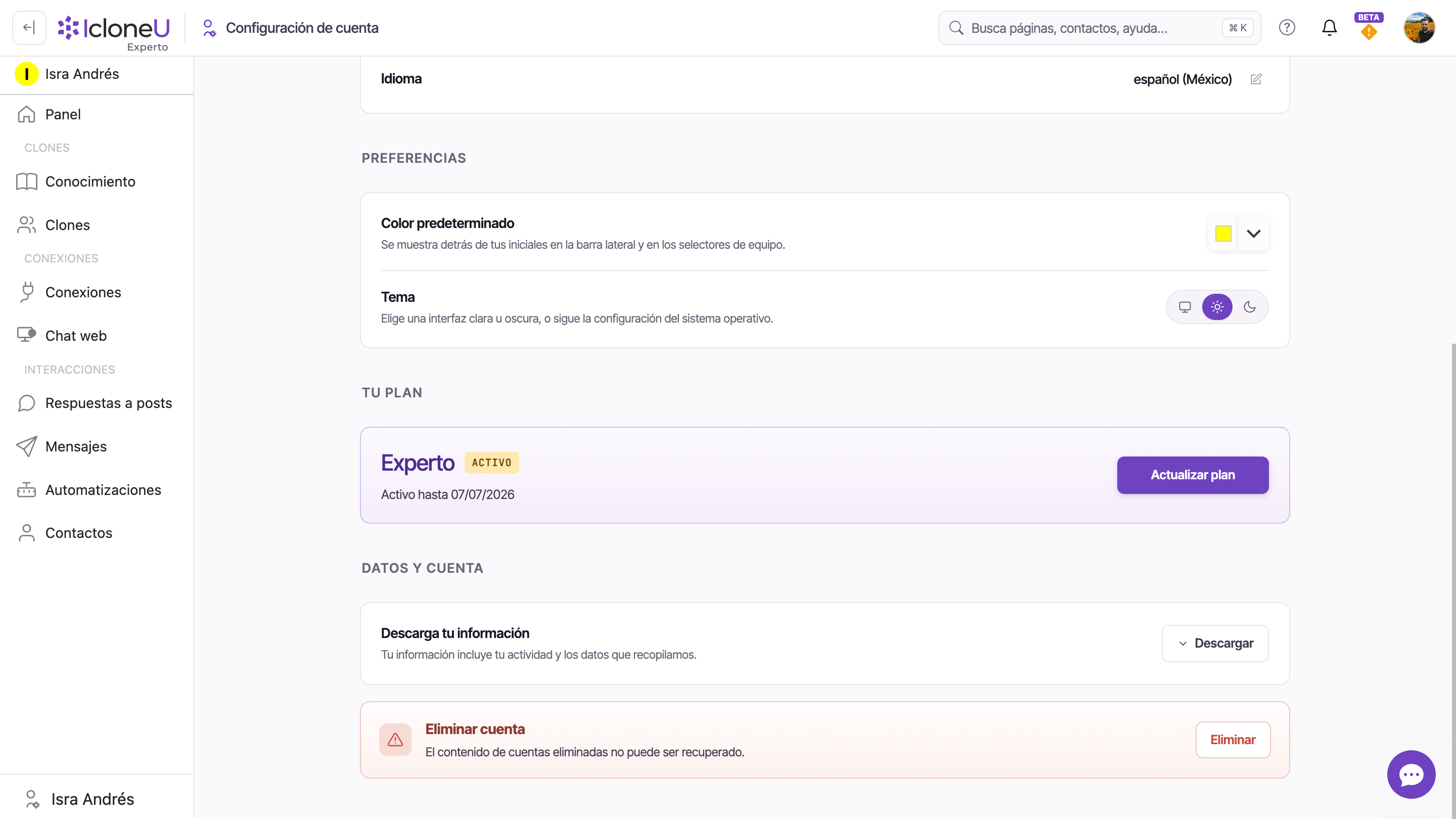
La misma sección Datos y cuenta tiene una fila Descarga tu información con un botón Descargar, descrita como «Tu información incluye tu actividad y los datos que recopilamos.» Si quieres una copia de algo antes de que desaparezca, tómala aquí antes de abrir el cuadro de eliminación.
Paso 1 — la primera advertencia
Hacer clic en Eliminar abre un cuadro de diálogo titulado Eliminar mi cuenta. La primera pantalla es una explicación llana de lo que significa eliminar, seguida de un recuadro de precaución amarillo. En esta etapa no se elimina nada.
La explicación dice: «Esto eliminará permanentemente tu cuenta de IcloneU. Si tienes otra cuenta y deseas usar este correo electrónico, estará disponible. Esta acción eliminará permanentemente todos tus datos, incluyendo tus clones, bases de conocimiento, conexiones, conversaciones y configuraciones.» Debajo, el recuadro de precaución repite lo que está en juego: «Esta acción es permanente y no se puede deshacer. Todos tus datos se eliminarán de forma permanente.»
Lee la advertencia de la primera pantalla
Confirma que entiendes que la cuenta se elimina de forma permanente y que su correo queda libre para reutilizarse en otra cuenta.
Cancela o continúa
Hay dos botones abajo: Cancelar cierra el diálogo y no cambia nada, y Continuar avanza al paso de confirmación final. Continuar tampoco elimina nada: solo te lleva al paso 2.
Si cierras el diálogo en cualquier momento antes de la acción final, el cuadro vuelve al paso 1 la próxima vez que lo abras. Echarte para atrás no cuesta nada.
Paso 2 — confirmación final y el resguardo
La segunda pantalla es la verdadera barrera. Trae un recuadro rojo de advertencia final, un aviso de suscripción, un campo de coincidencia de correo y una casilla de reconocimiento. El botón destructivo sigue deshabilitado hasta que llenes tu correo y marques la casilla.
Bajo el encabezado Confirmación Final Requerida, el recuadro rojo dice: «Esta acción no se puede deshacer. Todos tus datos, ajustes y la información de tu cuenta se eliminarán de forma permanente.»
Si tienes una suscripción activa, esta pantalla te advierte: «Si tienes una suscripción activa, será cancelada inmediatamente. No recibirás reembolso por la parte no utilizada de tu período de facturación actual. Los cargos pendientes aún serán procesados. Tu historial de facturación se conservará por razones de cumplimiento.»
Escribe el correo de tu cuenta
El campo etiquetado Ingresa tu dirección de correo electrónico para confirmar (con el texto de ejemplo «Ingresa tu correo electrónico...») debe contener el correo exacto ligado a tu cuenta. La coincidencia se verifica al enviar; las mayúsculas no importan, pero otra dirección no pasará.
NotaSi la dirección no coincide, el diálogo muestra: «La dirección de correo electrónico que ingresaste no coincide con el correo electrónico asociado a tu cuenta. Por favor ingresa la dirección de correo correcta para continuar.» No se elimina nada: corrige la dirección e inténtalo de nuevo.
Marca la casilla de reconocimiento
Marca la casilla que dice «Entiendo que esta acción es permanente y no se puede revertir». Esto y el campo de correo juntos son lo que desbloquea el botón destructivo.
El botón destructivo
Solo cuando el campo de correo tiene un valor y la casilla está marcada, el botón Elimina la cuenta permanentemente se vuelve clicable. Cancelar queda a su izquierda y se echa para atrás sin cambio alguno.
Hacer clic en Elimina la cuenta permanentemente con el correo coincidente y la casilla marcada es lo que de verdad elimina la cuenta. Después de eso no hay restauración. Todo hasta este clic es reversible cerrando el diálogo; este clic no lo es.
Qué ocurre cuando se completa
Una vez confirmado el botón final, el diálogo muestra brevemente un estado de procesamiento —«Eliminando tu cuenta...»— y luego una pantalla de confirmación titulada Cuenta eliminada: «Tu cuenta y todos los datos asociados se eliminaron de forma permanente. Cerraremos tu sesión en un momento.» Tras una breve pausa se cierra tu sesión automáticamente y se te lleva a la página de registro.
| En este punto | Lo que te dice el diálogo |
|---|---|
| Cuenta | Eliminada de forma permanente; no se puede recuperar |
| Tu correo | Queda libre: reutilizable en otra cuenta |
| Suscripción activa | Cancelada de inmediato, sin reembolso por la parte no utilizada |
| Sesión | Se cierra automáticamente y regresas al registro |
Cada fila aquí está citada de lo que el cuadro de eliminación y la tarjeta de Datos y cuenta realmente dicen. IcloneU no publica un calendario de retención de datos aparte en estas pantallas, así que esta guía no afirma que exista uno: si necesitas detalle sobre qué se conserva por razones legales o de facturación, contacta a soporte en lugar de basarte en el texto del diálogo.
Alternativas a eliminar
La mayoría de las razones por las que la gente recurre a eliminar tienen un arreglo más acotado que deja la cuenta intacta. Antes de iniciar el flujo irreversible, revisa si alguno de estos resuelve el problema real:
- ¿Quieres que tu Clon deje de responder en un canal? Apaga el interruptor Habilitada de la Conexión en su lugar: deja de atender el tráfico pero conserva sus tokens para que puedas volver a encenderla sin reconectar.
- ¿Te preocupa el costo? Revisa tu plan y tus unidades antes de eliminar; bajar de plan o pausar respuestas es reversible, eliminar no lo es.
- ¿Solo necesitas una copia de tus datos? Usa Descarga tu información en la sección Datos y cuenta primero.
- ¿Terminaste con un solo Clon, no con toda la cuenta? Elimina ese Clon en la página de Clones y deja la cuenta en pie.
Es una decisión válida; solo entra sabiendo que es definitiva. El diálogo de tres pasos existe justamente para que la decisión sea deliberada, no accidental.
Preguntas frecuentes
No. El producto lo dice directo en la tarjeta que contiene el botón: «El contenido de cuentas eliminadas no puede ser recuperado.» No hay deshacer ni papelera. Si recuperarla te importa, no la elimines: usa una de las alternativas en su lugar.
No. La pantalla de confirmación final advierte que una suscripción activa «será cancelada inmediatamente» y que «No recibirás reembolso por la parte no utilizada de tu período de facturación actual.»
En la pantalla final el botón Elimina la cuenta permanentemente solo se vuelve clicable cuando has ingresado un correo y marcado la casilla «Entiendo que esta acción es permanente y no se puede revertir». Si sigue en gris, falta uno de los dos.
El correo que escribes debe ser la dirección exacta de tu cuenta (las mayúsculas se ignoran). Si difiere, el diálogo muestra el mensaje de no coincidencia y no elimina nada: corrige la dirección y envía de nuevo.
Sí. La primera advertencia lo dice: «Si tienes otra cuenta y deseas usar este correo electrónico, estará disponible.» Eliminar libera el correo para reutilizarlo.
Última actualización: junio 15, 2026 · Cuenta y ajustes





