
Descarga tu información exporta una copia de los datos de tu cuenta en un archivo JSON que se descarga a tu dispositivo. Marcas las categorías que quieras y luego haces clic en Descargar; IcloneU recopila los datos seleccionados, los empaqueta y los guarda como account-data.json. Todo ocurre dentro de tu sesión del navegador: no se te envía nada por correo y no hay una cola de solicitudes que esperar.
Esta herramienta solo copia tus datos. No borra nada. Si quieres eliminar tu cuenta y su contenido, ese es un flujo aparte: ve Eliminando tu cuenta.
Dónde encontrarla
La exportación vive en tu página de Cuenta, dentro de la sección Datos y cuenta. La fila está etiquetada como Descarga tu información con la pista «Tu información incluye tu actividad y los datos que recopilamos.»
Abre tu página de Cuenta
Ve a la configuración de tu cuenta y baja hasta la sección Datos y cuenta.
Haz clic en Descargar
En la fila Descarga tu información, haz clic en el botón Descargar. Se abre el selector Descarga tu información.
Elige qué incluir
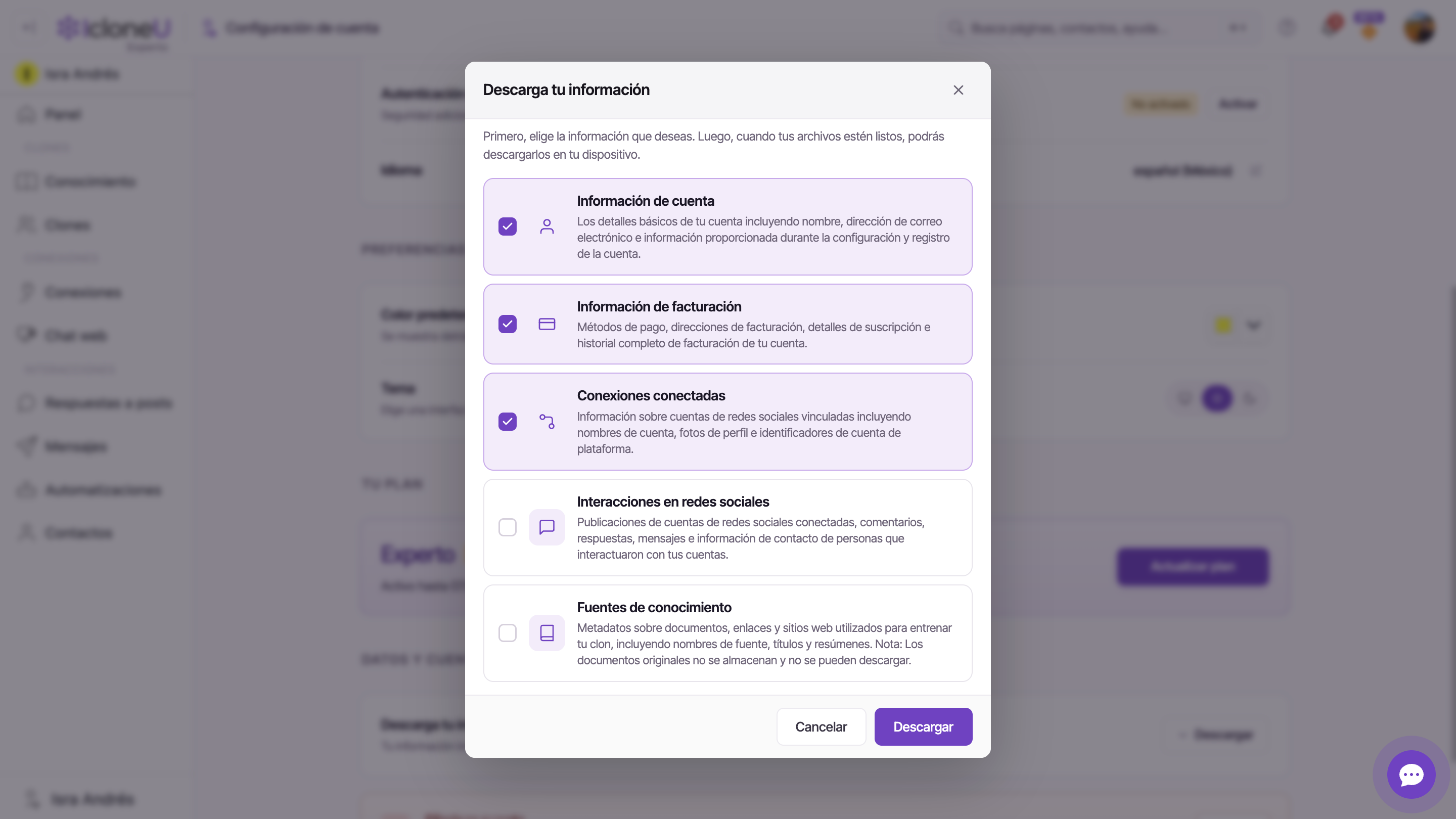
El selector abre con la instrucción «Primero, elige la información que deseas. Luego, cuando tus archivos estén listos, podrás descargarlos en tu dispositivo.» Debajo hay cinco tarjetas de categoría que puedes activar o desactivar. Tres vienen marcadas por defecto —Información de cuenta, Información de facturación y Conexiones conectadas— y dos empiezan sin marcar: Interacciones en redes sociales y Fuentes de conocimiento. Marca o desmarca cada tarjeta para dar forma a la exportación.
Una de las cinco tarjetas, Información de facturación, aparece marcada por defecto pero no está conectada a la exportación: marcarla o desmarcarla no cambia nada, y no se escribe ningún dato de métodos de pago, direcciones de facturación, suscripción ni historial de facturación en account-data.json. Las cuatro categorías de abajo son las que de verdad producen datos en el archivo.
Esto es exactamente lo que cubre cada una de las cuatro categorías que sí exportan, en las propias palabras del producto:
| Categoría | Qué contiene | Por defecto |
|---|---|---|
| Información de cuenta | Los detalles básicos de tu cuenta incluyendo nombre, dirección de correo electrónico e información proporcionada durante la configuración y registro de la cuenta. | Activada |
| Conexiones conectadas | Información sobre cuentas de redes sociales vinculadas incluyendo nombres de cuenta, fotos de perfil e identificadores de cuenta de plataforma. | Activada |
| Interacciones en redes sociales | Publicaciones de cuentas de redes sociales conectadas, comentarios, respuestas, mensajes e información de contacto de personas que interactuaron con tus cuentas. | Desactivada |
| Fuentes de conocimiento | Metadatos sobre documentos, enlaces y sitios web utilizados para entrenar tu clon, incluyendo nombres de fuente, títulos y resúmenes. | Desactivada |
La tarjeta Fuentes de conocimiento lo deja claro: «Los documentos originales no se almacenan y no se pueden descargar.» Obtienes los nombres de fuente, títulos y resúmenes, no los archivos que subiste. Guarda tus propias copias de esos.
Debajo de las tarjetas hay un contador en vivo —«{0} de {1} seleccionados»— junto a un botón Seleccionar todo. Cuando todo ya está marcado, ese mismo botón dice Quitar todo, así que un clic invierte el conjunto entero en cualquier sentido.
Ejecuta la descarga
Con al menos una categoría marcada, el botón Descargar del pie se activa (permanece desactivado mientras no haya nada seleccionado; Cancelar cierra el selector sin hacer nada). Haz clic en Descargar y un popup de progreso toma el control.
Haz clic en Descargar
IcloneU empieza a recopilar tus datos. Aparece un popup de progreso encabezado Descargando información.
Observa el progreso
El popup pasa por «Recopilando información...», luego «Procesando tabla '…'» por cada parte de tus datos, y finalmente «Descargando información a archivo».
Guarda el archivo
Al terminar, tu navegador descarga account-data.json a tu dispositivo y un aviso de confirmación dice Información descargada.
NotaEl tiempo de procesamiento depende de cuántos datos tenga tu cuenta: las cuentas con muchas interacciones tardan más que una cuenta nueva. No hay una estimación de tiempo publicada.
Cómo se ve el archivo
La exportación es un único archivo JSON legible llamado account-data.json, con sangría para que puedas abrirlo en cualquier editor de texto. Agrupa tus datos por las tablas internas de las que provienen e incluye solo las filas que de verdad tienen datos.
Donde un campo contiene datos binarios, la exportación escribe un marcador con la forma [BINARY DATA - N bytes] en lugar de los bytes en crudo, para que el archivo siga siendo legible. El contenido binario real no forma parte de la exportación.
Si algo sale mal
Si el paso de recopilación encuentra un error, la operación se detiene y un aviso dice Error descargando información. Cerrar el popup de progreso a mitad de camino cancela la operación de forma limpia: no se guarda ningún archivo parcial. En cualquiera de los dos casos, basta con volver a abrir el selector e intentarlo de nuevo.
Preguntas frecuentes
No. El archivo se descarga directo a tu dispositivo a través de tu navegador, igual que cualquier otra descarga. No hay correo, ni cola de solicitudes, ni un enlace que caduque: tienes el archivo en cuanto termina el popup de progreso.
No. La categoría Fuentes de conocimiento exporta metadatos —nombres de fuente, títulos y resúmenes— porque, como indica el selector, «Los documentos originales no se almacenan y no se pueden descargar.» La exportación no es una forma de recuperar archivos que subiste, así que conserva tus originales.
El botón Descargar está desactivado hasta que haya al menos una categoría marcada. Marca cualquier tarjeta (o usa Seleccionar todo) y se activa.
No, esto solo hace una copia. Tu cuenta y sus datos quedan exactamente como estaban. Eliminar tu cuenta es una acción aparte e irreversible que se cubre en Eliminando tu cuenta.
Última actualización: junio 15, 2026 · Seguridad y privacidad





