
Una cuenta de IcloneU no tiene por qué ser una operación de una sola persona: puedes sumar colegas para ayudar a responder mensajes, editar Clones o gestionar la cuenta. Esta guía rápida cubre la ruta corta: dónde vive la página Equipo, la acción Invitar miembro y cómo elegir un rol predefinido al momento de invitar. Para cambiar roles más adelante, armar conjuntos de permisos personalizados y quitar personas, ve la guía más completa Gestionar miembros del equipo y roles.
Debes ser el Propietario del equipo o tener un rol con el permiso Gestionar miembros y roles del equipo, como todo administrador — la página Equipo lo resume así: "Los propietarios y administradores pueden agregar, eliminar y cambiar los roles de los miembros." También necesitas el correo del compañero y una idea aproximada de lo que debería poder hacer.
Dónde vive la página Equipo
Todo lo relacionado con personas y roles vive en una sola página, a la que llegas desde el menú de tu cuenta.
Abre el menú del avatar
Haz clic en tu avatar en la esquina superior derecha de la aplicación. El menú se despliega con entradas para tu cuenta, Equipo, tu plan y cerrar sesión.
Elige Equipo
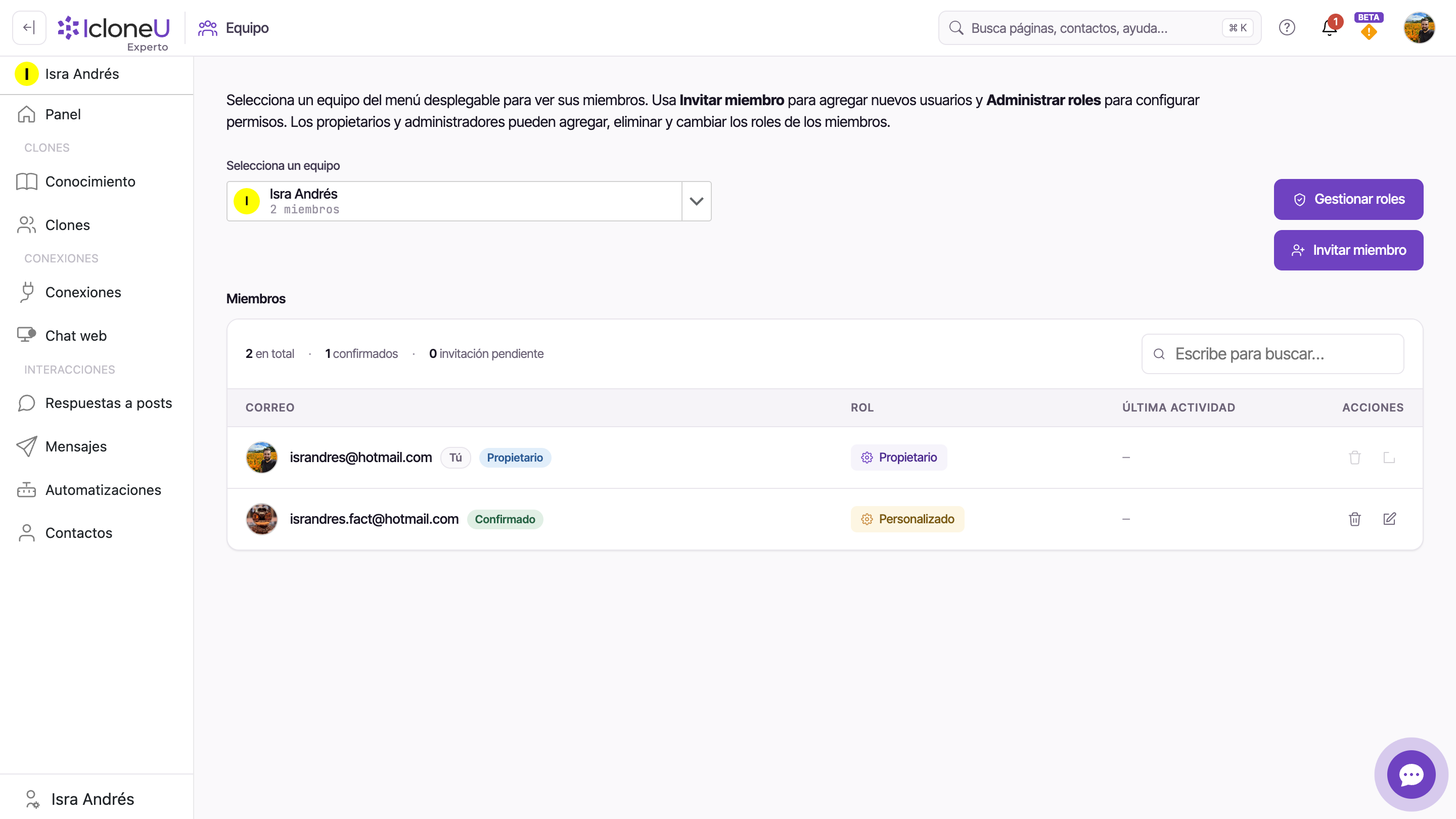
Selecciona Equipo. La página Equipo se abre con un selector de equipo arriba, una cuadrícula de Miembros y los botones Invitar miembro y Gestionar roles.
La propia introducción de la página describe el modelo: "Selecciona un equipo del menú desplegable para ver sus miembros. Usa Invitar miembro para agregar nuevos usuarios y Gestionar roles para configurar permisos." La cuadrícula de Miembros lista a todos con columnas de correo, rol y última actividad; la fila del creador de la cuenta lleva una insignia Propietario, y tu propia fila se marca como Tú.
Invita a un miembro
Toda la invitación ocurre en un solo diálogo. Tres campos y luego envías, o copias un enlace para entregarlo tú mismo.
Haz clic en Invitar miembro
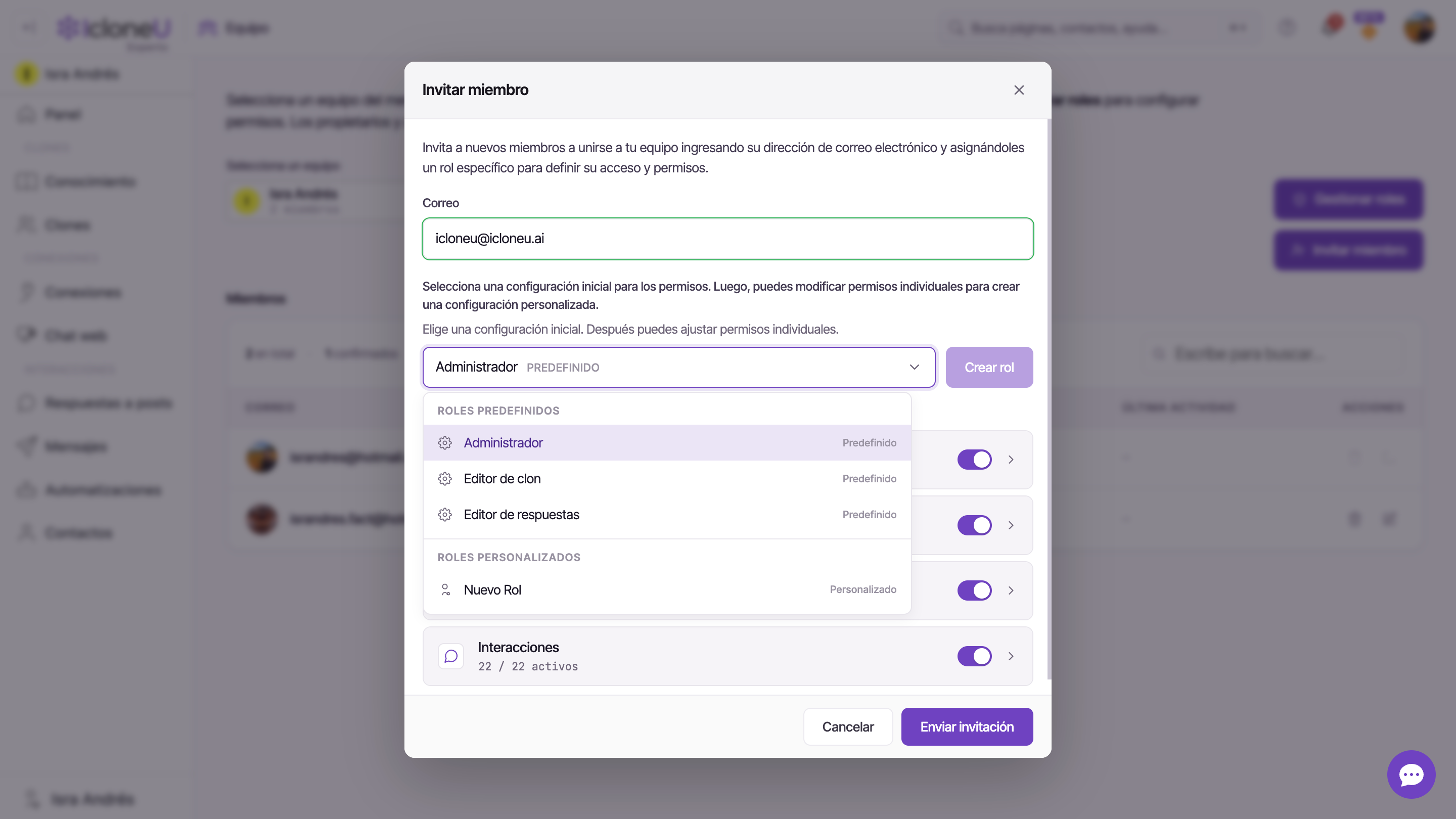
En la página Equipo, haz clic en Invitar miembro (arriba a la derecha). El diálogo se abre con la introducción "Invita a nuevos miembros a unirse a tu equipo ingresando su dirección de correo electrónico y asignándoles un rol específico para definir su acceso y permisos."
Ingresa su correo
Escribe la dirección del compañero en el campo Correo. Ahí es donde se envía su invitación, así que verifícala bien.
Elige un rol
Usa el menú desplegable de roles para elegir una configuración inicial. Agrupa los Roles predefinidos —Administrador, Editor de clon y Editor de respuestas— por encima de tus Roles personalizados (verás "Aún no hay roles personalizados." hasta que crees uno). Elegir un rol predefinido es la forma más rápida de obtener un conjunto de permisos razonable; los tres roles de un vistazo de abajo explican las diferencias.
ConsejoUn rol predefinido es solo un punto de partida. El diálogo lo dice claro: "Luego, puedes modificar permisos individuales para crear una configuración personalizada." La sección de Permisos debajo del menú muestra cuatro grupos —Cuenta, Clones, Conexiones e Interacciones— que puedes ajustar, y un botón Crear rol para guardar el resultado como un rol personalizado reutilizable.
Envía la invitación, o copia un enlace
Haz clic en Enviar invitación para mandar la invitación por correo a la dirección que ingresaste. Si su servidor de correo bloquea el correo de invitación, haz clic en Copiar enlace de invitación: crea la misma invitación pendiente, pero deja el enlace en tu portapapeles (válido por 24 horas) para que se lo envíes directamente, sin mandar ningún correo. (O Cancelar para salir — no se crea nada hasta que hagas clic en uno de los dos.)
Los tres roles predefinidos de un vistazo
IcloneU incluye tres roles listos para usar que puedes asignar directo desde el menú. Cada uno es un paquete de permisos granulares en cuatro grupos —Cuenta, Clones, Conexiones e Interacciones— y el diálogo muestra cuántos permisos tiene habilitados cada grupo. Elige el más cercano a lo que la persona debe hacer:
| Rol | Ideal para | Qué puede hacer |
|---|---|---|
| Administrador | Una segunda persona al mando en todo el espacio de trabajo | Acceso amplio — todos los interruptores de permisos de los cuatro grupos, con excepciones de cuenta (mira la nota de abajo) |
| Editor de clon | Alguien que construye y ajusta los Clones | Control total sobre el grupo Clones, con acceso limitado a cuenta y conexiones |
| Editor de respuestas | Alguien que atiende los mensajes y respuestas del día a día | Acceso amplio a Interacciones, con acceso ligero a Clones, Conexiones y cuenta |
El menú ofrece exactamente estos tres roles predefinidos. Propietario no es uno de ellos: es la insignia que lleva el creador de la cuenta en la cuadrícula de Miembros, no un rol al que puedas invitar a alguien. Si necesitas una configuración de solo lectura o más acotada, parte del rol predefinido más cercano, apaga los permisos que no quieras y luego Crear rol para guardarlo.
Un Administrador tiene todos los interruptores activos, Gestionar plan y facturación incluido: dentro de tu equipo puede usar Administrar usuarios y comprar unidades para el equipo desde el Panel, y lo que compre se cobra a la cuenta del equipo, no a la suya. Un Administrador no puede cambiar el plan del equipo, eliminar la cuenta del equipo, transferir la propiedad, ni eliminar o editar la fila del Propietario: cambiar de plan y eliminar una cuenta siempre operan sobre la cuenta propia de quien tiene la sesión iniciada. Un Administrador sí puede invitar miembros —incluidos otros Administradores— y borrar Clones y Conexiones.
¿No sabes cuál elegir o quieres ver exactamente qué permisos hay dentro de cada grupo? La guía complementaria Gestionar miembros del equipo y roles desglosa los grupos de permisos y cómo armar roles personalizados.
Después de enviar la invitación
Una vez que haces clic en Enviar invitación —o en Copiar enlace de invitación—, la invitación llega al correo que ingresaste (o queda en tu portapapeles para que la entregues tú) y se espera que la nueva persona aparezca en la cuadrícula de Miembros con estado de invitación pendiente. La fila de resumen de la cuadrícula lleva la cuenta de las invitaciones aparte de los miembros confirmados —cuenta el total, los confirmados y los que tienen invitación pendiente—, así que una invitación enviada pero aún no aceptada se refleja en esa cuenta de pendientes.
Así se comporta la invitación a partir de ese momento:
- El enlace dura 24 horas; la invitación no caduca. El enlace del correo deja de funcionar a las 24 horas, pero la fila sigue como invitación pendiente indefinidamente hasta que se acepte o se cancele. Si el enlace venció, abre la fila del miembro y usa Reenviar en el diálogo Editar miembro: envía un enlace nuevo, con otras 24 horas de vigencia, que reemplaza al anterior. Si su servidor de correo bloquea el correo de invitación, usa Copiar enlace de invitación en ese mismo diálogo: deja en tu portapapeles un enlace nuevo, también válido por 24 horas, para que se lo envíes directamente.
- ¿El correo ya tiene cuenta de IcloneU? Se reutiliza esa cuenta: aceptar la invitación solo confirma la membresía, sin pedir contraseña nueva. Si el correo ya es miembro de este equipo, la invitación se rechaza desde el diálogo; y si alguien abre el enlace con la sesión iniciada de otro usuario, se le pide cerrar sesión primero.
- ¿La persona no está registrada? Su cuenta se crea al momento de invitar, sin contraseña: al aceptar el enlace es donde la define. Dile que no se registre por separado con ese correo mientras tanto: el formulario de registro lo rechazará como ya ocupado. El enlace de la invitación es su puerta de entrada. Una diferencia si la persona entró con un enlace que copiaste en lugar del correo de invitación: su dirección de correo no se verifica automáticamente al aceptar. Puede iniciar sesión y trabajar con normalidad, y verificar la dirección después desde su página de cuenta; pero hasta que lo haga, la recuperación de contraseña por correo no le llegará.
- Puedes cambiar el rol antes de que acepte. Las filas pendientes son editables, y la persona entra con los permisos tal como estén al momento de aceptar, no con los de la invitación original.
- Una invitación pendiente no ocupa un asiento facturado. El asiento se ocupa —y se cobra— solo al aceptar. Crear la invitación —ya sea que la envíes o copies el enlace— sí se evalúa contra tu plan: en o por encima de los usuarios incluidos, una cuenta en prueba no puede crear la invitación (primero mejora el plan), mientras que un plan de pago sí puede, con un aviso de que se añadirá un asiento facturado al aceptarse.
- Un asiento no trae su propio plan ni prueba gratis. Para alguien cuya cuenta de IcloneU nace con tu invitación, lo que puede hacer depende del plan de tu equipo, y IcloneU no le arma una facturación aparte: ni suscripción propia, ni prueba gratis. Puede comprar un plan personal cuando quiera, pero pasa por el pago normal; la prueba gratis es para quien se registra por su cuenta. Esto sigue igual después de que lo quites del equipo, así que un excompañero compra en vez de empezar una prueba nueva. Quien ya tenía su propia cuenta de IcloneU antes de entrar conserva la facturación que esa cuenta tuviera.
- Cancelar — la acción de eliminar en la fila pendiente revoca la invitación; mira Gestionar miembros del equipo y roles. El diálogo de confirmación reutiliza el texto genérico de eliminar miembro.
Preguntas frecuentes
Tres roles predefinidos: Administrador, Editor de clon y Editor de respuestas, más cualquier rol personalizado que hayas creado. No hay un rol "Visor", y no puedes invitar a alguien como Propietario (esa es la insignia del creador de la cuenta, no un rol asignable).
Sí. Un rol predefinido es solo una configuración inicial — el diálogo señala que puedes "modificar permisos individuales para crear una configuración personalizada." Usa los cuatro grupos de permisos bajo el menú para ajustar, y el botón Crear rol para guardar el resultado como un rol personalizado reutilizable.
No — para eso están los roles. Elige Editor de respuestas para quien solo atiende mensajes, o Editor de clon para quien solo trabaja en los Clones de IA. Solo Administrador otorga el conjunto completo. También puedes acotar cualquier rol predefinido antes de enviar.
El Propietario del equipo y cualquier persona cuyo rol incluya Gestionar miembros y roles del equipo; todo administrador lo tiene. Como lo dice la página Equipo: "Los propietarios y administradores pueden agregar, eliminar y cambiar los roles de los miembros." Si no ves el botón Invitar miembro, tu rol no incluye ese permiso.
Desde la cuadrícula de Miembros en la página Equipo — eso se cubre en Gestionar miembros del equipo y roles, junto con armar roles personalizados y el desglose completo de permisos.
Última actualización: septiembre 22, 2026 · Primeros pasos





