
Tu biblioteca no se actualiza sola cuando tu contenido cambia. Un archivo se indexa tal como lo subiste, y una fuente de sitio web es una instantánea del día en que se rastreó. Esta guía cubre los tres hábitos que mantienen a tu Clon respondiendo con datos vigentes: reemplazar los archivos subidos, re-sincronizar las fuentes web y confirmar cada cambio en el feed de Actividad.
Depende del tipo de fuente. Los archivos estáticos —documentos, imágenes, audio, video y demás cargas— se reemplazan. Las fuentes re-sincronizables —sitios web, canales de YouTube y otras fuentes de Web y multimedia— se refrescan con el botón Sincronizar de su fila en Fuentes, sin volver a agregarlas.
Actualizar un archivo subido
No hay edición directa de un archivo estático: lo que subiste es lo que se indexa. Actualizarlo es un reemplazo rápido.
Elimina la fuente anterior
En la sub-pestaña Fuentes de la página de Conocimiento, expande la biblioteca, localiza la fuente desactualizada y elimínala.
NotaSi esa fuente también se usa en otras bibliotecas, al eliminarla verás dos opciones. Quitar de esta biblioteca la saca de aquí pero sigue disponible en las demás — la opción correcta cuando solo quieres actualizar esta biblioteca. Eliminar la envía a la papelera y la quita de todas las bibliotecas a la vez (se puede restaurar). Una fuente no compartida simplemente se elimina a la papelera.
Sube la nueva versión
Agrega el archivo nuevo de la misma forma en que lo agregaste originalmente. Se convierte en una fuente nueva y empieza a procesarse.
NotaLa versión nueva no tiene fila de inmediato: mientras se procesa, su nombre aparece en una franja arriba de la lista de la biblioteca —En cola y luego Procesando— y pasa a la lista como su propia fila cuando termina de procesarse. La franja vuelve a aparecer si recargas la página. Si la subida falla, su línea muestra Falló (pasa el cursor encima para ver el motivo) y, cuando el archivo se puede reintentar, un botón Reintentar que abre el selector de archivos para que lo subas de nuevo; Actividad tiene el trabajo completo.
Espera a que termine de procesarse
La versión nueva ya está procesada cuando aparece en la lista de la biblioteca como su propia fila; un archivo suelto nunca tiene etiqueta de estado. La sub-pestaña Actividad registra su progreso (pulsa Actualizar para refrescar el feed). A partir de su siguiente respuesta, el Clon recupera desde la nueva versión.
Mantener frescas las fuentes de sitios web
Una fuente de sitio web es una instantánea, no un espejo en vivo. El rastreo captura el sitio en ese momento y tu Clon lee esa copia: actualiza el sitio en vivo cinco minutos después y el Clon no se entera. Tienes tres formas de poner al día una instantánea:
- Re-sincronización programada: en la sub-pestaña Sincronización, enciende el Auto-sincronizar propio del sitio y la plataforma vuelve a rastrearlo automáticamente, con la cadencia que elijas. El Auto-sincronizar de un sitio web está apagado hasta que lo enciendas. La siguiente sección lo explica paso a paso.
- Re-sincronización manual: haz clic en el botón de flechas circulares Sincronizar de la fila del sitio en Fuentes cuando acabas de publicar un cambio que quieres reflejar de inmediato. Sus opciones se explican justo abajo.
- Reemplazar la fuente: elimina la fuente del sitio web y vuelve a agregarla. Un rastreo desde cero a veces es más limpio cuando la estructura del sitio cambió de forma significativa.
Mientras una re-sincronización rastrea, la fila de la fuente muestra un estado en vivo como Sincronizando: 22 encontrados, 140 revisados — el conteo de revisados sigue subiendo aunque encontrados se estanque, así que un número de revisados que sube significa que la sincronización sigue trabajando.
En un sitio web, el botón Sincronizar abre la ventana del mismo nombre. Elige una de sus tres opciones y haz clic en Iniciar Sincronización: la sincronización corre en segundo plano y la campana te avisa cuando termina. La ventana siempre abre en Nuevos + Cambios:
| Opción | Qué hace |
|---|---|
| Solo nuevos | Agrega las páginas y los archivos nuevos del sitio. Las páginas que ya están en la biblioteca se quedan como están: no se toman sus cambios y las páginas eliminadas no se mueven a la Papelera |
| Nuevos + Cambios | Recomendado. Agrega páginas nuevas, actualiza las que cambiaron y mueve a la Papelera las páginas que el rastreo ya no encuentra |
| Selecciona | Busca lo que hay hoy en el sitio y te deja revisar y elegir qué elementos procesar, como cuando lo agregaste por primera vez |
La opción con la que inicias una sincronización queda guardada para ese sitio. Después de una sincronización Solo nuevos, las sincronizaciones programadas del sitio también solo agregan páginas nuevas, hasta que alguien vuelva a ejecutar Nuevos + Cambios. Selecciona no cambia lo guardado.
En una sincronización Nuevos + Cambios, las páginas que el rastreo ya no encuentra por ningún lado —ni siguiendo los enlaces desde la URL inicial ni en el mapa del sitio— se mueven a la Papelera, donde puedes recuperarlas como un conjunto. La ejecución las muestra en la sub-pestaña Actividad como Eliminados (N) — ya no están en el sitio, con la nota Recuperables desde la Papelera. Una página que quitaste de tus menús se queda mientras tu mapa del sitio la siga listando. Si de una sola vez se fuera a quitar más de la quinta parte de las páginas de ese sitio en tu biblioteca, IcloneU considera que el rastreo no es confiable y no quita ninguna. La misma sincronización quita las páginas a las que el rastreo llega pero ya no guarda —la página 2 y siguientes de los listados de archivo, y los archivos de etiquetas, categorías o autores que solo encontró en los mapas del sitio de etiquetas, categorías y autores, que el rastreo omite—; si esas pasan de la quinta parte de las páginas de ese sitio en tu biblioteca, no quita nada, así que elimina el sitio web y vuelve a agregarlo para empezar limpio. El contenido que quedó detrás de un inicio de sesión simplemente deja de aparecer. Si una página concreta debe sobrevivir pase lo que pase, ingrésala aparte como fuente de archivo: expórtala a PDF y sube ese archivo.
Deja de usar una fuente sin eliminarla
A veces una fuente debe quedarse fuera un tiempo: la lista de precios de la temporada pasada o una página que estás reescribiendo. Exclúyela en lugar de eliminarla: cada fila de fuente en Fuentes, salvo las filas de medios vacíos que se explican más abajo, tiene un botón con un círculo tachado, Excluir del conocimiento del clon.
- Haz clic y un aviso lo confirma: Fuente excluida — el clon dejará de usarla en unos segundos. La fila se queda en la lista, atenuada, y no se elimina nada.
- Una fuente excluida queda fuera en todas las bibliotecas que la usan, no solo en esta.
- Las sincronizaciones no tocan una fuente excluida: no la actualizan aunque la página haya cambiado y no la mueven a la Papelera.
- Para recuperarla, haz clic en el mismo botón —ahora un círculo con una palomita—, Incluir de nuevo en el conocimiento del clon. El aviso dice Fuente incluida — su contenido se está agregando de nuevo al conocimiento del clon.
Algunas filas se excluyen solas. Cuando una colección de sitio web o de YouTube encuentra un video o un audio que sale vacío, IcloneU lo guarda como una fila excluida, para que las sincronizaciones siguientes no vuelvan a descargarlo ni a transcribirlo. Una etiqueta corta después de su nombre dice por qué —No se detectó voz, No se pudo transcribir, No disponible en la plataforma o Excede la duración permitida— y al pasar el cursor por la etiqueta se agrega «Nada de su contenido llega al clon. Usa Reintentar para procesarla de nuevo.» Estas filas de medios vacíos tienen un botón de flecha circular, Reintentar: procesar este medio de nuevo, en lugar del círculo tachado, porque incluir una fila vacía no agregaría nada. Reintentar vuelve a procesar ese elemento, lo que usa unidades; si vuelve a salir vacío, sigue excluido con su motivo. Las sincronizaciones nunca lo reintentan por su cuenta.
Junto al título de una fuente, un ícono de información guarda el resumen que IcloneU mantiene de ella: pasa el cursor para ver un avance o haz clic para abrirlo completo. Una fuente sin resumen normalmente muestra en su lugar una flecha circular, Resumen no generado — clic para generar. Haz clic e IcloneU lo escribe (Resumen generado.). Cuando IcloneU ya no guarda su propia copia del contenido de la fuente pero todavía tiene la copia en la que buscan tus Clones (la copia indexada), escribe el resumen a partir de esa copia sin cambiar nada más, con otro mensaje: Resumen generado a partir de la copia indexada de esta fuente, que puede estar desactualizada. Sincroniza la fuente para regenerarlo desde el original. Si no queda ninguna copia, verás No se puede regenerar el resumen: el contenido original ya no está disponible.
Programar sincronizaciones automáticas
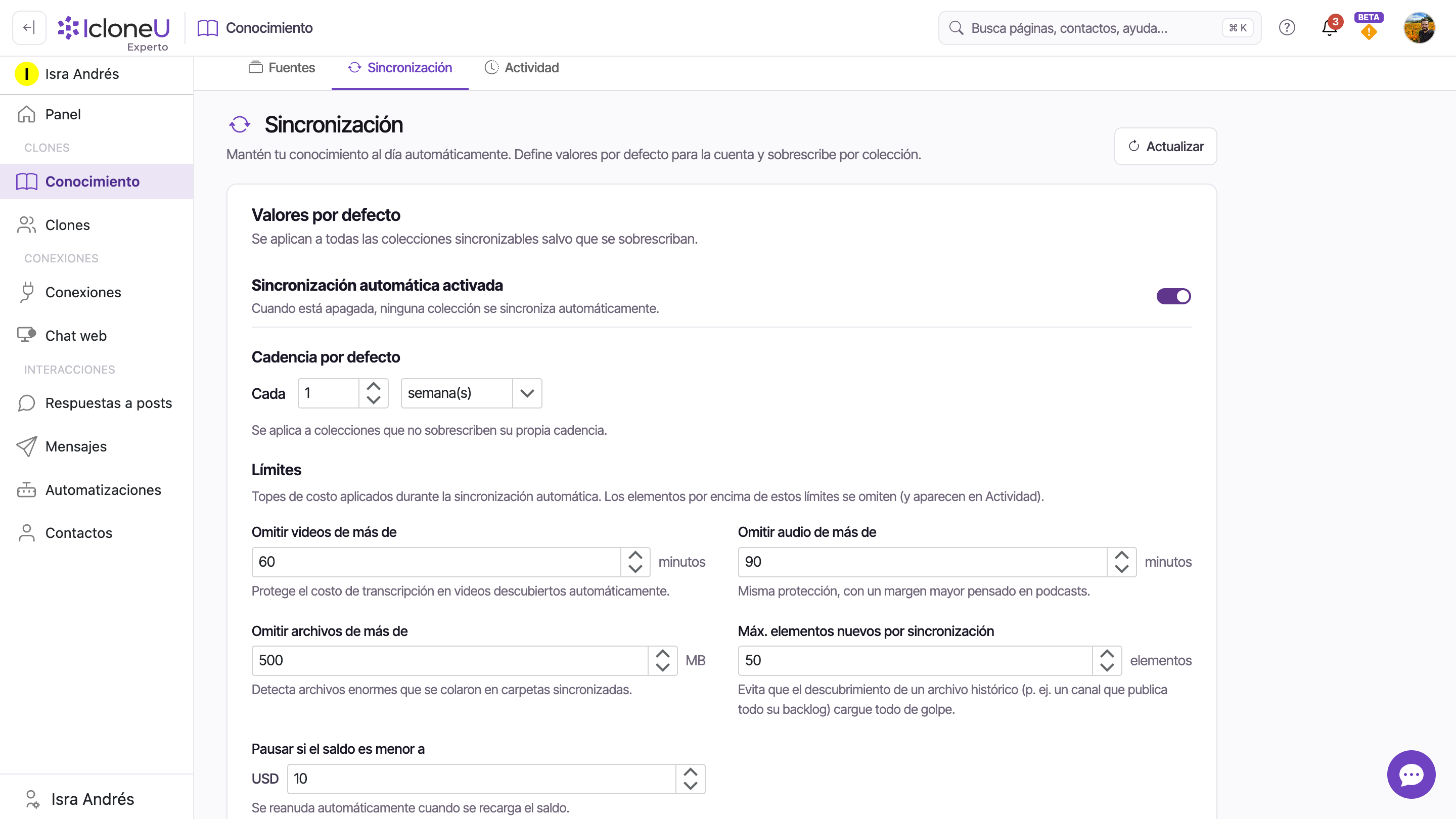
La sub-pestaña Sincronización de la página de Conocimiento controla la re-sincronización de todas las colecciones sincronizables de tu cuenta. Tiene dos mitades: Valores por defecto arriba y Sobrescrituras por colección abajo.
Abre la sub-pestaña Sincronización
En la barra lateral izquierda, abre Conocimiento y cambia de Fuentes a Sincronización.
Activa la sincronización automática
Enciende el interruptor maestro Sincronización automática activada. Mientras está apagado, ninguna colección se sincroniza de forma programada, tenga el ajuste propio que tenga; Sincronizar y Sincronizar ahora siguen funcionando. Mientras está encendido, una colección se sincroniza de forma programada en cuanto su propio Auto-sincronizar está encendido en Sobrescrituras por colección. Encender el Auto-sincronizar de una colección, o agregar una colección de Shopify (páginas y blogs), enciende el interruptor maestro para toda la cuenta, así que todas las demás colecciones que estén encendidas vuelven a sincronizarse de forma programada.
Elige una cadencia por defecto
Define cada cuánto se vuelven a sincronizar las colecciones sincronizables: cada N día(s), semana(s) o mes(es). Este valor aplica a toda colección que no lo sobrescriba. Haz clic en Guardar para aplicar el interruptor maestro, la cadencia y los Límites que se explican más abajo; los interruptores de Sobrescrituras por colección se guardan en cuanto los cambias.
Sobrescribe por colección donde haga falta
Cada fila de Sobrescrituras por colección tiene su propio interruptor de Auto-sincronizar y una Cadencia que se muestra como Heredado hasta que defines un valor propio con el lápiz de edición, además de las columnas Última y Próxima sincronización. Junto a Heredado, la columna Cadencia muestra la cadencia por defecto del paso anterior, que es con la que se sincroniza la colección; si guardas una cadencia por defecto nueva, la Próxima sincronización de esas colecciones se ajusta a ella, contando desde su última sincronización automática. La mayoría de las colecciones empiezan con Auto-sincronizar apagado y un guion en Próxima hasta que lo enciendas; las colecciones de Shopify (páginas y blogs) empiezan encendidas. Mientras el interruptor maestro está apagado, una colección encendida sigue mostrando su Próxima sincronización, pero no se ejecuta nada hasta que vuelvas a encender el maestro. La fila de una carpeta local muestra Archivos subidos — vuelve a subirlos para actualizarlos en su lugar: sus archivos están en tu computadora, así que no se puede sincronizar desde aquí.
ConsejoPara pausar una sola colección sin tocar el resto, apaga su Auto-sincronizar.
Los Valores por defecto también incluyen Límites: topes de costo que evitan que una sincronización automática dispare tu factura. Lo que los excede se omite y aparece en el registro de Actividad, para que veas qué se filtró:
| Límite | Valor por defecto | De qué te protege |
|---|---|---|
| Omitir videos de más de [N] minutos | 60 minutos | Costos de transcripción en videos descubiertos automáticamente |
| Omitir audio de más de [N] minutos | 90 minutos | Lo mismo, con margen extra para podcasts |
| Omitir archivos de más de [N] MB | 500 MB | Archivos enormes que se cuelan en carpetas sincronizadas |
| Máx. elementos nuevos por sincronización | 50 elementos | Que el descubrimiento de un backlog lo cargue todo de golpe |
| Pausar si el saldo es menor a [USD N] | USD 10 | Que la sincronización agote un saldo bajo; se reanuda al recargar |
Un video o un audio de un sitio web que pasa del límite de video o de audio también aparece en la colección de ese sitio como una fila excluida con la etiqueta Excede la duración permitida. Para agregarlo, sube el límite, haz clic en Guardar y luego usa el botón Reintentar: procesar este medio de nuevo de la fila. Un video de más de 180 minutos sigue excluido sea cual sea el límite.
Confirmar los cambios en Actividad
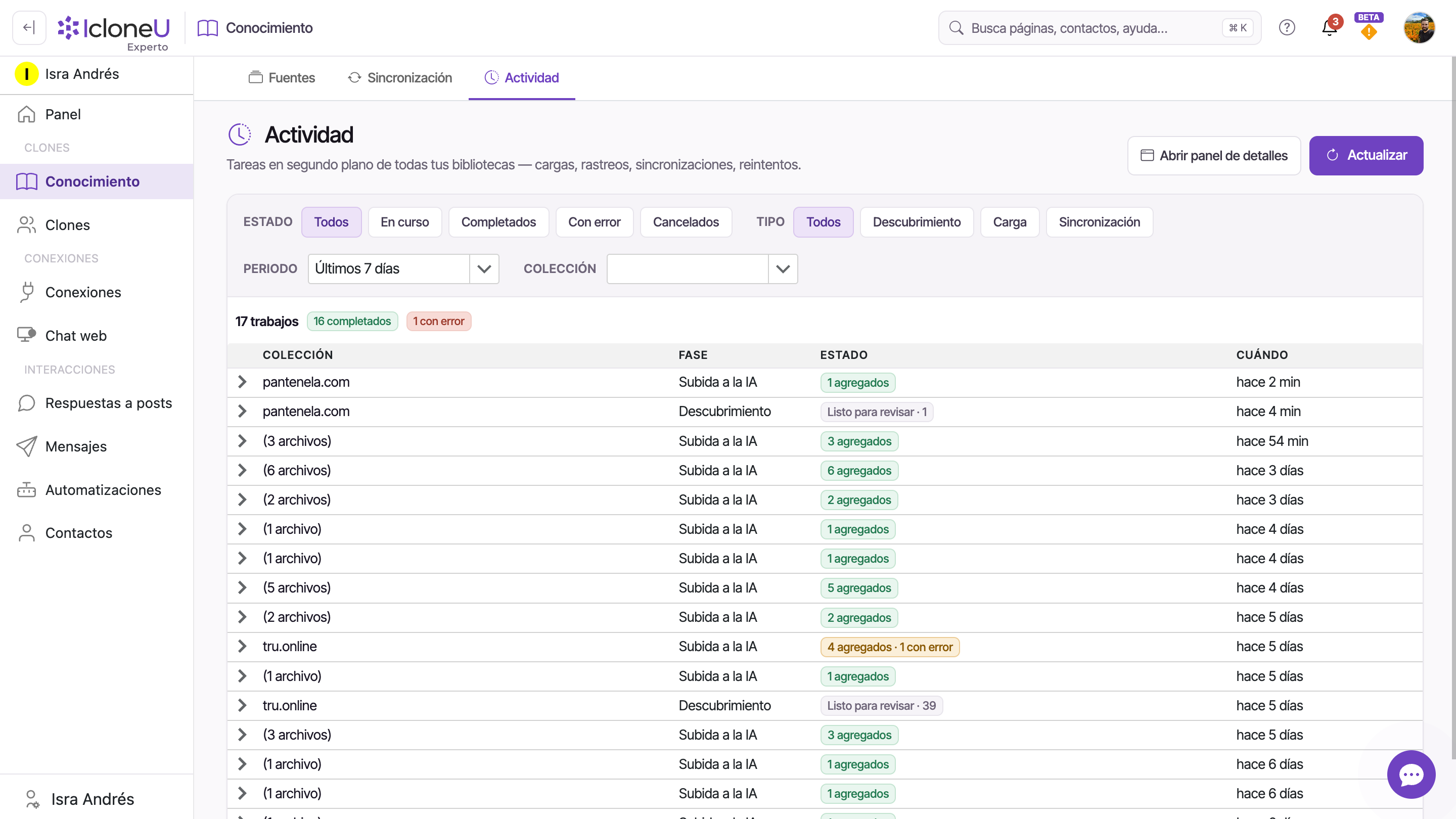
La sub-pestaña Actividad es el registro de auditoría: "Tareas en segundo plano de todas tus bibliotecas — cargas, rastreos, sincronizaciones, reintentos", como lo describe la propia página. Cada fila es un evento de procesamiento, con columnas de Colección, Fase, Estado y Cuándo; la columna Fase dice Descubrimiento, Subida a la IA o Sincronización (el filtro Tipo llama Carga a los trabajos de Subida a la IA).
| Filtro | Opciones |
|---|---|
| Estado | Todos · En curso · Completados · Con error · Cancelados |
| Tipo | Todos · Descubrimiento · Carga · Sincronización |
| Periodo | Últimos 7 días por defecto; otros rangos en el menú |
| Colección | Acota el feed a una sola colección |
Dos botones lo completan: Actualizar recarga el feed mientras esperas un trabajo en curso, y Abrir panel de detalles da una vista más cercana de la entrada seleccionada. Los elementos omitidos por los límites de sincronización también aparecen aquí, así que una sincronización más silenciosa de lo esperado tiene explicación. En una sincronización Nuevos + Cambios, las páginas que no cambiaron también cuentan como omitidas, así que un número alto de omitidas es normal.
Cuando un Clon parezca no saber algo que sabes que agregaste, mira aquí primero: confirma que el trabajo terminó antes de buscar el problema en otro lado.
Si intentas salir de la página de Conocimiento con un popup de revisión, subida, edición de fuente o configuración de conector abierto, te pediremos que confirmes: tus archivos preparados y tus selecciones revisadas no se pierden a menos que elijas salir.
Preguntas frecuentes
Eso aún no está documentado: está por confirmarse si un archivo de un comprimido ya importado puede volver a subirse por sí solo. El camino seguro: sube el archivo actualizado como fuente aparte y, si la versión anterior aún existe como fila propia de la importación, elimina esa fila.
Se omiten durante esa corrida de sincronización automática en lugar de procesarse, y aparecen en el registro de Actividad para que veas qué se filtró. Si se omitió algo que querías, sube el límite correspondiente en la sub-pestaña Sincronización para que la siguiente sincronización pueda incluirlo.
Puede que la eliminación aún no se haya propagado por completo en el índice. Espera unos minutos y vuelve a probar; si el contenido viejo persiste más de unos quince minutos, la fuente puede estar atorada: contacta a soporte con el ID de la fuente.
Abre Actividad primero: las páginas y los archivos que una corrida no pudo agregar aparecen en sus detalles, en Errores, cada uno con su motivo, y si toda una corrida se detuvo por un error, su motivo está en la campana. Las páginas que el robots.txt de tu sitio pide a los rastreadores no leer también aparecen ahí, en Omitidas a petición del sitio (N). Una sincronización que no pudo leer el sitio igual aparece como completada, sin nada agregado: su motivo está en la campana, en No pudimos revisar tu sitio. Si no es el caso y la corrida se completó, confirma que el Clon esté asignado a esta biblioteca y revisa su ajuste de exactitud de coincidencia: Estricta o Exacta pueden pasar por alto pasajes nuevos aunque ya estén indexados.
Última actualización: octubre 4, 2026 · Biblioteca de Conocimiento





