
Una cuenta de IcloneU puede operarla más de una persona, y la página de Equipo es donde decides quién entra y qué puede tocar. El acceso es por roles: tres roles predefinidos que IcloneU mantiene por ti, más roles personalizados que construyes tú. Esta guía es la referencia a fondo: qué otorga realmente cada rol, cómo se reparten los grupos de permisos, y los flujos para cambiar de rol y eliminar miembros. Si solo quieres agregar a tu primer compañero, empieza por el inicio rápido: Invitando miembros del equipo.
Abre el menú del avatar en la esquina superior derecha y elige Equipo: la entrada está en todos los planes. Agregar, eliminar y cambiar miembros requiere el permiso Gestionar miembros y roles del equipo, que tienen el Propietario y todos los Administradores; la propia página dice que los propietarios y administradores pueden hacerlo.
La página de Equipo de un vistazo
La página explica su propio modelo de entrada: "Selecciona un equipo del menú desplegable para ver sus miembros. Usa Invitar miembro para agregar nuevos usuarios y Gestionar roles para configurar permisos. Los propietarios y administradores pueden agregar, eliminar y cambiar los roles de los miembros." Tres elementos hacen el trabajo:
- El selector de equipo: un menú Selecciona un equipo que nombra al equipo (etiquetado con el correo de la cuenta) y muestra su número de miembros. Es un selector, lo que implica que puedes pertenecer a más de un equipo y alternar entre ellos.
- La cuadrícula de Miembros: una fila de resumen (N en total · N confirmados · N invitación pendiente), un buscador, y las columnas Correo / Rol / Última actividad / Acciones. Tu propia fila lleva la etiqueta Tú; la fila de quien creó la cuenta lleva la insignia Propietario. Cada fila tiene íconos de acción por miembro. Un miembro cuyos permisos no coinciden con ningún rol predefinido ni guardado muestra la etiqueta Personalizado; pasa el cursor sobre ella para ver el rol predefinido más parecido y en qué se diferencia el miembro, armado con «Rol más parecido: {0}.», «Además: {0}.» y «Sin: {0}.»; por ejemplo, Rol más parecido: Editor de respuestas. Además: Gestionar difusiones, Gestionar reseñas. Elegir un rol en el diálogo de edición del miembro lo restablece a ese rol.
- Roles: se abre con el botón Gestionar roles, donde se crean los roles personalizados y se explican los predefinidos.
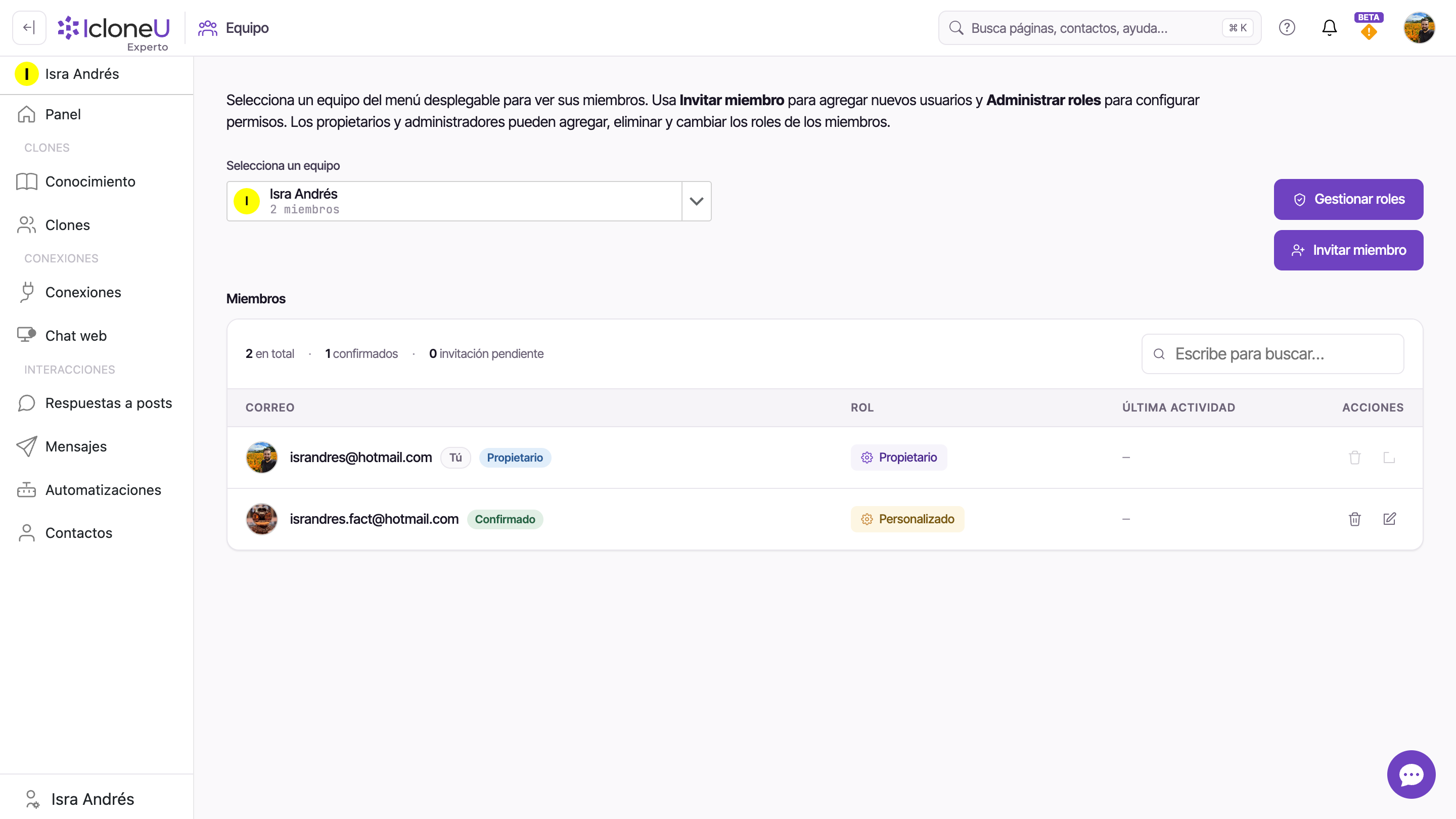
La fila de resumen sigue tres estados de miembro. Un compañero al que invitaste pero que aún no acepta cuenta como invitación pendiente; en cuanto acepta pasa a confirmado. Ese conteo es la señal dentro del producto de en qué punto va una invitación.
Los tres roles predefinidos
Cada rol es un paquete de permisos granulares repartidos en cuatro grupos: Cuenta, Clones, Conexiones e Interacciones. IcloneU trae tres roles predefinidos; la tabla muestra cuántos interruptores de cada grupo activa cada uno, tal como los cuenta el diálogo: Cuenta tiene 6 interruptores, Clones 4, Conexiones 4 e Interacciones 14.
| Rol | Cuenta | Clones | Conexiones | Interacciones | Ideal para |
|---|---|---|---|---|---|
| Administrador | Todos | Todos | Todos | Todos | Acceso amplio — todos los interruptores de permisos activos, aunque no la propiedad de la cuenta (mira la nota de abajo) |
| Editor de clon | 3 de 6 (solo lectura) | Todos | 2 de 4 (solo lectura) | 6 de 14 (solo lectura) | Alguien que construye y ajusta Clones y su Conocimiento, con acceso ligero en lo demás |
| Editor de respuestas | 3 de 6 (solo lectura) | 2 de 4 (solo lectura) | 2 de 4 (solo lectura) | 8 de 14 | Alguien enfocado en las conversaciones — revisar, editar y atender respuestas |
Lee la tabla como valores por defecto, no como esposas: un rol predefinido es una configuración inicial. El diálogo es explícito: "Selecciona una configuración inicial para los permisos. Luego, puedes modificar permisos individuales para crear una configuración personalizada." Así que Editor de clon activando todos los de Clones significa que enciende por defecto todos los permisos de Clones; eres libre de bajar cualquiera antes de enviar la invitación. Los interruptores van en pares: encender uno de Gestionar también enciende su Ver, y apagar Ver también apaga su Gestionar. No puedes encender un permiso que tú no tienes.
Cada grupo lista secciones de IcloneU, y cada sección tiene un interruptor Ver y, salvo Panel y Reporte de actividad del equipo, uno de Gestionar: 28 interruptores en total. Cuenta: Panel, Equipo, Reporte de actividad del equipo, Plan y facturación. Clones: Conocimiento, Clones. Conexiones: Conexiones, Chat web. Interacciones: Respuestas, Conversaciones, Contactos, Difusiones, Reseñas, Automatizaciones, Herramientas de desarrollador. En el diálogo cada interruptor lleva su nombre completo, como Ver conocimiento o Gestionar conversaciones y responder como agente.
En las páginas del menú lateral, Ver muestra la página y permite abrirla —sin él, la página dice "No tienes acceso a esta sección"— y Gestionar agrega los botones para crear, editar, eliminar y ejecutar cosas ahí; solo con Ver, la página queda de solo lectura. Difusiones y Herramientas de desarrollador son pestañas dentro de Contactos y Automatizaciones, así que la entrada del menú que lleva a ellas depende de Ver contactos y Ver automatizaciones. En el grupo Cuenta, Ver equipo muestra la lista de miembros en la página de Equipo, que sigue abierta para todos, así cualquiera puede cambiar de equipo; Gestionar miembros y roles del equipo cubre invitar, editar y eliminar miembros y administrar roles; Ver reporte de actividad del equipo agrega la vista de Actividad; y Gestionar plan y facturación permite cambiar los asientos del equipo (junto con Gestionar miembros y roles del equipo) y comprar unidades para el equipo desde el Panel. Ningún interruptor cubre la Configuración de la cuenta: cada quien puede cambiar siempre su propio perfil, idioma y contraseña ahí, y las dos opciones de esa página que afectan a todo el equipo —Seguimiento de actividad del equipo y Avatar de tu Audiencia— solo las puede cambiar el Propietario o un miembro con Gestionar miembros y roles del equipo.
Un Administrador tiene todos los interruptores activos, Gestionar plan y facturación incluido: dentro de tu equipo puede usar Administrar usuarios y comprar unidades para el equipo desde el Panel, y lo que compre se cobra a la cuenta del equipo, no a la suya. Un Administrador no puede cambiar el plan del equipo, eliminar la cuenta del equipo, transferir la propiedad, ni eliminar o editar la fila del Propietario: cambiar de plan y eliminar una cuenta siempre operan sobre la cuenta propia de quien tiene la sesión iniciada. Un Administrador sí puede invitar miembros —incluidos otros Administradores— y borrar Clones y Conexiones.
Propietario no es un rol que puedas asignar
Propietario es la insignia de quien creó la cuenta — aparece en su fila dentro de la cuadrícula de Miembros y conlleva control total. Pero no es uno de los roles de invitación: el menú de roles ofrece solo los tres roles predefinidos más los roles personalizados que hayas creado. No puedes invitar a alguien como Propietario.
Como la fila del Propietario es fija, no es algo que elimines ni re-permises desde la cuadrícula — no puedes sacar al Propietario del equipo ni reescribir su acceso ahí. Para ceder el espacio de trabajo en sí estarías transfiriendo la propiedad, algo que esta guía no puede acompañar; contacta a soporte si lo necesitas.
Crear un rol personalizado
Cuando los tres roles predefinidos no encajan, haz el tuyo. Hay dos formas de entrar, y ambas terminan en el mismo lugar: un rol con nombre y exactamente los permisos que elijas.
Abre Gestionar roles
En la página de Equipo, haz clic en Gestionar roles. El diálogo de Roles lista tus roles personalizados en una cuadrícula Nombre del rol / Miembros / Permisos. Hasta que crees uno, muestra el estado vacío: "Aún no hay roles personalizados. Haz clic en \"Nuevo rol\" para crear uno."
NotaEl diálogo deja clara la regla de gobierno, textual: "Los roles predefinidos los gestiona IcloneU y no se pueden renombrar ni eliminar. Aun así puedes duplicarlos como un rol personalizado." Esa es la idea clave — no puedes editar Administrador, Editor de clon ni Editor de respuestas, pero puedes duplicar uno como punto de partida para el tuyo.
Crea el rol
Haz clic en Nuevo rol. Un rol personalizado nuevo aparece en la lista, listo para que lo renombres y para que expandas sus grupos de permisos y actives o desactives interruptores individuales.
O duplica un rol predefinido al invitar
La otra ruta vive en el diálogo Invitar miembro: elige un rol predefinido como punto de partida, ajusta sus permisos, y usa el botón Crear rol para guardar esa combinación como un rol personalizado reutilizable. Así "duplicas" un rol predefinido: parte de Administrador, recorta lo que no quieras y conserva el resultado.
Los roles personalizados pertenecen a tu cuenta y aparecen junto a los predefinidos en el menú de roles, etiquetados como Personalizado frente a Predefinido para que siempre sepas cuál es cuál.
Cambiar un rol o eliminar a un miembro
Ambas viven en la columna Acciones de la cuadrícula de Miembros, y ambas requieren el permiso Gestionar miembros y roles del equipo, que tienen el Propietario y todos los Administradores. La fila del Propietario es la excepción — sus acciones quedan deshabilitadas.
Encuentra al miembro
En la página de Equipo, usa el buscador (filtra por correo) para localizar a la persona, o recorre la cuadrícula. Su rol actual aparece en la columna Rol.
Cambia lo que puede hacer
Usa la acción de editar de su fila en la columna Acciones para ajustar sus permisos — puedes elegir otro rol como punto de partida o afinar interruptores individuales, igual que al definir el acceso en el momento de invitar.
ConsejoCambiar el acceso no destruye nada y es reversible — puedes volver a abrir al mismo miembro cuando quieras y ajustar de nuevo. Los permisos nuevos aplican a lo que ese miembro pueda hacer de ahí en adelante.
Elimina a alguien
Usa la acción de eliminar de su fila en la columna Acciones. Si la fila aún es invitación pendiente, eliminarla revoca la invitación pendiente; si el miembro ya aceptó, lo saca del equipo — normalmente se te pedirá que confirmes primero.
Eliminar a un compañero solo revoca el acceso de esa persona a tu espacio de trabajo — no toca tus Clones, tu Conocimiento ni el historial de conversaciones. Esto no tiene nada que ver con el Eliminar de una Conexión, que desconecta un canal y borra su configuración: ahí tu historial de conversaciones y publicaciones se conserva por defecto y se vuelve a enlazar si reconectas la misma cuenta, y solo se purga si marcas "Eliminar también de forma permanente todo el historial de conversaciones y publicaciones de esta cuenta" en el diálogo de confirmación. Superficies distintas, consecuencias distintas.
Pierde el acceso al espacio de trabajo de tu equipo y, con él, el plan sobre el que corría ese acceso. Si su cuenta de IcloneU nació con tu invitación, no tiene una facturación propia a la cual volver, así que se le dirige a la página de Planes para que compre el suyo. En ese momento no se le ofrece una prueba gratis: la prueba es para quien se registra por su cuenta, y quien ya venía trabajando en IcloneU con tu plan compra directo. Un compañero que ya tenía su propia cuenta de IcloneU antes de entrar conserva la facturación que esa cuenta tuviera.
Cualquier miembro salvo el Propietario puede salir de un equipo al que pertenece, sin importar su rol. Elige el equipo en la página de Equipo y usa la acción de salir en tu propia fila de la cuadrícula de Miembros; o, si tu rol no incluye Ver equipo y no ves la cuadrícula, el botón Salir del equipo en la parte de arriba de la página. Ambos te piden confirmar primero, con el aviso de que perderás acceso a este equipo y a todas las conexiones vinculadas a él; haz clic en Salir del equipo para salir.
Preguntas frecuentes
Invitando miembros del equipo es el inicio rápido: los pocos clics para agregar a tu primer colega y elegirle un rol. Esta guía es la referencia detrás: qué otorga realmente cada rol, cómo crear roles personalizados, y cómo cambiar o eliminar personas después. Lee el inicio rápido para arrancar; ven aquí cuando necesites el detalle.
No — el diálogo lo dice claro: "Los roles predefinidos los gestiona IcloneU y no se pueden renombrar ni eliminar." Lo que sí puedes hacer es duplicar uno como rol personalizado: parte de Administrador, Editor de clon o Editor de respuestas, ajusta los permisos y guarda el resultado como tu propio rol con Crear rol.
Propietario es la insignia de quien creó la cuenta, no un rol de invitación. El menú de roles ofrece los tres roles predefinidos más los personalizados que hayas creado — no hay opción "Propietario", y la propia fila del Propietario no se puede eliminar ni editar desde la cuadrícula.
Los cambios de acceso no destruyen nada y aplican a lo que ese miembro pueda hacer de ahí en adelante. Puedes volver a abrir al mismo miembro y ajustar de nuevo cuando quieras; nada del cambio es permanente ni de una sola vía.
No. Eliminar a alguien revoca su acceso a tu espacio de trabajo; no borra Clones, Conocimiento ni conversaciones. No lo confundas con el Eliminar de una Conexión, que desconecta ese canal y descarta su configuración: su historial de conversaciones se conserva salvo que marques la opción de borrarlo.
Última actualización: octubre 4, 2026 · Cuenta y configuración





