
Tu perfil en IcloneU vive en una sola página: Configuración de cuenta → Tus detalles. Esta guía te muestra dónde está esa página, qué contiene cada fila y recorre el cambio del nombre de la cuenta: el nombre que IcloneU usa para saludarte, para nombrar a tu equipo e incluso para prellenar Clones nuevos.
Dónde vive Configuración de cuenta
Todo lo que cubre esta guía empieza en el mismo lugar: el menú del avatar, en la esquina superior derecha.
Abre el menú del avatar
Haz clic en tu avatar en la esquina superior derecha del panel. El menú ofrece Configuración de cuenta, Equipo, Plan y Cerrar sesión.
Elige Configuración de cuenta
La página se abre por defecto en la sub-pestaña Tus detalles: las filas de tu perfil arriba y el resumen de tu plan debajo.
Configuración de cuenta tiene cinco sub-pestañas. Esta guía cubre la primera; las otras cuatro son territorio de facturación, comportamiento y notificaciones:
| Pestaña | Qué contiene |
|---|---|
| Tus detalles | Las filas del perfil (nombre de la cuenta, correo, contraseña, dos factores, idioma) más el resumen Tu plan |
| Facturación | Saldos de unidades, el botón + Agregar unidades, métodos de pago e historial de facturación |
| Preferencias de facturación | Datos de facturación para tus facturas: nombre de la empresa, correo de facturación, dirección comercial e ID fiscal |
| Opciones | Comportamiento de respuesta a nivel de cuenta (tiempo de espera de transferencia, programación de respuestas y tiempos de respuesta), más los interruptores Seguimiento de actividad del equipo y Avatar de tu Audiencia, que aplican a todo el equipo y solo puede cambiar el dueño del equipo o los miembros que pueden administrarlo |
| Notificaciones | Cómo te llega cada tipo de notificación: un interruptor En la app y una opción de Correo (Desactivado, Solo importantes o Todas) por tipo. Son tus propias elecciones, para el equipo en el que estás trabajando; consulta Cómo funcionan las notificaciones |
Qué vive en Tus detalles
La sección Perfil es una pila de filas, una por ajuste:
| Fila | Qué encontrarás |
|---|---|
| Nombre de la cuenta | Cómo se refiere IcloneU a ti; por defecto es tu correo hasta que lo cambies, y un icono de lápiz abre el diálogo de edición |
| Correo | El correo de tu cuenta, con una insignia Verificado |
| Contraseña | Tu contraseña de inicio de sesión, con una acción Cambiar contraseña |
| Autenticación de dos factores | Muestra No activado, con una acción Activar |
| Idioma | Tu idioma de visualización (p. ej. English (United States)); editable desde la fila |
Debajo de las filas de Perfil está Tu plan: el nivel de tu plan con una insignia Activo, el vencimiento del plan en la línea "Activo hasta" y un botón Actualizar plan. El chip "Activo hasta" del Panel muestra esta misma fecha. Para el lado de las unidades, ve Entendiendo el uso y los límites.
Cambia el nombre de tu cuenta
Al registrarte, IcloneU usa tu dirección de correo como nombre de la cuenta; mientras sea así, el saludo del panel se queda en un sencillo "Buenos días.", con tu correo en la línea de abajo. Define un nombre real y el saludo empieza a usarlo. Cambiarlo toma alrededor de un minuto:
Encuentra la fila Nombre de la cuenta
En Tus detalles, busca en la sección Perfil la fila Nombre de la cuenta y haz clic en el pequeño icono de lápiz en su extremo derecho.
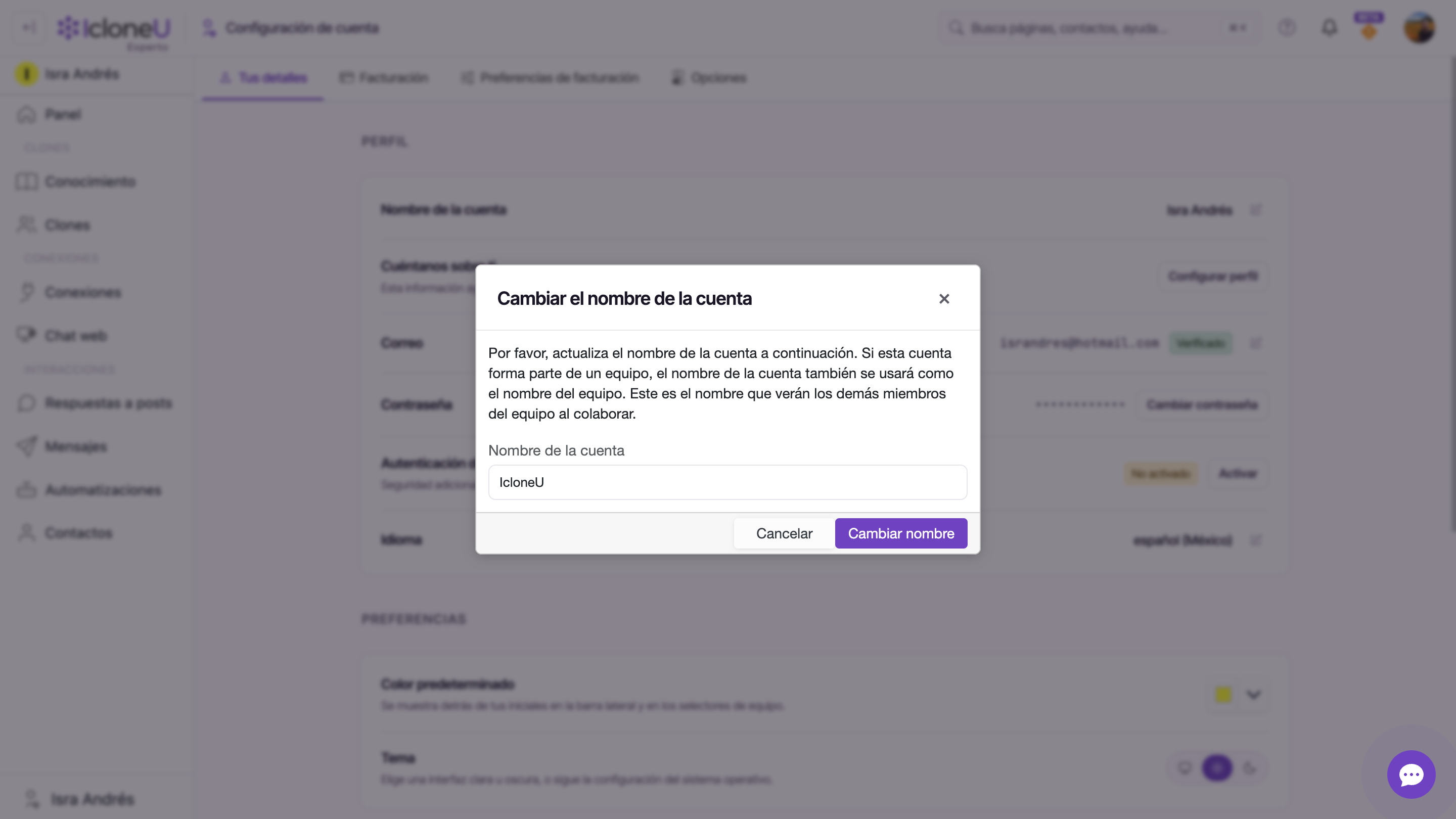
Lee el diálogo Cambiar el nombre de la cuenta
Se abre un diálogo titulado Cambiar el nombre de la cuenta con el nombre actual prellenado. Su texto deja claras las expectativas: "Por favor, actualiza el nombre de la cuenta a continuación. Si esta cuenta forma parte de un equipo, el nombre de la cuenta también se usará como el nombre del equipo. Este es el nombre que verán los demás miembros del equipo al colaborar."
Escribe el nuevo nombre y confirma
Escribe el nombre que quieres que use IcloneU y haz clic en Cambiar nombre. El diálogo se cierra y la fila Nombre de la cuenta se actualiza de inmediato; el saludo del panel muestra el nuevo nombre la próxima vez que abras el Panel.
Si algún saludo siguiera mostrando el nombre anterior, una recarga forzada con Ctrl+Shift+R (Cmd+Shift+R en Mac) limpia el estado en caché. Y si Cambiar nombre se queda deshabilitado, el campo está vacío o sin cambios: escribe un valor distinto al que ya aparece.
Dónde aparece el nombre — y dónde no
El nombre de la cuenta es más que una etiqueta. Tres superficies lo siguen:
- El saludo del panel: cuando defines un nombre real, la línea "Buenos días, …" te saluda con él. Hasta entonces el saludo se queda en un sencillo "Buenos días." y tu correo aparece en la línea de abajo.
- El nombre de tu equipo: si la cuenta forma parte de un equipo, el nombre de la cuenta también se usa como el nombre del equipo, y es lo que los demás miembros ven en el selector de equipo al colaborar.
- El Nombre visible de los Clones nuevos: al crear un Clon, el nombre de la cuenta se copia una sola vez como su Nombre visible inicial (se omite cuando el nombre de la cuenta es un correo: los correos nunca se vuelven nombres públicos). Renombrar la cuenta después nunca renombra los Clones existentes. La historia completa está en Creando y configurando un Clon de IA.
Esta fila solo cambia el nombre personal que usan el panel y el selector de equipo. Tu perfil de negocio —quién eres, tu audiencia, la voz de tu Clon— se configura aparte, mediante el asistente "Cuéntanos sobre ti" detrás del botón Configurar perfil en el banner amarillo de la misma página de Configuración de cuenta.
Preguntas frecuentes
Porque el nombre de la cuenta es tu correo por defecto al registrarte, y el saludo solo añade el nombre cuando es uno real: hasta entonces se queda en un sencillo "Buenos días.", con tu correo en la línea de abajo. Cambia el nombre de la cuenta y el saludo empieza a usarlo la próxima vez que abras el Panel.
No, a ninguno. El nombre de la cuenta se copia al Nombre visible de un Clon una sola vez, al crearlo; después el Clon conserva su propio nombre hasta que lo edites en su pestaña Identidad. Un Clon cuyo Nombre visible quedó en blanco responde con un nombre genérico en lugar de tomar el nombre de la cuenta.
Cuando la cuenta forma parte de un equipo, sí: el diálogo Cambiar el nombre de la cuenta lo dice con claridad, el nombre de la cuenta también se usa como el nombre del equipo, y es el nombre que los demás miembros ven al colaborar.
Última actualización: octubre 6, 2026 · Cuenta y configuración





