
En IcloneU, organizar el conocimiento no se trata de carpetas dentro de un gran montón: la unidad de organización es la biblioteca misma. Creas una biblioteca enfocada por tema, línea de productos o público, y luego la asignas a los Clones que deben leer de ella. Domina ese emparejamiento y controlarás exactamente qué ve cada Clon.
Esta guía trata de cómo estructurar bibliotecas, no de cómo llenarlas. ¿El concepto es nuevo para ti? Lee primero ¿Qué es la Biblioteca de Conocimiento?. También te conviene tener al menos un Clon al que asignarle una biblioteca.
Planea tus bibliotecas
Dos hechos definen cada decisión al organizar. Primero, un Clon lee de una biblioteca a la vez, así que cada biblioteca debe contener todo lo que ese Clon necesita. Segundo, la misma biblioteca puede asignarse a tantos Clones como quieras, así que los datos compartidos van en una sola biblioteca compartida, no en copias.
| Si quieres… | Haz esto |
|---|---|
| Dos Clones que respondan con los mismos datos | Crea una biblioteca y asígnala a ambos: las actualizaciones llegan a cada Clon asignado |
| Un Clon que cubra varios temas | Consolida esos temas en una sola biblioteca: un Clon lee de una biblioteca a la vez |
| Los mismos datos, pero respuestas más estrictas en soporte que en ventas | Comparte la biblioteca y configura los controles de acceso de cada Clon (ver más abajo) |
Asignar varias bibliotecas de conocimiento a un mismo Clon está en la hoja de ruta, pero hoy no está disponible. (Las bibliotecas de funciones —el lado de las habilidades— ya admiten varias por Clon; esa es una función aparte.)
Crea una biblioteca
Crear una biblioteca toma alrededor de un minuto. Crea una cada vez que un nuevo tema, línea de productos o público necesite su propio espacio.
Abre la página de Conocimiento
Haz clic en Conocimiento en la barra lateral izquierda. Todas las bibliotecas de la cuenta en la que trabajas viven en esta página.
Nota¿Trabajas en un equipo? Esta página muestra las bibliotecas compartidas del equipo, incluidas las que crearon otros miembros, y cualquier biblioteca o fuente que agregues pertenece a la cuenta del equipo y se procesa con el plan del equipo.
Inicia una nueva biblioteca
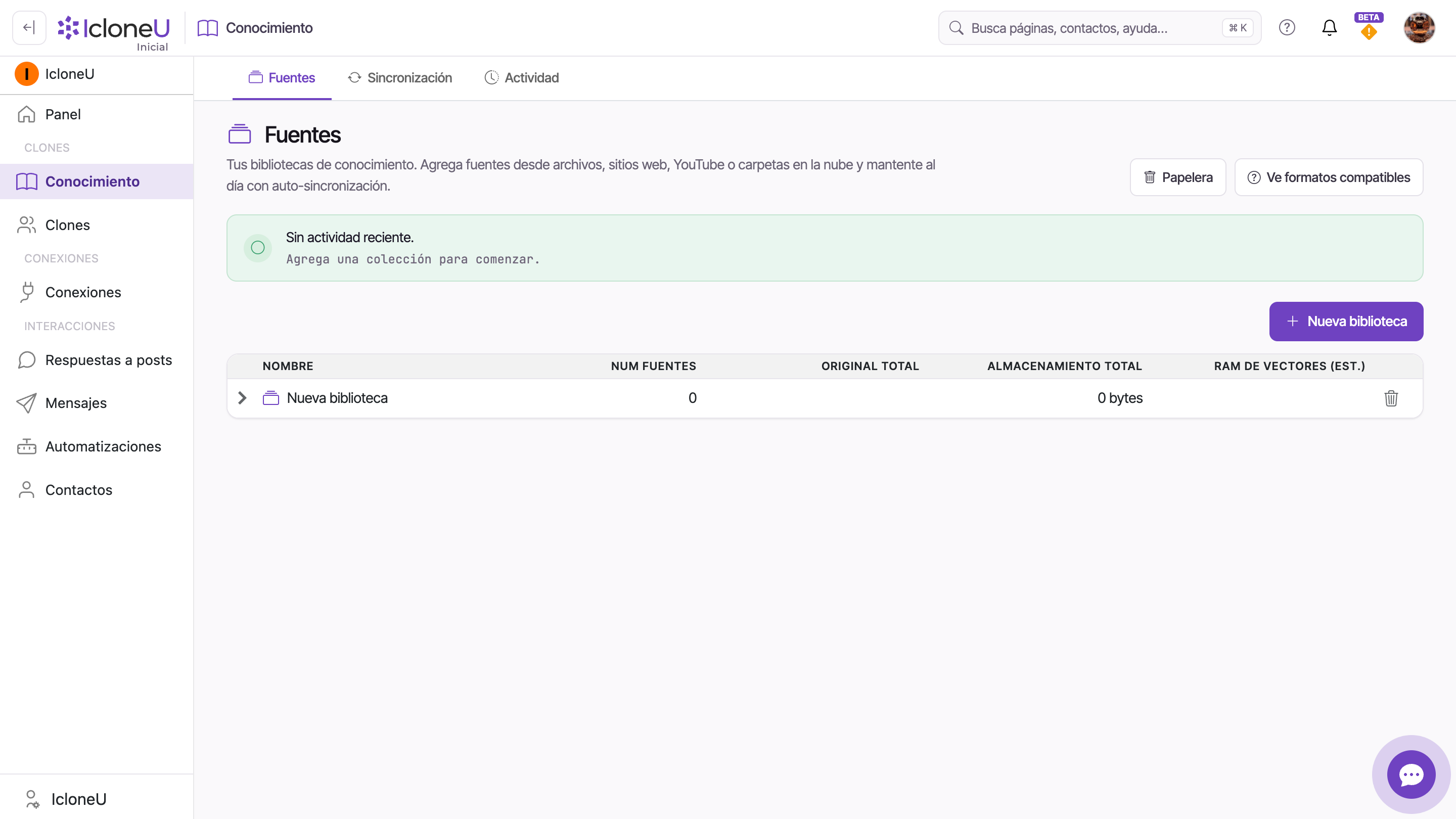
Haz clic en + Nueva biblioteca en la parte superior de la lista. Si tu cuenta aún no tiene bibliotecas, el mismo botón aparece en el estado vacío.
NotaEl encabezado de la página dice Conocimiento y el botón dice + Nueva biblioteca: ambos se refieren a lo mismo. En una cuenta nueva, el estado vacío dice Aún no tienes bibliotecas de conocimiento y te invita a crear tu primera biblioteca.
Se crea — renómbrala ahí mismo
Al hacer clic en + Nueva biblioteca, la biblioteca se crea de inmediato: no hay un paso previo para nombrarla ni estado de borrador. Aparece en la lista al instante con el nombre predeterminado Nueva biblioteca y 0 fuentes, y su celda de nombre queda lista para editar. Escribe un nombre descriptivo ahí mismo y presiona Enter o haz clic fuera para confirmar.
ConsejoNombra las bibliotecas según el trabajo que hacen: las elegirás desde un selector en la pestaña Conocimiento de cada Clon, donde Catálogo de productos 2026 le gana a Mis documentos.
Asigna una biblioteca a un Clon
Una biblioteca no afecta nada hasta que un Clon esté configurado para leer de ella. La asignación vive en la pestaña Conocimiento de cada Clon, y conectar ambos toma menos de un minuto.
Abre el Clon
Haz clic en Clones en la barra lateral izquierda y luego en el Clon que quieres configurar. El panel de detalle se abre en la pestaña Identidad.
Cambia a la pestaña Conocimiento
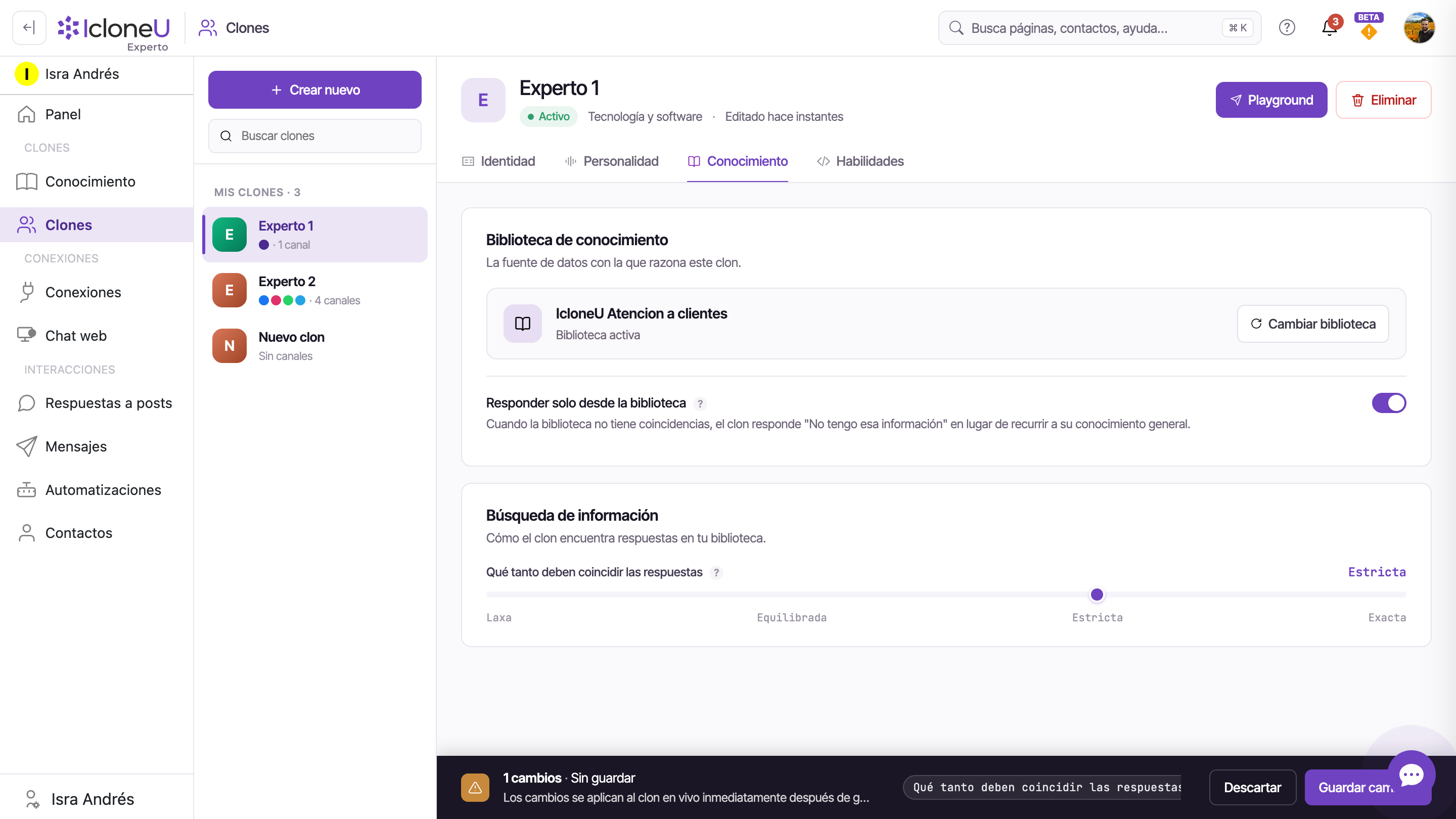
Hasta que asignes una biblioteca, la pestaña muestra Sin biblioteca asignada: el Clon responde solo con sus instrucciones.
Elige la biblioteca
Haz clic en Elegir biblioteca y selecciona la que este Clon debe leer. La lista muestra todas las bibliotecas de la cuenta en la que trabajas; en un equipo, las del equipo.
Nota¿La biblioteca no aparece en la lista? Puede que aún no tenga fuentes o que la hayas creado hace un momento: agrega al menos una fuente, espera a que termine de procesarse y actualiza la página.
Configura los controles de acceso
Dos ajustes deciden cómo usa el Clon la biblioteca: el interruptor Responder solo desde la biblioteca y el control deslizante Qué tanto deben coincidir las respuestas (Laxa / Equilibrada / Estricta / Exacta; la predeterminada es Equilibrada). Ambos cambian de forma importante el comportamiento de las respuestas, así que configúralos con intención; más sobre el interruptor abajo.
Guarda tus cambios
Un indicador de Cambios sin guardar aparece al pie de la página con los botones Descartar y Guardar cambios. Haz clic en Guardar cambios: como dice el propio pie de página, los cambios se aplican al clon en vivo inmediatamente después de guardar.
Comparte una biblioteca entre Clones
La biblioteca es infraestructura compartida; la asignación es por Clon. Eso significa que puedes mantener una biblioteca canónica —digamos Catálogo de productos 2026— asignada a un Clon de ventas, uno de soporte y uno de preguntas frecuentes al mismo tiempo, cada uno con sus propios ajustes de acceso:
- Responder solo desde la biblioteca es la palanca de honestidad. Activado: cuando la biblioteca no tiene coincidencias, el Clon dice "No tengo esa información" en lugar de recurrir al conocimiento general; elígelo cuando la precisión importe más que la cobertura. Desactivado: el Clon puede complementar lo que recupera con el conocimiento general del modelo; más cobertura, pero una respuesta con forma de dato puede ser una suposición.
- La exactitud de coincidencia también es por Clon. La misma biblioteca puede alimentar al mismo tiempo a un Clon de soporte en Estricta y solo-biblioteca, y a un Clon de ventas en Equilibrada.
- Las actualizaciones se propagan automáticamente. Agrega, elimina o vuelve a sincronizar fuentes una sola vez y cada Clon asignado usa el material nuevo en su siguiente respuesta (en cuanto termine de procesarse); no hace falta volver a asignar nada.
Incluso con Responder solo desde la biblioteca activado, las respuestas las sigue redactando la IA a partir de los pasajes que recupera: el interruptor evita que el Clon se salte la biblioteca, no convierte las respuestas en citas textuales. Una respuesta es tan buena como los pasajes encontrados, así que combina el interruptor con el control de coincidencia.
Elimina una biblioteca que ya no necesites
Cuando una biblioteca ya cumplió su propósito, elimínala desde la página de Conocimiento. Al eliminarla, la biblioteca se mueve a la Papelera en lugar de destruirse de inmediato, así que puedes cambiar de opinión: solo se vuelve permanente cuando la eliminas desde la papelera.
Encuentra la biblioteca
Abre Conocimiento desde la barra lateral izquierda y ubica la fila de la biblioteca en la pestaña Fuentes.
Haz clic en el ícono de papelera
Está al final de la fila de la biblioteca. Se abre un diálogo de confirmación que pregunta "¿Estás seguro que quieres eliminar la biblioteca de conocimiento?" y explica: "Al eliminar esta biblioteca, la mueves junto con las fuentes de conocimiento que solo existen aquí a la papelera. Lo que también esté vinculado a otras bibliotecas sigue disponible en ellas. Puedes recuperarla desde la papelera."
Confirma con Eliminar
Haz clic en Eliminar (o en Cancelar para salir). La biblioteca desaparece de la lista y un aviso confirma el movimiento — por ejemplo "Moviste la biblioteca 'Preguntas frecuentes' (2 colecciones, 5 fuentes) a la papelera" — con la acción Deshacer en el propio aviso. Cualquier Clon que la tuviera asignada vuelve a Sin biblioteca asignada; el Clon en sí no se ve afectado.
NotaTodavía no se pierde nada: la biblioteca queda en la papelera hasta que la restaures o la elimines definitivamente.
¿Cambiaste de opinión, o quieres limpiarla para siempre? Ambas cosas se hacen en la papelera.
Abre la papelera
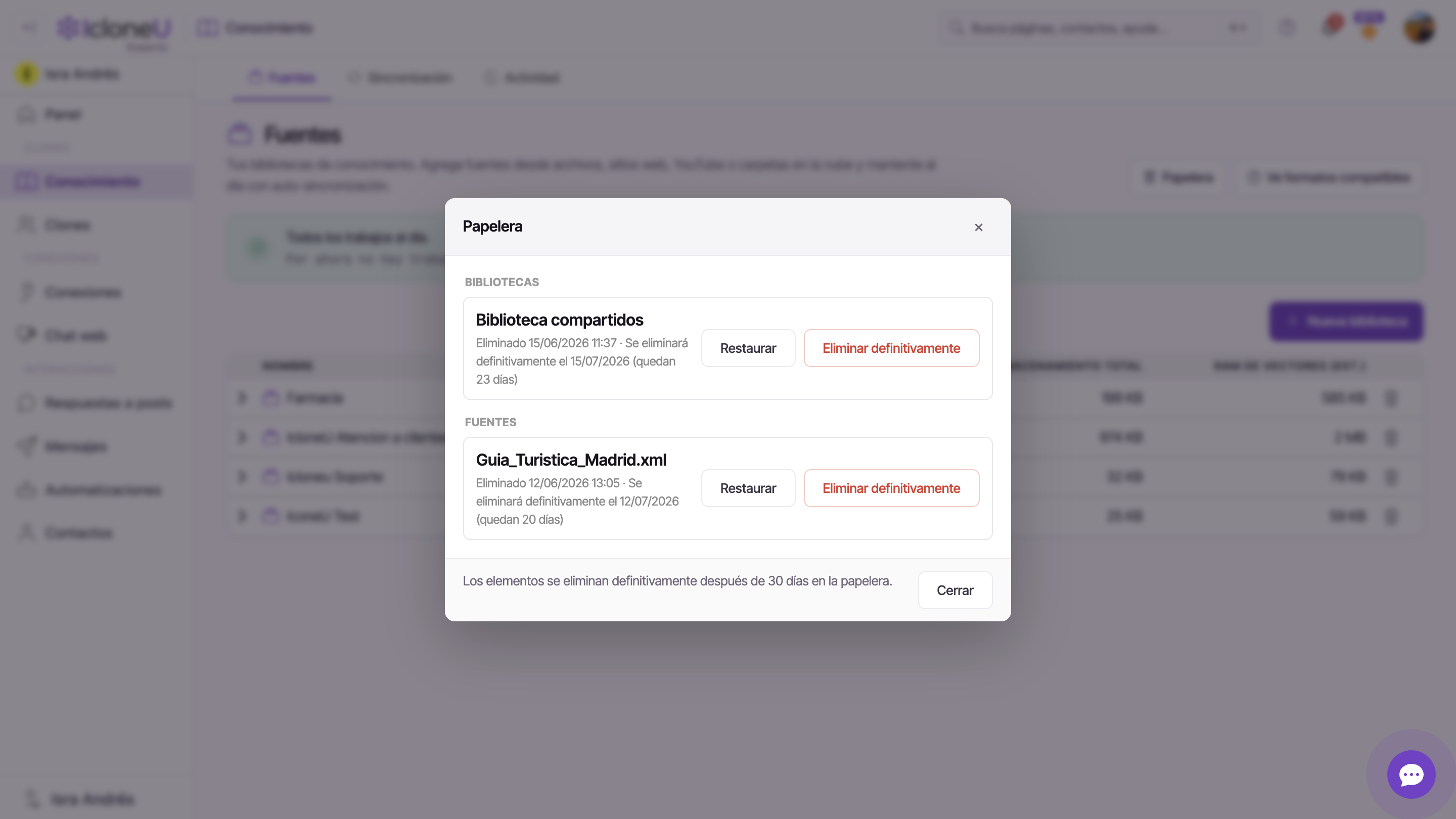
Haz clic en el botón Papelera en la parte superior de la página de Conocimiento. Las bibliotecas eliminadas aparecen bajo Bibliotecas, cada una con la fecha en que se eliminó y con el tiempo que le queda — un pie de página indica que los elementos se eliminan definitivamente después de 30 días en la papelera, así que restaura lo que quieras conservar antes de eso.
Restaura, o elimina definitivamente
Haz clic en Restaurar para devolver la biblioteca a tu lista de Fuentes (un aviso lo confirma: "Restauraste 'Preguntas frecuentes'"). O haz clic en Eliminar definitivamente para borrarla para siempre. Para vaciar todo lo que hay en la papelera de una vez, haz clic en Vaciar papelera al pie y confirma con Eliminar todo.
AtenciónSolo Eliminar definitivamente y Vaciar papelera son irreversibles. Si una fuente existe solo en esta biblioteca y podrías necesitarla de nuevo, restaura la biblioteca o guarda una copia fuera de IcloneU antes de eliminarla definitivamente.
Preguntas frecuentes
El Clon pierde la asignación y su pestaña Conocimiento vuelve a Sin biblioteca asignada: a partir de ahí responde solo con sus instrucciones. El Clon en sí queda intacto: asígnale otra biblioteca, restaura la eliminada desde la papelera y vuelve a asignarla, o crea una nueva, cuando estés listo.
No. La asignación apunta a la biblioteca, no a una copia fija de ella: cada Clon asignado toma las altas, las bajas y las resincronizaciones en su siguiente respuesta, en cuanto el material nuevo termine de procesarse.
Normalmente porque aún no tiene fuentes o porque la creaste hace un momento. Agrega al menos una fuente, espera a que termine de procesarse (síguelo en la pestaña Actividad de la página de Conocimiento) y actualiza la página del Clon.
Revisa los ajustes propios de ese Clon. Con Responder solo desde la biblioteca activado y un nivel de coincidencia Estricta, un Clon puede aparentar no saber algo que técnicamente está en la biblioteca cuando la coincidencia no es lo bastante precisa. Prueba un nivel más laxo en ese Clon para confirmarlo y ajusta desde ahí.
Expande la biblioteca en la pestaña Fuentes y escribe en el buscador a la derecha de su barra de herramientas; dice "Ingresa el texto de búsqueda...". Mientras escribes, la lista se reduce a las colecciones y fuentes cuyo nombre o dirección web contiene tu texto, así que también sirve un fragmento de una URL. Una colección expandida tiene su propio buscador, que filtra sus fuentes por título o dirección.
Última actualización: octubre 1, 2026 · Biblioteca de Conocimiento





