
Abre el menú del avatar (arriba a la derecha) → Configuración de cuenta → la sub-pestaña Opciones — la cuarta pestaña, después de Tus detalles, Facturación y Preferencias de facturación. Es una sola página desplazable, y tres de sus tarjetas tienen las preferencias de comportamiento de respuesta que cubre esta guía: Configuración de tiempos de transferencia, Programación de respuestas y Tiempos de respuesta. Entre las dos primeras hay dos tarjetas más, Seguimiento de actividad del equipo y Avatar de tu Audiencia, cada una con un solo interruptor que no tiene que ver con las respuestas y que, a diferencia de las tres tarjetas de respuesta, actúa sobre el equipo en el que estás trabajando. Solo el dueño del equipo y los miembros cuyo rol puede administrar el equipo pueden cambiar esas dos; cualquier otra persona las ve en gris, con la nota «Solo el dueño del equipo o los miembros que pueden administrar el equipo pueden cambiar esto.» Los ajustes de esta pestaña se guardan solos —los interruptores y selectores al instante, los campos numéricos un momento después de que dejas de escribir—, así que no hay un botón Guardar aparte (la única excepción es el diálogo de Agregar/editar rango de fechas: ese sí tiene su propio botón Guardar).
Todo lo de esta página aplica a toda tu cuenta y a cada canal. En esta pestaña no hay forma de sobrescribir estos ajustes por Clon ni por canal: son los valores por defecto que rigen el comportamiento de respuesta en todos lados. La única excepción por canal vive del lado de la conexión: el panel de opciones propio de una conexión puede personalizar los Tiempos de respuesta solo para ese canal (mira las preguntas frecuentes). Son los valores por defecto de tu propia cuenta: las tres tarjetas de respuesta siempre son de tu propia cuenta, así que cuando trabajas en el equipo de otra persona, los valores que rigen sus conversaciones son los de su propietario, y solo el propietario puede cambiarlos. Aun así puedes ver los tiempos de respuesta del equipo: una conexión cuya tarjeta Tiempos de respuesta está en Usar valores del equipo muestra la zona horaria, el horario, los días y el retraso del equipo, sin poder editarlos.
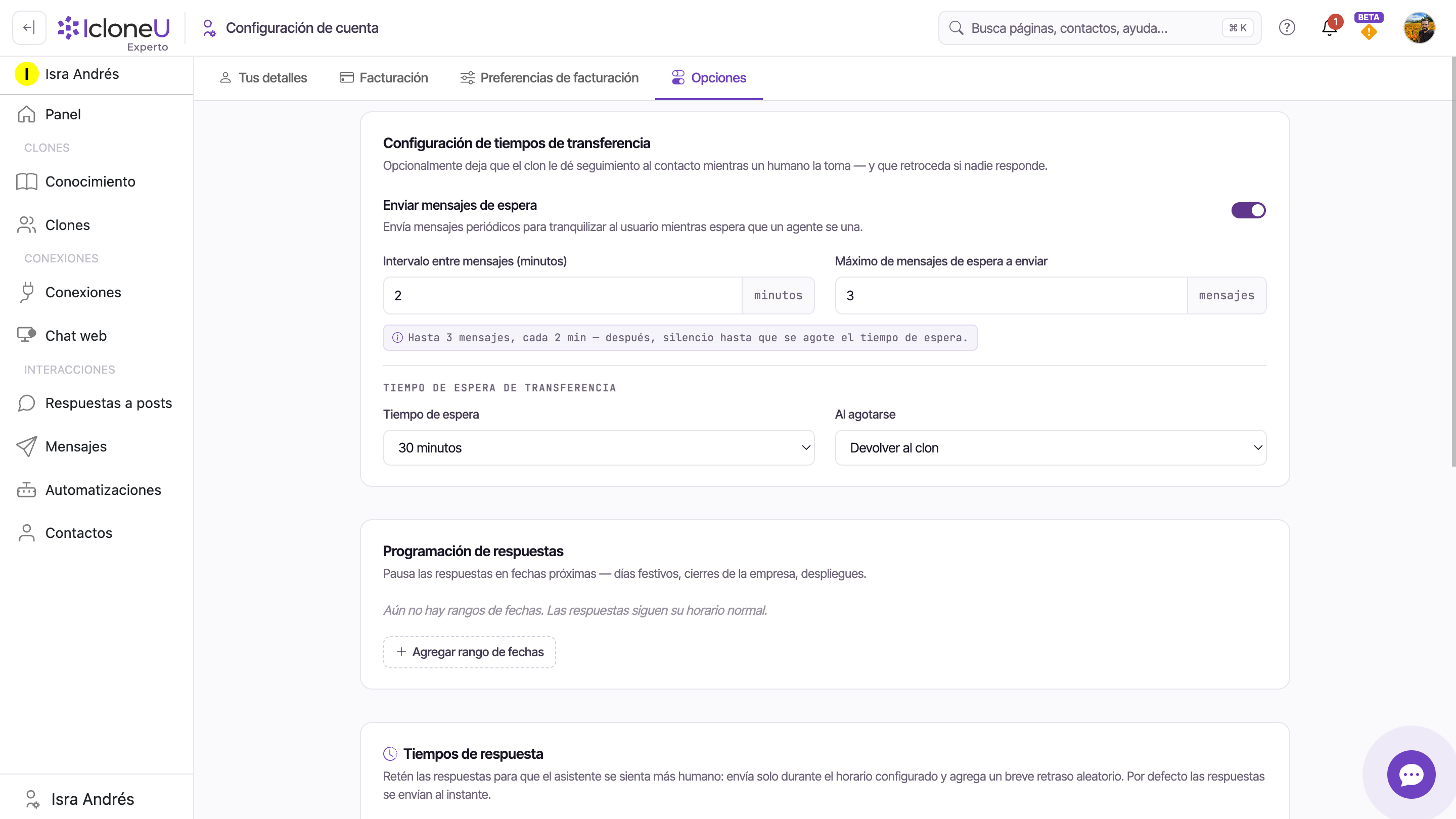
Configuración de tiempos de transferencia
La transferencia es cuando una conversación se escala del Clon a un humano. Iniciar y gestionar esa toma ocurre por conversación en la superficie de Mensajes; esta tarjeta solo configura el tiempo de espera y el repliegue de ese flujo: cuánto esperar a un humano, qué hacer si nadie aparece, y si el Clon tranquiliza al contacto mientras espera. El subtítulo de la tarjeta lo resume: «Opcionalmente deja que el clon le dé seguimiento al contacto mientras un humano la toma — y que retroceda si nadie responde.»
Dentro de esta tarjeta hay dos grupos: Enviar mensajes de espera (los avisos opcionales de tranquilidad) y Tiempo de espera de transferencia (el periodo de espera y qué pasa al final de él).
Enviar mensajes de espera
Un interruptor descrito como «Envía mensajes periódicos para tranquilizar al usuario mientras espera que un agente se una.» Cuando lo enciendes, aparecen dos campos: Intervalo entre mensajes (minutos) —cada cuánto sale un mensaje de tranquilidad— y Máximo de mensajes de espera a enviar —el tope de cuántos se envían—.
Después, silencio hasta agotarse el tiempoLa tranquilidad tiene tope y luego se detiene. Una vez enviados los mensajes hasta el máximo, en el intervalo configurado, el contacto no escucha nada más hasta que se agota el tiempo de espera de transferencia. Un tiempo de espera largo con un tope de mensajes bajo puede dejar a un contacto esperando en silencio; la línea de resumen de la tarjeta lo deja claro, por ejemplo «Hasta 3 mensajes, cada 2 min — después, silencio hasta que se agote el tiempo de espera.»
Tiempo de espera
Bajo el encabezado Tiempo de espera de transferencia, el menú Tiempo de espera define cuánto esperar a que un humano la tome antes de que se ejecute la acción. Las opciones son 15 minutos, 30 minutos, 1 hora, 2 horas y Nunca.
Al agotarse
El menú Al agotarse decide qué pasa cuando ningún humano la toma a tiempo. Dos opciones: Devolver al clon (el Clon retoma las respuestas) o Notificar al equipo (avisar a tu equipo en lugar de retomar).
Elegir Nunca significa que la conversación se queda en transferencia hasta que un humano la tome o alguien de tu equipo la cancele en Mensajes: el Clon no retoma solo y no se ejecuta ninguna acción de repliegue. Elige esto cuando prefieras que un mensaje se quede esperando antes que el Clon responda algo que debía atender un humano.
El tiempo de espera no es lo único que cambia una transferencia abierta. Mientras una conversación está en una transferencia abierta —con la insignia Transferencia solicitada, Pendiente de asignación o Agente atendiendo— el marketing que IcloneU envía por su cuenta se hace a un lado para ese contacto, para que nadie reciba una promoción en medio de un caso sin resolver. Una difusión lo deja fuera de ese envío y su reporte de entrega lo lista como Omitido con la nota «Handover pending» —en inglés— en la columna Error. Un paso de secuencia y una solicitud de reseña automática se posponen una hora cada vez y siguen reintentando, así que esperan a que el caso se cierre en lugar de descartarse. Un flujo de recuperación de tienda —la automatización que inicia un evento de marketing de la tienda, como un carrito o un pago abandonado, un producto visto pero no comprado, una suscripción cancelada, o Pago vencido y Compra completa (garantía vencida) de Hotmart— se descarta para ese evento en lugar de encolarse, así que ese mensaje en particular nunca llega. Las automatizaciones transaccionales, como una confirmación de pedido, no se ven afectadas, y el Clon tampoco antes de que un agente tome la conversación: sigue respondiendo mientras la transferencia está solicitada o esperando a que alguien la atienda.
Programación de respuestas
La tarjeta Programación de respuestas pausa las respuestas en fechas próximas; su subtítulo dice «Pausa las respuestas en fechas próximas — días festivos, cierres de la empresa, despliegues.» Cada entrada es un rango de fechas con nombre durante el cual el Clon retiene sus respuestas. Cuando no tienes ningún rango, el estado vacío dice «Aún no hay rangos de fechas. Las respuestas siguen su horario normal.»
Agregar rango de fechas
Haz clic en Agregar rango de fechas. Se abre un pequeño formulario que pide un Nombre (con el texto de ejemplo «p. ej. Cierre de Navidad») y las Fechas —una de inicio y una de fin para la pausa—.
Ponle nombre y elige las fechas
Dale un nombre al rango, elige las fechas de inicio y de fin, y guárdalo. La fecha de fin no puede ser anterior a la de inicio. Los rangos guardados aparecen en la lista con una línea de detalle Respuestas en pausa; haz clic en una fila para editarla.
Un rango de fechas de la programación de respuestas pausa las respuestas por completo durante la ventana; no envía una respuesta automática de «estamos fuera» en su lugar. Es una pausa tajante: durante el rango, el Clon simplemente retiene las respuestas.
Tiempos de respuesta
La tarjeta Tiempos de respuesta hace que las respuestas se sientan menos robóticas de dos maneras: limitando cuándo puede responder el Clon y agregando un breve retraso aleatorio antes de que salga cada respuesta. Su subtítulo: «Retén las respuestas para que el asistente se sienta más humano: envía solo durante el horario configurado y agrega un breve retraso aleatorio. Por defecto las respuestas se envían al instante.» Fíjate en la última línea: de fábrica, las respuestas son instantáneas; estos controles cambian la inmediatez por una cadencia más humana.
Zona horaria
Elige la Zona horaria en la que se leen las horas de respuesta; su nota de ayuda dice «El horario de respuesta de abajo se interpreta en esta zona horaria.» Defínela antes que el horario, para que la ventana que configures signifique lo que esperas. Una cuenta nueva empieza en la zona horaria del navegador con el que se creó, o en UTC si IcloneU no logra saberla. Y cada vez que se abre esta pestaña con la zona horaria en UTC y Enviar respuestas solo en ciertos horarios apagado, cambia a la zona horaria de tu navegador, si no es UTC, y la guarda sola; si eliges UTC a mano con el horario apagado, vuelve a cambiarla igual. Así que UTC solo se mantiene mientras el horario está encendido, o si tu navegador mismo está en UTC.
Enviar respuestas solo en ciertos horarios
Este interruptor maestro controla la ventana de días y horas. Su ayuda: «Cuando está desactivado, el clon responde a cualquier hora. Los controles de días y horario de abajo se desactivan.» Así que mientras está apagado, los controles de Días de la semana y Horario se atenúan y no tienen efecto; enciéndelo para usarlos.
Días de la semana
Con el interruptor de horario encendido, elige en qué días puede responder el Clon usando las siete fichas de día, de domingo a sábado (etiquetadas con la abreviatura corta de cada día según tu idioma) — «Selecciona los días en que el clon puede responder.»
Horario
Define las horas De y a de la ventana permitida.
Las ventanas nocturnas van al revés a propósitoPara una ventana que cruza la medianoche, pon la hora de inicio después de la de fin. El control lo indica directamente: «Pon la hora de inicio después de la de fin para un horario nocturno (por ejemplo, 22:00 a 06:00).» Aquí no aplica la suposición ingenua de «inicio antes que fin».
Retraso de respuesta
El Retraso de respuesta agrega una pausa aleatoria antes de cada respuesta: «Se agrega un retraso aleatorio dentro de este rango a cada respuesta para que no parezcan automáticas. Pon ambos en 0 para respuestas instantáneas.» El campo dice «Espera entre [ ] y [ ] minutos antes de responder.» Deja ambos en 0 (o sin definir) y las respuestas salen al instante.
El mínimo no puede superar al máximoEl límite inferior tiene que ser menor o igual que el superior. Si pones un mínimo mayor que el máximo, la tarjeta lo marca: «El retraso mínimo debe ser menor o igual que el máximo.»
Una línea de resumen al pie de la tarjeta recapitula la configuración actual. Cuando no hay nada configurado dice «Las respuestas se envían al instante.»; en cuanto defines un horario o un retraso, resume en su lugar la ventana y el rango de retraso.
Aparte de esta tarjeta, cada conexión tiene su propio ajuste de Revisión de mensajes directos (abre las opciones de la conexión desde Conexiones). En su modo Enviar tras una espera, las respuestas de mensaje directo que coinciden esperan el periodo de revisión de esa conexión y muestran una etiqueta ámbar En revisión con su hora de envío, incluso cuando todo lo de esta tarjeta está apagado. Cuando esa espera de revisión y un horario o retraso de esta tarjeta aplican a la misma respuesta, gana la hora de envío más tardía: la ventana de revisión nunca acorta un retraso que configures aquí.
Cuando Tiempos de respuesta o un rango de fechas de Programación de respuestas retiene una respuesta, esta sale después solo como texto. No lleva nota de voz, aunque el Clon responda notas de voz con voz. Tampoco lleva archivo: cuando el Clon puede saber que la respuesta se va a retener, no adjunta ninguno de sus Archivos que el clon puede enviar; da la información clave por escrito, dice que tu equipo puede compartir el archivo, y el archivo no cuenta como enviado. Una foto de producto de una tienda conectada sigue la misma regla: el Clon describe el producto por escrito y ofrece la foto a través de tu equipo en lugar de adjuntarla. La espera se calcula una sola vez, antes de que el Clon escriba, así que una respuesta que se va a retener nunca promete un archivo. Si escribir la respuesta tarda más que esa espera, la respuesta sale de inmediato, igual sin el archivo. La Revisión de mensajes directos de una conexión funciona igual con las notas de voz, y en esas conexiones el Clon no adjunta archivos en absoluto.
Las tres tarjetas de un vistazo
Qué controla cada tarjeta de comportamiento de respuesta de la pestaña Opciones, y lo único que hay que recordar de cada una:
| Tarjeta | Qué controla | Recuerda |
|---|---|---|
| Configuración de tiempos de transferencia | Los mensajes de tranquilidad durante la espera, el periodo de espera y el repliegue cuando ningún humano la toma | Configura solo el tiempo de espera y el repliegue; la toma en sí se inicia en Mensajes |
| Programación de respuestas | Rangos de fechas con nombre que pausan las respuestas por completo (festivos, cierres, despliegues) | Un freno total, no una respuesta de ausencia |
| Tiempos de respuesta | Limita las horas de respuesta por zona horaria/día/ventana y agrega un retraso aleatorio | Por defecto responde al instante hasta que enciendes algo |
Preguntas frecuentes
Son valores por defecto de toda la cuenta. La pestaña Opciones tiene valores a nivel de cuenta que rigen el comportamiento de respuesta en cada Clon y cada canal, y en esta pestaña no hay forma de sobrescribir el tiempo de transferencia, la programación de respuestas ni los tiempos de respuesta por Clon o por canal. Solo los tiempos de respuesta tienen una excepción por canal, del lado de la conexión: el panel de opciones de cada conexión trae su propia tarjeta de Tiempos de respuesta, donde Usar valores del equipo hereda el horario y el retraso de esta pestaña y Personalizar para esta cuenta le da solo a esa conexión los suyos. En el equipo de otra persona, esos valores son los de su propietario, porque las tarjetas de respuesta de esta pestaña siempre son de tu propia cuenta; mientras la tarjeta de una conexión está en Usar valores del equipo, te muestra el horario y el retraso del equipo, sin poder editarlos.
Aquí no. Iniciar y gestionar una toma ocurre por conversación en la superficie de Mensajes. La tarjeta Configuración de tiempos de transferencia solo configura lo que rodea ese flujo: cuánto esperar a un humano, los mensajes de tranquilidad que se envían durante la espera, y si devolver al clon o notificar al equipo cuando nadie la toma. Mensajes también es donde cancelas una transferencia que nadie ha tomado: el botón de flecha de deshacer en el encabezado de la conversación (su descripción dice Cancelar la transferencia y devolver a la IA), o Devolver selección a IA para varias conversaciones a la vez; ve Revisando y editando respuestas de IA.
Sí, para cada Clon que se queda en Usar valores del equipo en su Horario de atención para transferencias (pestaña Identidad del Clon → Transferencia a Humano → Configurar horario); Personalizar para este clon le da a un Clon su propio horario. Fuera de ese horario, un Clon que pasa una conversación a una persona sigue ayudando y le avisa al cliente que una persona le responderá en horario laboral, y Pasar a una persona cuando el cliente envíe un archivo que el clon no pueda leer, si está encendido, no la pasa: el Clon se queda con la conversación y responde a partir de lo que leyó en el archivo cuando su interruptor Leer fotos y documentos que envían los clientes está encendido y pudo leerlo, o si no, dice que no puede ver el archivo. Con Enviar respuestas solo en ciertos horarios apagado no hay horario definido, así que se considera que hay alguien disponible a cualquier hora. Alguien de tu equipo igual puede tomar una conversación cuando quiera. Consulta Creando y configurando un Clon de IA.
No. Un rango de fechas de la Programación de respuestas pausa las respuestas por completo durante la ventana: el Clon retiene sus respuestas en lugar de responder con un mensaje de ausencia. Es una pausa tajante, no un autorrespondedor.
Los de marketing, sí. Desde que se solicita la transferencia hasta que un agente la cierra —con la insignia Transferencia solicitada, Pendiente de asignación o Agente atendiendo— las difusiones omiten a ese contacto y lo marcan como Omitido con «Handover pending» en el reporte de entrega, los pasos de secuencia y las solicitudes de reseña automáticas se posponen una hora cada vez hasta que el caso se cierra, y una automatización de recuperación de tienda —un carrito o un pago abandonado, un producto visto pero no comprado, una suscripción cancelada, Pago vencido o Compra completa (garantía vencida) de Hotmart y similares— se descarta para ese evento. Las automatizaciones transaccionales, como una confirmación de pedido, siguen entregándose. Esto es propio de la transferencia, no algo que enciendas: nada en esta pestaña lo desactiva.
Silencio, hasta que se agota el tiempo de espera de transferencia. Una vez enviados los mensajes de espera hasta el máximo, en el intervalo configurado, el contacto no escucha nada más hasta que se alcanza el tiempo de espera y se ejecuta la acción correspondiente (devolver al clon o notificar al equipo). Un tiempo de espera largo con un tope de mensajes bajo puede dejar a un contacto esperando en silencio; vale la pena equilibrar ambos.
Pon la hora de inicio después de la de fin. Para 22:00 a 06:00 pondrías 22:00 en De y 06:00 en a; el control lo indica, así que no esperes que aplique la regla habitual de «inicio antes que fin» en ventanas que cruzan la medianoche.
Para los ajustes de la pestaña, no: se guardan solos —los interruptores y selectores al instante, y los campos numéricos (como el retraso de respuesta) un momento después de que dejas de escribir—, así que no hay un botón Guardar aparte. La única excepción es el diálogo de Agregar/editar rango de fechas de la Programación de respuestas: ese sí tiene su propio botón Guardar (y Cancelar), y debes guardarlo para aplicar el rango.
Última actualización: octubre 4, 2026 · Cuenta y ajustes





