
El asistente Cuéntanos sobre ti es el primer paso recomendado tras el registro. Te lleva por cuatro paneles cortos —Bienvenida, Negocio, Audiencia e Interacciones con clientes— y usa lo que escribes para definir valores predeterminados sensatos para cualquier Clon que crees. No es lo mismo que el nombre de tu cuenta (el saludo del panel), que se cambia por separado en la misma página. Esta guía recorre cada paso, qué pide y cómo omitirlo o volver a entrar.
Completar el asistente es la vía más rápida si quieres que IcloneU afine tus Clones para tu negocio de antemano, pero el producto funciona sin él. Puedes salir en cualquier paso con Omitir por ahora, y un Clon nuevo simplemente arrancará con valores genéricos en lugar de los afinados a tu negocio.
Dónde encontrarlo
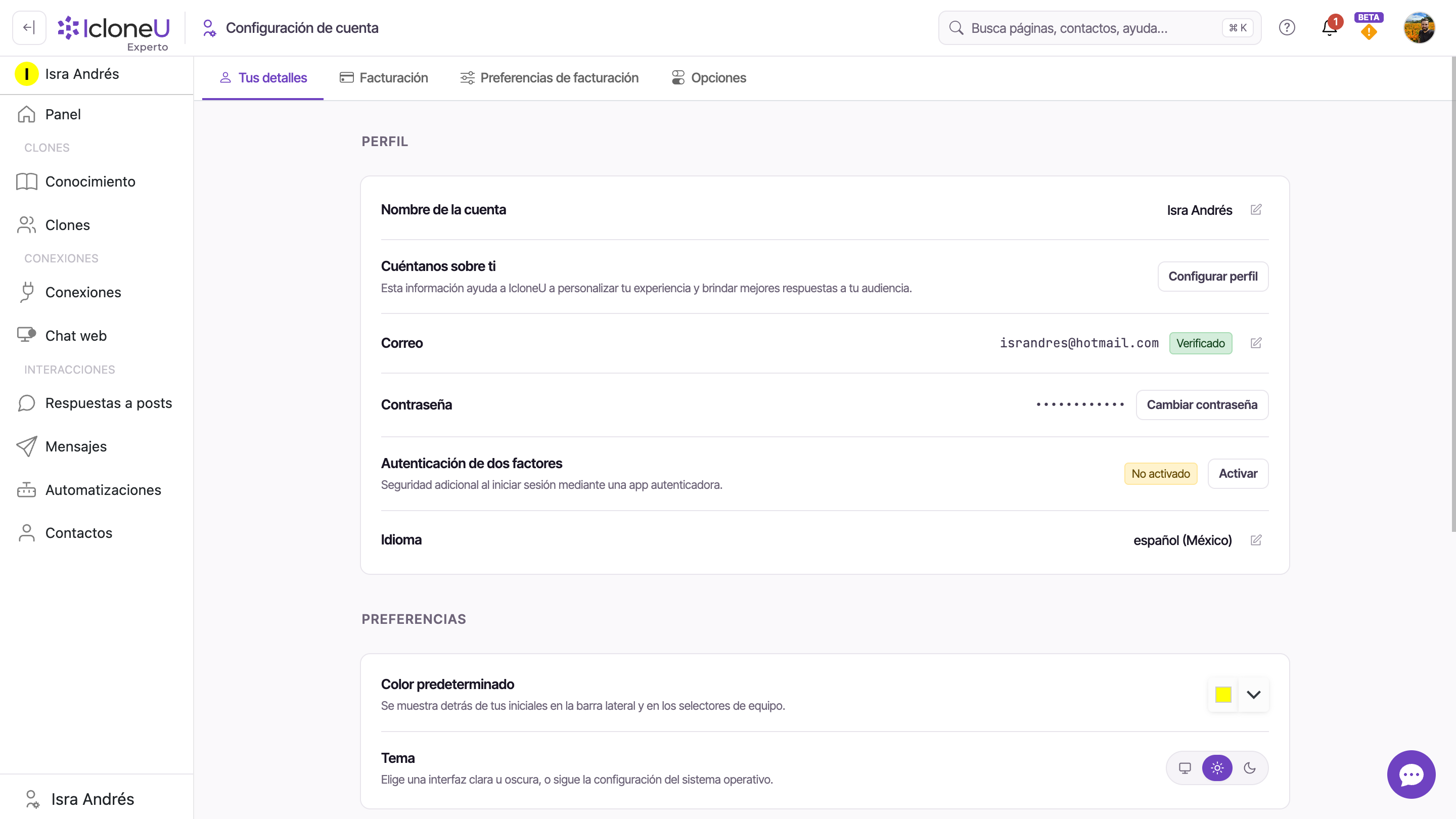
En una cuenta recién creada, un banner de Cuéntanos sobre ti está en la parte superior de Configuración de cuenta → Tus detalles, con el subtexto «Esta información ayuda a IcloneU a personalizar tu experiencia y brindar mejores respuestas a tu audiencia.» Haz clic en el botón Configurar perfil para abrir el asistente.
El asistente se abre como una ventana modal con un riel de pasos en el lado izquierdo, rotulado Configuración del perfil, y los cuatro pasos en orden. El pie de página trae tres pistas operativas —~4 min para completar, Se guarda automáticamente conforme avanzas y Edítalo cuando quieras en Ajustes— más una barra de progreso.
El banner permanece en Tus detalles hasta que llenas el Nombre de la empresa (el primer campo del Paso 1). Después desaparece, pero el asistente sigue accesible desde la misma página: la fila Cuéntanos sobre ti bajo la sección Perfil conserva un botón Configurar perfil. Llega a él por el menú del avatar → Configuración de cuenta → Tus detalles.
Paso 1 — Bienvenida
El primer panel se titula ¡Bienvenido a IcloneU! y dice «¡Solo unos minutos de tu tiempo ayudan a IcloneU a aprender tu voz y audiencia, para que podamos responder como tú lo harías!» Recopila tu foto de perfil y la identidad y ubicación básicas de tu negocio.
Agrega una foto de perfil
Usa la tarjeta Agrega una foto de perfil para subir una imagen. Su nota es explícita sobre qué es la foto, y qué no: «Esta es la foto de tu cuenta. La imagen que ven tus clientes junto a las respuestas de un clon se sube aparte, en la pestaña Identidad de ese clon. Imágenes cuadradas, mínimo 400×400 px.» A diferencia del resto del asistente, la foto se guarda en cuanto la subes.
Llena Identidad
En la sección Identidad, escribe el Nombre de la empresa, el Teléfono y el Sitio web. Todos son campos de texto libre opcionales.
Define tu Ubicación
En Ubicación, elige tu País y Estado, y escribe tu Ciudad principal.
Continuar
Haz clic en Continuar para pasar al paso 2. La barra de progreso avanza y el riel marca el paso 1 como hecho.
Paso 2 — Negocio
El segundo panel, Tu Negocio («Cuéntanos sobre tu negocio»), trata de qué haces, a quién atiendes y qué se interpone en tu camino. Agrupa sus campos en tres secciones.
| Sección | Campos |
|---|---|
| Sobre el negocio | Tipo de negocio, Área de especialización, Oferta |
| Objetivos y obstáculos | Objetivo principal, Obstáculos de respuesta, Obstáculo principal |
| Alcance | Seguidores principales, Distribución de audiencia |
La mayoría de los campos aquí son listas de «Selecciona o escribe…»: abre la lista y elige una sugerencia, o simplemente escribe tu propia respuesta si ninguna encaja.
Paso 3 — Audiencia
El tercer panel, Tu Audiencia («Ayúdanos a entender mejor a tu audiencia»), captura quién es tu audiencia y qué consume. Dos secciones:
| Sección | Campos |
|---|---|
| Quiénes son | Nivel de conocimiento, Objetivo de audiencia, Intereses de audiencia |
| Qué consumen | Contenido de audiencia, Inspiración de audiencia, Frases de audiencia, Recursos compartidos, Influencers de audiencia |
Paso 4 — Interacciones con clientes
El último panel es Interacciones con Clientes («Cuéntanos sobre las interacciones con tus clientes»): cómo y cuándo respondes a tus clientes. Una nota de ayuda arriba marca la pauta: «Tu clon aprende de las calificaciones, notas y ediciones que hagas a sus respuestas — tus correcciones se integran a sus instrucciones en menos de un día.»
Preguntas frecuentes · top 3
Elige de la lista múltiple Preguntas comunes y luego escribe hasta tres de las preguntas que más recibes en los tres campos de texto numerados.
Comportamiento de respuesta
Define cómo manejas las respuestas: Contenido diferente (si varías el contenido por red social), Responder personalmente, Tiempo de respuesta y Horario de respuesta.
Finalizar configuración
En este último paso el botón principal dice Finalizar configuración en lugar de Continuar. Haz clic en él para cerrar el asistente y guardar tu perfil.
Lo que produce el asistente alimenta los valores predeterminados que un Clon usa para el tono, el vocabulario y las instrucciones segmentadas por audiencia. Por sí solo no termina de configurar un Clon: aún configuras cada Clon en la página de Clones. Ve Creando y configurando un Clon de IA.
Guardar, omitir y volver a entrar
Todo lo que escribes se guarda cuando cierras el asistente (la foto es la excepción: se guarda en cuanto la subes), así que un perfil a medias se conserva y aparece rellenado la próxima vez. Si sales a mitad de un paso, tus datos quedan guardados y aparecen rellenados cuando vuelves a abrir el asistente, que siempre reabre en el Paso 1 (Bienvenida), no donde lo dejaste. Hay dos formas de salir en cualquier punto:
- El enlace Omitir por ahora en la esquina inferior izquierda del pie de página: cierra el asistente sin terminar el paso actual.
- La × en el encabezado del asistente: mismo efecto; cierra el asistente.
Solo abrir el asistente y avanzar por los pasos no guarda nada: únicamente se conservan los campos que de verdad llenas. Si cierras cada paso sin tocarlo, el banner Cuéntanos sobre ti permanece y tu cuenta queda sin cambios.
Qué hace el asistente con tus Clones — y qué no
Tus respuestas se guardan en tu perfil de cuenta. Desde ahí pasan dos cosas — y una, a propósito, no pasa:
- La facturación sigue a tu País. El país que elijas determina tu moneda de facturación y el tratamiento de impuestos, y se sincroniza con tu perfil de cobro.
- Los Clones nuevos parten de tus respuestas. Al crear un Clon desde cero, el perfil del asistente lo siembra: el nombre de tu empresa puede volverse su Nombre visible inicial, tu industria se aplica y un bloque de contexto armado con tus respuestas llega a sus instrucciones — así un Clon recién creado ya suena a tu negocio.
- Los Clones existentes nunca se tocan. Editar el asistente después no reescribe ningún Clon que ya tengas: cada Clon se configura en la página de Clones, en sus propias pestañas.
No hay botón de deshacer: cerrar el asistente escribe tu perfil tal como quedó. Si borraste un campo por accidente, reabre el asistente y vuelve a escribirlo.
No es lo mismo que el nombre de tu cuenta
El asistente recopila tu perfil de negocio y audiencia; no define el nombre de tu cuenta, que es el saludo del panel y la etiqueta del selector de equipo. El nombre de tu cuenta es su propio campo en Configuración de cuenta → Tus detalles, bajo la sección Perfil, y por defecto es tu correo hasta que lo cambies. Edítalo ahí con el botón de lápiz junto a Nombre, aparte del asistente.
Preguntas frecuentes
No. Es opcional. Haz clic en Omitir por ahora al final de cualquier paso y el producto sigue funcionando: los Clones nuevos simplemente arrancan con valores genéricos en lugar de los afinados a tu negocio. También puedes definir Industria, Idioma principal y Personalidad directamente en las pestañas de cada Clon si prefieres configurarlos a mano.
El asistente no obliga ningún campo: todos son opcionales y puedes moverte entre pasos libremente con el riel o los botones Continuar / Anterior. Mientras más llenes, mejor afinados quedan los valores del Clon, pero nada te impide terminar con campos en blanco.
Ve al menú del avatar → Configuración de cuenta → Tus detalles. Mientras el banner siga visible, haz clic en su botón Configurar perfil; una vez que el banner se haya ocultado, usa el botón Configurar perfil en la fila Cuéntanos sobre ti bajo Perfil.
No, son cosas distintas. Tu cuenta viene con un Clon creado al registrarte (llamado Expert 1 por defecto); el asistente solo afina de antemano los valores que ese Clon y los futuros usarán. Para configurar o agregar Clones, abre la página de Clones. Ve Cómo crear tu primer Clon de IA.
Última actualización: agosto 5, 2026 · Primeros pasos





