
Con el 2FA activado, una contraseña robada no basta para entrar a tu cuenta: un inicio de sesión también necesita el código rotativo de 6 dígitos que solo la app de autenticación de tu teléfono puede generar. El asistente de configuración de IcloneU tarda unos dos minutos y consta de cinco pasos: elegir método → escanear código QR → verificar código → guardar códigos de respaldo → finalizar. El único método disponible hoy es una aplicación de autenticación; no hay opción de SMS ni de correo. Todo lo de abajo proviene de las pantallas reales de activación.
Una app de autenticación en tu teléfono: 1Password, Authy, Google Authenticator o Microsoft Authenticator funcionan todas. La app genera los códigos sin conexión, así que no hay cargos por SMS ni riesgo de cambio de SIM.
Dónde activarla
El 2FA vive en la configuración de tu cuenta, no en un Clon ni en una Conexión. Abre Tus detalles y busca la fila Autenticación de dos factores en la sección de perfil. Su descripción dice «Seguridad adicional al iniciar sesión mediante una app autenticadora.» Cuando el 2FA está apagado, la fila muestra el estado No activado con un botón Activar; una vez encendido, la misma fila muestra Activado con un botón Administrar en su lugar.
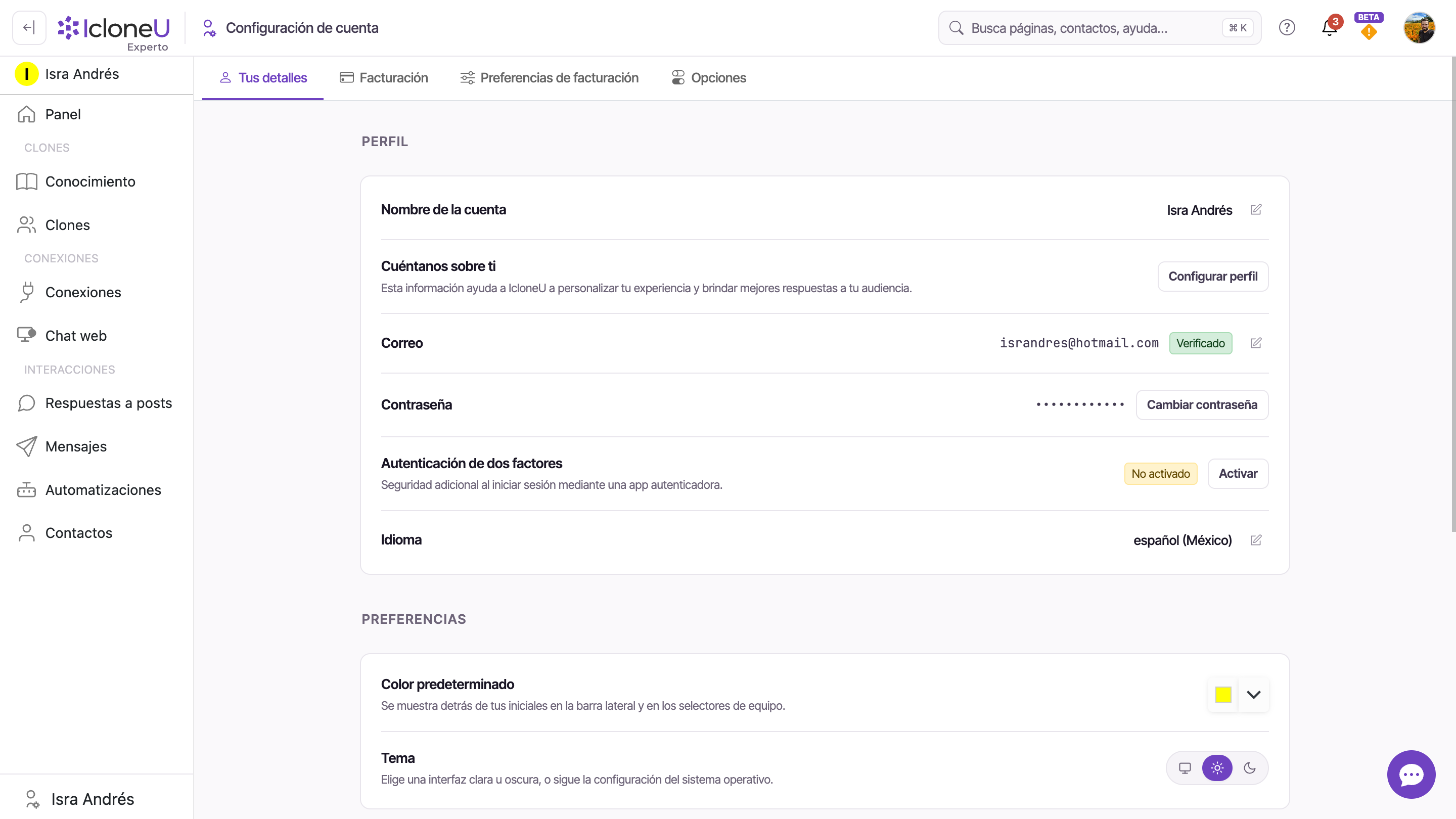
Haz clic en Activar para abrir el asistente de configuración. Todo a partir de aquí ocurre dentro de un mismo cuadro: puedes Cancelar en cualquier paso antes de verificar un código, y nada cambia en tu cuenta hasta que la verificación tenga éxito.
El asistente de configuración de cinco pasos
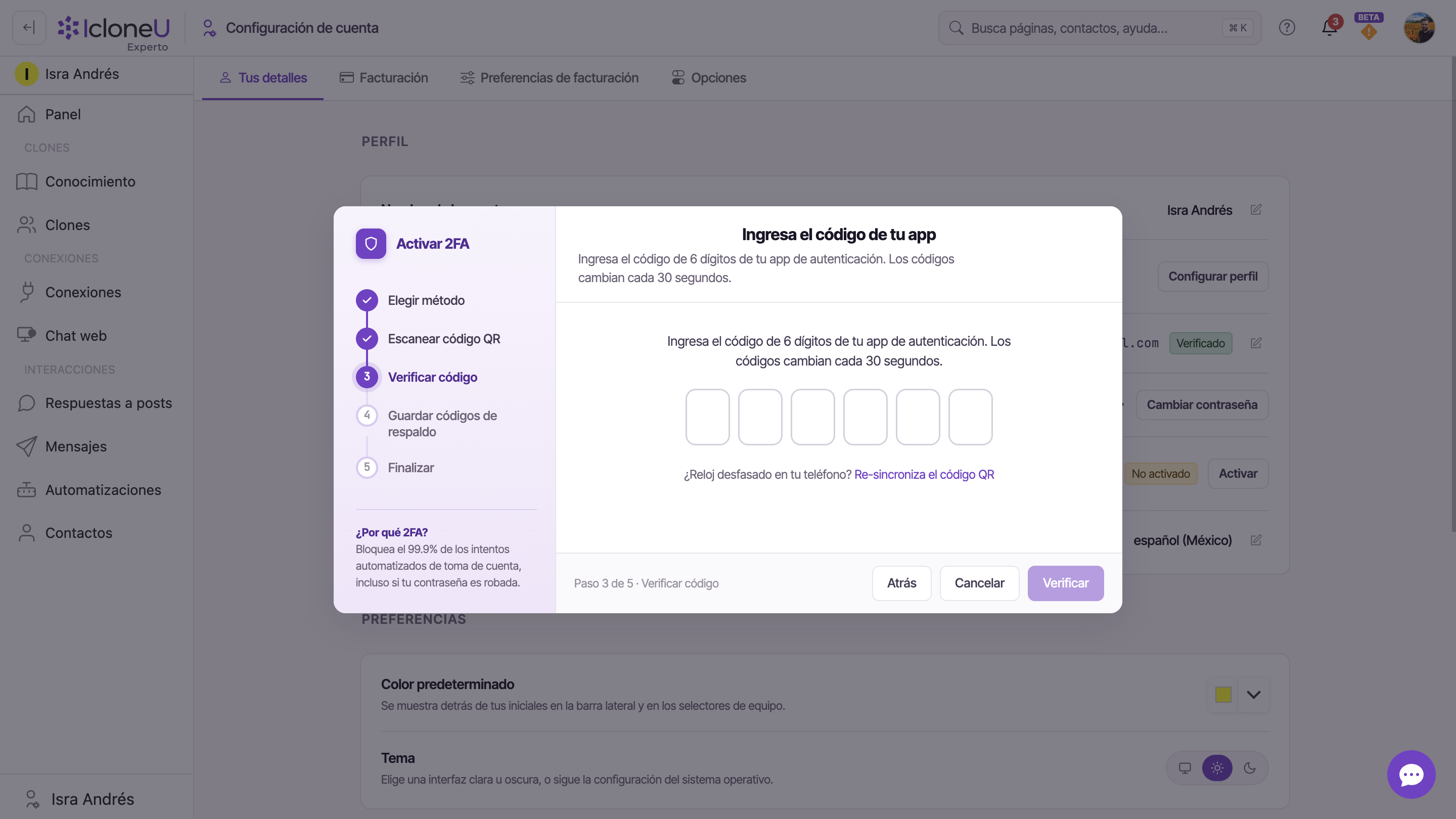
El cuadro muestra tu progreso en la barra izquierda — Elegir método, Escanear código QR, Verificar código, Guardar códigos de respaldo, Finalizar — y un contador de pasos en la parte inferior («Paso 1 de 5», y así sucesivamente). Aquí va cada paso.
Elegir método
La primera pantalla, Agrega un segundo paso al inicio de sesión, enumera por qué ayuda el 2FA y ofrece el segundo factor. Solo hay uno disponible — Aplicación de autenticación, marcado como Recomendado — y viene preseleccionado. Haz clic en Continuar.
NotaNo hay opción de SMS ni de código por correo en el asistente. Si un enlace de ayuda o una página antigua menciona SMS, el producto en vivo solo admite apps de autenticación.
Escanear código QR
En Escanea con tu app de autenticación, abre tu app de autenticación, toca + Agregar cuenta (o Escanear código QR) y apunta tu cámara al código QR que se muestra. Tu app guardará una entrada para esta cuenta.
Consejo¿No puedes escanear? Usa la Clave de configuración que aparece junto al QR para ingresar el secreto a mano: el botón Copiar la copia a tu portapapeles. Cuando termines, haz clic en Ya lo escaneé.
Verificar código
En Ingresa el código de tu app, escribe el código de 6 dígitos actual de tu autenticador en las seis casillas. Los códigos cambian cada 30 segundos, así que ingresa el que aparece en este momento y haz clic en Verificar. Este es el paso que de verdad enciende el 2FA.
AtenciónSi ves «Ese código no coincidió. Los códigos expiran cada 30 s; prueba con el actual.», lo más probable es que ingresaras un código que acaba de cambiar. Espera el siguiente código y vuelve a escribirlo. Si el reloj de tu teléfono está desfasado, usa el enlace Re-sincroniza el código QR de esta pantalla para generar una clave nueva y escanear de nuevo.
Guardar códigos de respaldo
Una vez que tu código se verifica, IcloneU muestra 10 códigos de respaldo. Guárdalos: son tu única forma de entrar si pierdes tu teléfono. Usa Copiar todos, Descargar .txt o Imprimir para conservar una copia en un lugar seguro, luego marca la casilla de confirmación y haz clic en Ya los guardé.
AtenciónCada código de respaldo funciona una sola vez. Según la propia advertencia del asistente, si pierdes tu teléfono estos códigos son la única forma de volver a entrar: «no podemos regenerarlos sin una verificación de identidad completa.» Guárdalos en un administrador de contraseñas, no en el mismo lugar que tu teléfono.
Finalizar
La última pantalla, Todo listo, confirma que el 2FA está activo y resume tu método (Aplicación de autenticación), cuántos códigos de respaldo guardaste y que acabas de inscribirte. Haz clic en Listo para cerrar el asistente.
Iniciar sesión con el 2FA activado
La próxima vez que inicies sesión, después de tu correo y contraseña IcloneU muestra una pantalla de Autenticación de dos factores que te pide el código de 6 dígitos de tu app de autenticación. Ingrésalo y haz clic en Verificar y continuar.
Esa pantalla también ofrece una casilla Recordar este navegador por 30 días: márcala en un dispositivo de confianza para saltarte la solicitud de código en ese navegador durante un mes. Si perdiste el acceso a tu autenticador, usa el enlace Inicia sesión con un código de recuperación para ingresar uno de tus códigos de respaldo en su lugar.
Un código de recuperación que uses para iniciar sesión queda gastado: no funcionará una segunda vez. Si te están quedando pocos (o ya se acabaron), regenera un nuevo conjunto de 10 desde la pantalla Administrar, que se cubre más abajo.
Administrar el 2FA una vez activado
Una vez que el 2FA está activado, la fila de Tus detalles cambia a Activado con un botón Administrar. Al hacer clic se abre el cuadro de administración de Autenticación de dos factores —con el subtítulo «Administra cómo verificamos los inicios de sesión de tu cuenta.»— con tres acciones.
| Acción | Qué hace | ¿Requiere reescanear? |
|---|---|---|
| Cambiar | Mueve 2FA a un nuevo teléfono o a una app diferente. Vuelve a escanear el código QR. | Sí |
| Regenerar | Invalida los códigos actuales. Obtendrás 10 códigos nuevos de un solo uso. | No |
| Desactivar | No recomendado. Tu cuenta quedará protegida solo con contraseña. | No |
Cambiar app de autenticación mueve el 2FA a un nuevo teléfono o app y te lleva de nuevo por el paso de escaneo. Regenerar códigos de respaldo emite un nuevo conjunto de 10 e invalida de inmediato los anteriores; úsalo si te están quedando pocos. Desactivar 2FA elimina el segundo paso por completo; el cuadro de administración te pide confirmar con «¿Desactivar 2FA? Tu cuenta solo estará protegida por tu contraseña.»
Cuando te quedan 3 códigos de respaldo o menos, la pantalla Administrar muestra una advertencia que te invita a regenerarlos para no quedarte fuera, y si ya los usaste todos te indica «No quedan códigos de respaldo» y te pide generar un nuevo conjunto.
Preguntas frecuentes
No. El asistente de configuración ofrece un solo método —una aplicación de autenticación— y está marcado como Recomendado. No hay opción de SMS ni de código por correo. Los códigos de la app se generan en tu teléfono, así que funcionan sin conexión y no quedan expuestos a ataques de cambio de SIM.
Cualquier app TOTP estándar. El asistente menciona 1Password, Authy, Google Authenticator y Microsoft Authenticator como ejemplos, pero servirá cualquier app que escanee un código QR de autenticación estándar.
Los códigos cambian cada 30 segundos, así que la causa más común es ingresar uno que acaba de expirar: espera el siguiente código y vuelve a escribirlo. Si aun así falla, el reloj de tu teléfono podría estar desfasado; usa el enlace Re-sincroniza el código QR en el paso Verificar para generar una clave nueva y escanear de nuevo.
Usa uno de tus códigos de respaldo al iniciar sesión mediante el enlace Inicia sesión con un código de recuperación. Cada código funciona una sola vez. Una vez dentro, abre Administrar → Cambiar para inscribir un nuevo teléfono y Regenerar un nuevo conjunto de códigos. Ten presente la advertencia del asistente: los códigos de respaldo no pueden regenerarse sin una verificación de identidad completa, así que guárdalos en un lugar seguro.
Abre Tus detalles → Autenticación de dos factores → Administrar, luego haz clic en Desactivar y confirma. El producto lo marca como no recomendado: tu cuenta quedaría protegida solo con contraseña.
Última actualización: junio 15, 2026 · Seguridad y privacidad





