
IcloneU reparte la historia de tus facturas entre dos sub-pestañas vecinas de la Configuración de cuenta. La pestaña Facturación contiene el Historial de facturación: el registro corrido de cargos, cada uno con un enlace Ver que abre su factura. La pestaña Preferencias de facturación contiene el formulario Detalles de facturación: el nombre de empresa, el correo de facturación, la dirección comercial y el ID fiscal con los que se construyen las facturas futuras. Esta guía recorre ambas.
Haz clic en tu avatar en la esquina superior derecha y elige Configuración de cuenta. La página tiene cinco sub-pestañas —Tus detalles, Facturación, Preferencias de facturación, Opciones y Notificaciones— y todo lo de esta guía ocurre en la segunda y la tercera.
Encuentra y abre una factura
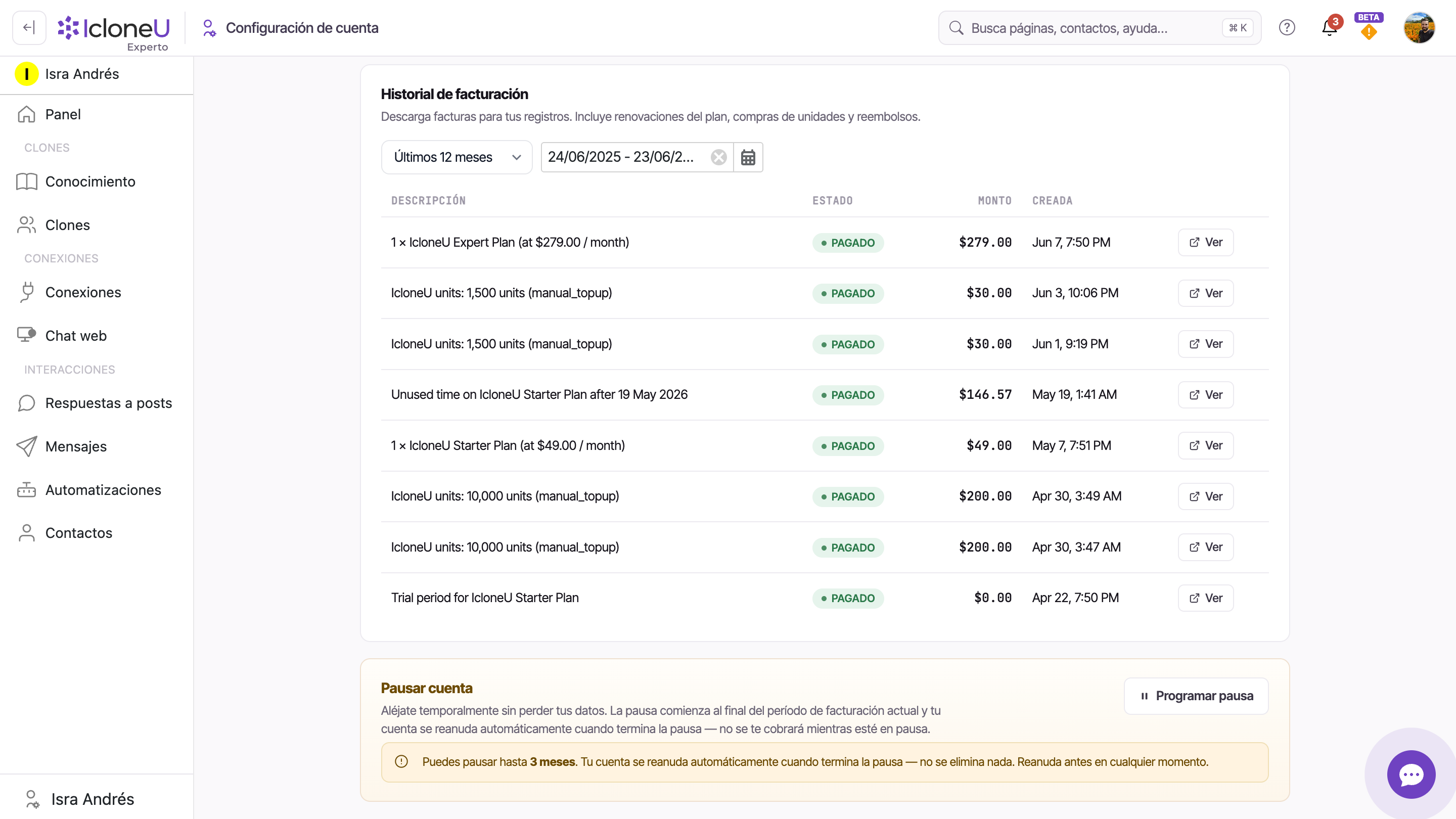
El Historial de facturación vive en la sub-pestaña Facturación, debajo de los recuadros de unidades. Su propio subtítulo delimita el alcance: "Descarga facturas para tus registros. Incluye renovaciones del plan, compras de unidades y reembolsos." Cuatro pasos te llevan del menú del avatar a una factura abierta.
Abre la Configuración de cuenta
Haz clic en tu avatar en la esquina superior derecha y elige Configuración de cuenta en el menú.
Cambia a la pestaña Facturación
Abre la sub-pestaña Facturación y pasa de largo los recuadros de estadísticas de arriba. El aviso superior nombra tu plan y la fecha y el monto de su siguiente renovación; el Historial de facturación es la tabla más abajo.
Acota el rango de fechas si hace falta
La fila de filtros sobre la tabla combina un menú Rango predeterminado con un selector de rango de fechas, útil cuando las renovaciones y recargas se acumulan. Si la tabla dice "No hay pagos en el rango seleccionado.", el cargo que buscas quedó fuera de la ventana actual: amplíala.
Abre la factura con Ver
Haz clic en Ver en la fila del cargo. La factura se abre en su página de recibo alojada, en una pestaña nueva, así que no pierdes tu lugar en Facturación: revísala ahí y usa los controles de esa página para guardar o imprimir una copia para tus registros.
| Columna | Qué muestra |
|---|---|
| Descripción | De qué fue el cargo: una renovación del plan, una compra de unidades, un reembolso |
| Estado | El resultado del cargo: Pagado cuando se liquidó |
| Monto | La cantidad cobrada |
| Creada | Cuándo ocurrió el cargo |
Si tu cuenta empezó con una prueba gratuita, también aparece aquí: una fila del periodo de prueba con monto de $0.00 y estado Pagado, así que una entrada de cero dólares no es motivo de preocupación.
Define qué aparece en tus facturas
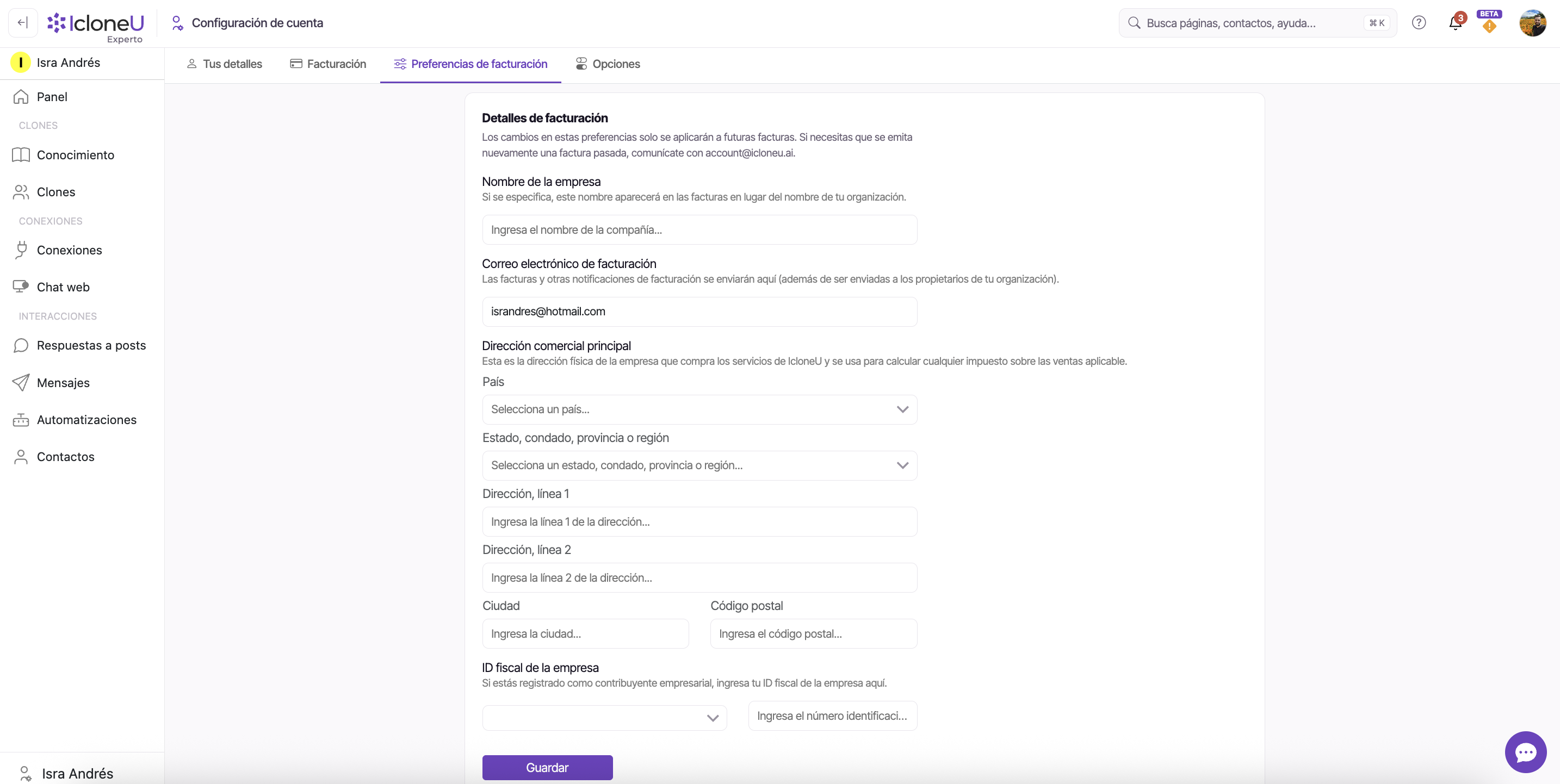
La sub-pestaña Preferencias de facturación es un solo formulario —Detalles de facturación— y trata lo que llevan tus facturas y cargos: nada aquí cambia tu plan, tu saldo de unidades ni tus tarjetas, aunque el País de la dirección es también tu país de facturación, como verás más abajo. Lo que guardes aplica a partir de la siguiente factura.
Abre la pestaña Preferencias de facturación
En la Configuración de cuenta, cambia a Preferencias de facturación: la tercera sub-pestaña, justo después de Tus detalles y Facturación. El formulario Detalles de facturación es toda la pestaña.
Configura el Nombre de la empresa (opcional)
El texto de ayuda del campo explica el efecto: "Si se especifica, este nombre aparecerá en las facturas en lugar del nombre de tu organización." Es un reemplazo de presentación solo para las facturas: el nombre real de tu organización, que se gestiona en Tus detalles, se queda como está.
Apunta el Correo electrónico de facturación a donde convenga
Viene prellenado con el correo de tu cuenta. Según su texto de ayuda: "Las facturas y otras notificaciones de facturación se enviarán aquí (además de ser enviadas a los propietarios de tu organización)." Fíjate en el paréntesis: es aditivo. Los propietarios siguen recibiendo el correo de facturación; esta dirección lo recibe también.
Ingresa la Dirección comercial principal
El formulario es explícito sobre para qué la pide: "Esta es la dirección física de la empresa que compra los servicios de IcloneU y se usa para calcular cualquier impuesto sobre las ventas aplicable." Seis campos: País; Estado, condado, provincia o región; Dirección, línea 1; Dirección, línea 2; Ciudad; Código postal.
Agrega el ID fiscal de la empresa y guarda
"Si estás registrado como contribuyente empresarial, ingresa tu ID fiscal de la empresa aquí." Elige el tipo de identificación en el menú desplegable, escribe el valor y haz clic en Guardar.
El formulario lleva una nota fija que vale la pena citar completa: "Los cambios en estas preferencias solo se aplicarán a futuras facturas. Si necesitas que se emita nuevamente una factura pasada, comunícate con account@icloneu.ai." Guardar aquí nunca reescribe una factura ya emitida.
Facturación vs. Preferencias de facturación
Las dos pestañas suenan parecido y están una junto a la otra, así que aquí va el reparto:
| Sub-pestaña | Qué vive ahí |
|---|---|
| Facturación | Los recuadros del saldo de unidades, tu plan y su siguiente renovación, los métodos de pago, la Recarga automática y la tabla del Historial de facturación |
| Preferencias de facturación | El formulario Detalles de facturación: nombre de empresa, correo de facturación, dirección comercial e ID fiscal para las facturas futuras |
Una consecuencia práctica: la dirección que ingresas en Preferencias de facturación hace más que aparecer en tus facturas: su País es también tu país de facturación, el que decide la moneda y los impuestos que se aplican a tus cargos. Como dice la nota bajo el selector de país: «El país de esta dirección también es tu país de facturación: México → MXN (más 16% de IVA); Estados Unidos y cualquier otro país → USD. Las tarjetas mexicanas y American Express solo aceptan cargos en MXN. Tu suscripción actual conserva su moneda — el cambio aplica a los cargos nuevos.» Así que cambiar el país aquí cambia la moneda y los impuestos de los cargos futuros —tu suscripción actual conserva su moneda—, pero sigue sin tocar tu plan, tu asignación de unidades ni nada más del comportamiento de la cuenta. Para el lado de unidades de Facturación, consulta Entendiendo los límites de respuesta del Clon.
Preguntas frecuentes
Desde el formulario no: los cambios aplican solo a facturas futuras. Una factura pasada necesita una reemisión: escribe a account@icloneu.ai, como indica la nota de la pestaña Preferencias de facturación.
No. El correo de facturación es aditivo: las facturas y las notificaciones de facturación llegan ahí además de a los propietarios, no en su lugar.
No. Solo cambia el nombre impreso en las facturas, donde sustituye al nombre de tu organización. El nombre de la cuenta u organización como tal se gestiona en la pestaña Tus detalles.
Lo más probable es el filtro de fechas: la tabla solo muestra los cargos dentro de la ventana seleccionada y dice "No hay pagos en el rango seleccionado." cuando nada coincide. Amplía el rango con el menú Rango predeterminado o el selector de fechas. Y recuerda que el historial cubre renovaciones del plan, compras de unidades y reembolsos.
Última actualización: octubre 6, 2026 · Planes y facturación





