
Una Biblioteca de conocimiento es una colección con nombre de material de origen —archivos, páginas web, audio y video— de la que tus Clones leen cuando responden. Es la base de hechos en la que se apoya un Clon, para que sus respuestas provengan de tu negocio y no del conocimiento general del modelo.
Verás que esto se llama de varias formas en el producto: Conocimiento (el elemento de la barra lateral), biblioteca y colección se refieren al mismo lugar. Esta guía lo llama Biblioteca de conocimiento en todo momento.
Qué es una Biblioteca de conocimiento
Cada biblioteca agrupa todo lo que un Clon debería saber sobre un tema, una línea de productos o un público. El flujo es sencillo: creas una biblioteca, le agregas fuentes (documentos, páginas web, archivos comprimidos y más) y la asignas a uno o varios Clones desde la pestaña Conocimiento de cada Clon.
Una vez asignada, el Clon la consulta en cada mensaje: busca los pasajes más relevantes y luego redacta una respuesta que combina lo que encontró con la personalidad y el tono que configuraste. Si actualizas la biblioteca, cada Clon asignado a ella toma el cambio en su siguiente respuesta; no hace falta volver a asignarla.
Qué puedes poner en ella
Una fuente es cualquier elemento que agregas a una biblioteca. Las fuentes se dividen en tres familias:
| Familia de fuente | Ejemplos | Cómo se procesa |
|---|---|---|
| Archivos | Documentos (PDF, .docx, .txt, .md, HTML), hojas de cálculo, presentaciones, imágenes, audio y video | Se extrae el texto; los PDF escaneados y las imágenes se procesan con OCR; el audio y el video se transcriben automáticamente |
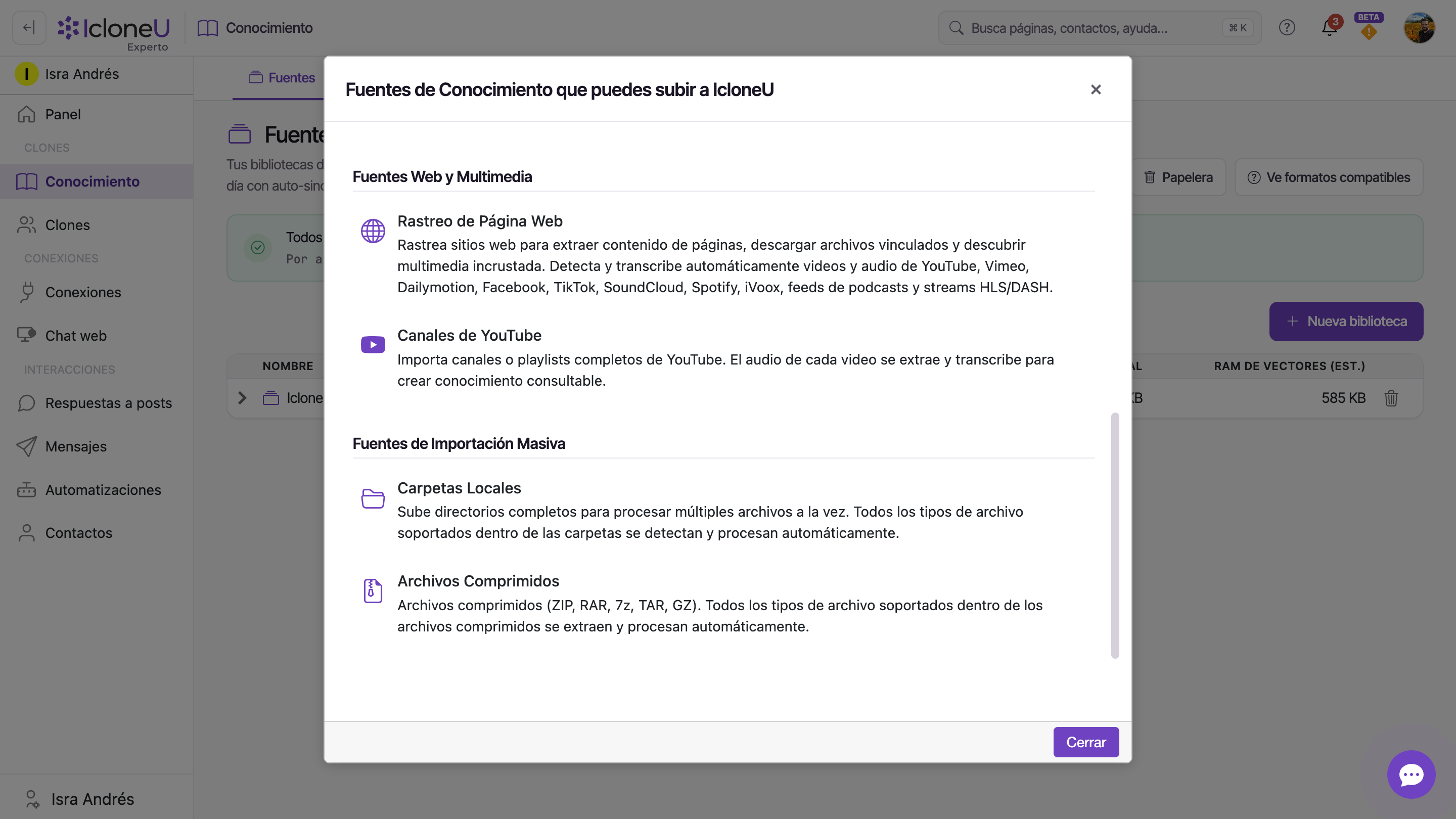
| Web y multimedia | Una URL de sitio web para rastrear, o un canal o lista de reproducción de YouTube | El rastreador lee el contenido de las páginas, descarga los archivos enlazados y transcribe el contenido multimedia incrustado |
| Importación masiva | Una carpeta local completa, o un archivo comprimido (ZIP, RAR, 7z, TAR, GZ) | Cada archivo en su interior se convierte en su propia fuente, siguiendo las reglas anteriores |
El tamaño máximo de un solo archivo es de 2 GB, y no hay límite en la cantidad de fuentes que puede contener una biblioteca.
¿No estás seguro de si un formato es compatible? En la página de Conocimiento, selecciona Ve formatos compatibles en la parte superior de la pestaña Fuentes para consultar la lista completa y autoritativa.
Cómo influye en las respuestas de tu Clon
Antes de que un Clon responda, ejecuta un rápido paso de recuperación: busca en su biblioteca asignada los pasajes relevantes para la pregunta. Tres ajustes en la pestaña Conocimiento del Clon controlan ese paso:
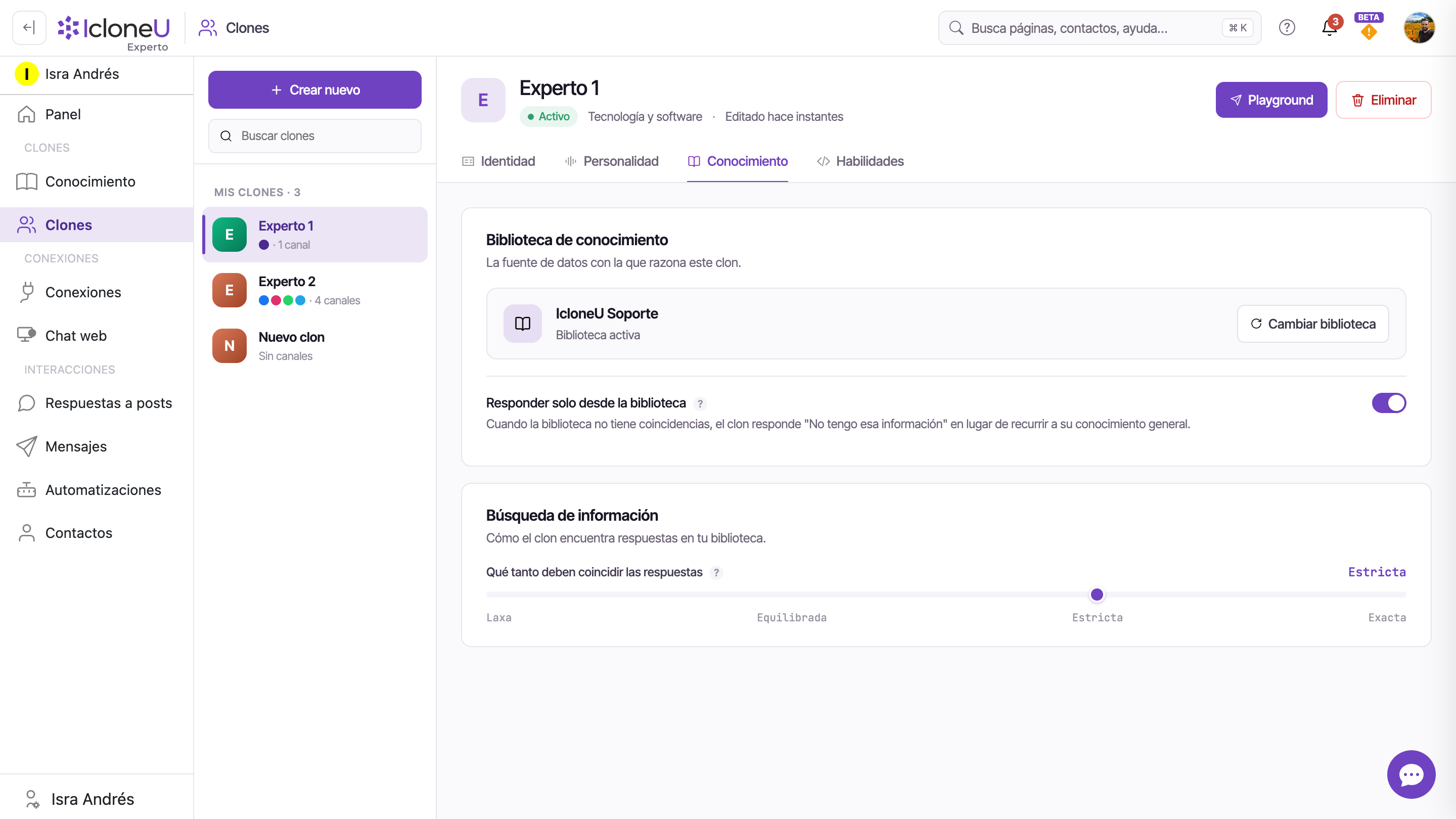
- La biblioteca asignada: la fuente de hechos de la que razona el Clon. Sin una biblioteca asignada, el Clon usa solo sus instrucciones y no recupera nada.
- Responder solo desde la biblioteca: cuando está activado, el Clon responde "No tengo esa información" si la biblioteca no tiene coincidencias, en lugar de recurrir al conocimiento general. Actívalo cuando la precisión importe más que la cobertura; déjalo desactivado cuando prefieras que el Clon siempre intente responder.
- Qué tanto deben coincidir las respuestas: un control deslizante que define cuán similar debe ser un pasaje a la pregunta antes de que el Clon lo use.
El control deslizante tiene cuatro posiciones:
| Ajuste | Qué hace |
|---|---|
| Laxa | Encuentra más respuestas, pero algunas pueden estar fuera de tema |
| Equilibrada | La opción predeterminada y el punto de partida recomendado: un término medio |
| Estricta | Solo cuentan los pasajes que coinciden de cerca |
| Exacta | Solo coincidencias casi perfectas: máxima precisión, pero puede omitir respuestas válidas |
Los cambios en la pestaña Conocimiento se aplican solo después de hacer clic en Guardar cambios: un indicador de "Cambios sin guardar" permanece al pie de la página hasta que lo haces.
Dónde encontrarla
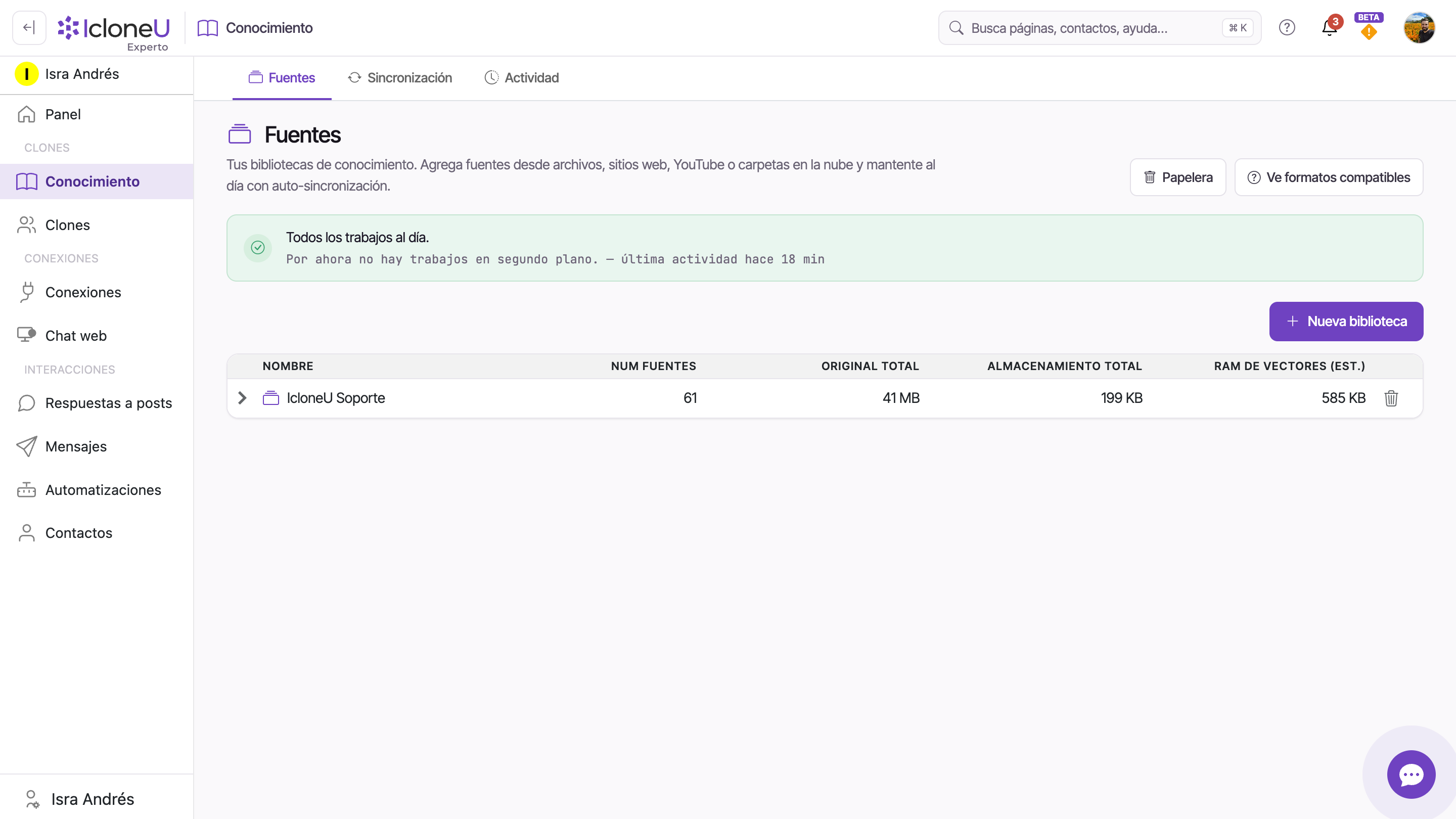
Abre Conocimiento en la barra lateral izquierda para ver todas las bibliotecas. La página tiene tres pestañas: Fuentes (la lista de bibliotecas; expande una biblioteca para ver el material que contiene), Sincronización (cómo se mantienen actualizadas las bibliotecas con sistemas externos) y Actividad (el historial de procesamiento: tu vista de diagnóstico mientras se indexan las fuentes).
Si trabajas en un equipo, la página de Conocimiento sigue la cuenta en la que estás trabajando: con un equipo seleccionado muestra las bibliotecas compartidas del equipo, incluidas las que crearon tus compañeros, y cualquier biblioteca o fuente que agregues ahí pertenece a la cuenta del equipo. Cambia a tu cuenta personal para ver tus bibliotecas personales.
Preguntas frecuentes
Sí. Asigna la misma biblioteca a tantos Clones como quieras: cada uno lee de ella de forma independiente, y cada uno puede tener sus propios ajustes de Responder solo desde la biblioteca y de exactitud de coincidencia. Actualiza la biblioteca una vez y cada Clon asignado verá el cambio en su siguiente respuesta.
Hoy no: un Clon lee de una sola biblioteca a la vez, y tener varias bibliotecas por Clon está en la hoja de ruta. Por ahora, consolida en una sola biblioteca lo que quieras que vea un Clon. (Nota: las bibliotecas de funciones —el lado de las habilidades— ya admiten varias por Clon; esa es una función aparte.)
En cuanto termine de procesarse. Lo que ves en la pestaña Fuentes depende de la fuente. Un archivo que subes aparece como En cola, con su nombre, en una franja arriba de la lista de la biblioteca, y luego pasa a la lista como su propia fila cuando termina de procesarse; un archivo suelto nunca tiene etiqueta de estado. Un sitio web tiene su propia fila, cuyo Estado muestra En espera, luego un conteo en vivo mientras el rastreo encuentra páginas y después Revisar Elementos: haz clic ahí, elige las páginas y haz clic en Procesar (N); la fila vuelve a mostrar En espera y un conteo en vivo antes de quedar en Listo (los detalles están en Añadiendo URLs de sitios web). Listo solo aparece en una fila que agrupa fuentes, como un sitio web, una carpeta o un canal de YouTube. El texto y los documentos pequeños suelen estar listos en minutos, mientras que el audio, el video y los rastreos grandes de sitios web tardan más (son tiempos orientativos, no garantizados: IcloneU no publica SLA de procesamiento). Observa la pestaña Actividad para ver el progreso en vivo.
Depende de Responder solo desde la biblioteca. Activado: el Clon dice que no tiene esa información en lugar de adivinar. Desactivado: puede recurrir al conocimiento general del modelo para seguir siendo útil.
Última actualización: octubre 1, 2026 · Biblioteca de Conocimiento





