
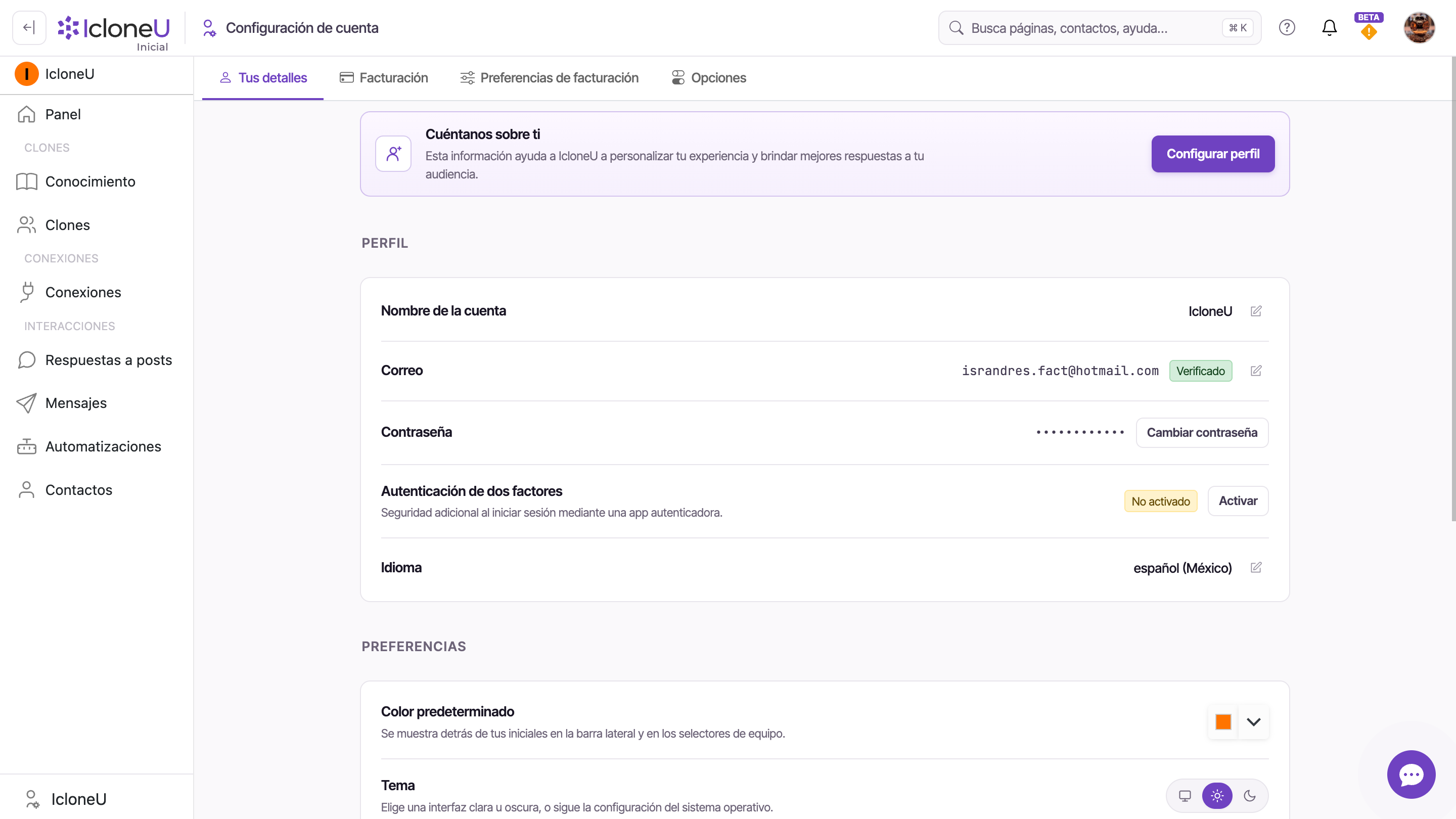
Tu contraseña vive junto al resto de tus datos de inicio de sesión, en la pestaña Tus detalles de Configuración de cuenta. Cambiarla toma un minuto: abres esa pestaña, ubicas la fila de Contraseña y usas su botón Cambiar contraseña. La misma página también te deja activar la autenticación de dos factores, así que es el lugar único para reforzar tu cuenta.
Cambia tu contraseña
Todo sucede en la pestaña Tus detalles. Tres pasos te llevan del panel a una contraseña nueva.
Abre Configuración de cuenta
Haz clic en tu avatar en la esquina superior derecha y elige Configuración de cuenta en el menú. La página se abre por defecto en la sub-pestaña Tus detalles.
Ubica la fila de Contraseña
En la sección de perfil, la fila Contraseña muestra tu contraseña enmascarada con puntos. Haz clic en el botón Cambiar contraseña al final de esa fila.
Confirma y define una nueva contraseña
Se abre un cuadro de diálogo donde confirmas tu contraseña actual e ingresas la nueva. Envíalo para guardar: IcloneU confirma una vez que el cambio se aplica.
Esta guía cubre cambiar tu contraseña desde dentro de la aplicación, con la sesión iniciada. Si la olvidaste y no puedes entrar, usa el enlace para restablecer la contraseña en la pantalla de inicio de sesión; ese flujo vive fuera de Configuración de cuenta.
Suma la autenticación de dos factores
Una contraseña sólida es la base; la autenticación de dos factores es el siguiente paso. Su control está justo debajo de la fila de Contraseña, en la misma pestaña Tus detalles.
La fila Autenticación de dos factores se describe como "Seguridad adicional al iniciar sesión mediante una app autenticadora." En una cuenta nueva aparece como No activado, con un botón Activar a su lado. Activarla significa que, después de tu contraseña, el inicio de sesión también te pide un código corto de tu app autenticadora, así que una contraseña robada por sí sola no basta para entrar.
Mientras estás en esta pestaña, fíjate en que tu fila de Correo electrónico lleva una insignia verde de Verificado: la confirmación de que la dirección registrada quedó verificada y puede recibir mensajes de cuenta e inicio de sesión.
Última actualización: junio 12, 2026 · Cuenta y configuración





