
El canal de Email permite que un Clon reciba y responda mensajes enviados a un buzón que tú conectas. Funciona con los dos protocolos de correo estándar: IMAP (IcloneU consulta tu buzón en busca de correo entrante) y SMTP (IcloneU envía las respuestas del Clon a través del servidor saliente de tu proveedor). El conector actual no usa OAuth: te autenticas con una contraseña de aplicación emitida por tu proveedor, no con la contraseña normal de tu cuenta. Configurarlo es algo más laborioso que los canales con OAuth: pegas las direcciones de servidor y los puertos, y luego haces un flujo de Validar → Conectar. Esta guía cubre todo eso.
Tu contraseña de correo normal no funcionará en Gmail (desde el 2025-03-14) ni en Microsoft 365 (desde el 2026-04-30): ambos eliminaron el acceso por contraseña básica a IMAP/SMTP. Genera una contraseña de aplicación de 16 caracteres en tu proveedor antes de empezar, y ten a la mano las direcciones de los servidores IMAP y SMTP de tu proveedor. Ve Contraseñas de aplicación más abajo.
Qué es el canal de Email
El correo es una pila de protocolos federada y con décadas de historia, así que IcloneU se conecta a tu buzón como lo haría cualquier cliente de correo —por IMAP y SMTP— en lugar de mediante una API del proveedor. Eso tiene algunas consecuencias que conviene saber de entrada:
- IMAP (Internet Message Access Protocol): IcloneU consulta la Bandeja de entrada del buzón, y ninguna otra carpeta, en busca de mensajes entrantes. Cada mensaje recuperado se convierte en una entrada en tu superficie de Mensajes.
- SMTP (Simple Mail Transfer Protocol): cuando el Clon redacta una respuesta, IcloneU se conecta al servidor saliente de tu proveedor y la envía; el proveedor la entrega al destinatario.
- Sin ventana de 24 horas, sin plantillas de mensaje, sin temporizador de política conversacional: los límites que aplican son los topes de envío de tu proveedor, no algo que IcloneU imponga.
- Autenticación con contraseña de aplicación, no OAuth: el conector usa un par usuario/contraseña (tu dirección de email + una contraseña de aplicación) enviado por TLS.
Email es un canal basado en consulta: IcloneU sondea IMAP en busca de correo nuevo en lugar de recibir un aviso instantáneo, así que el entrante tiene algo de latencia antes de que el Clon lo vea. IcloneU revisa cada buzón conectado más o menos una vez por minuto: un correo de prueba suele aparecer en Mensajes en torno a 1–5 minutos.
Email es uno de los canales que agregas desde la página de Conexiones, y viene con los planes Experto y Empresarial. En Inicial o Pro, Correo electrónico sigue apareciendo en Nueva conexión, pero al elegirlo aparece «No incluido en tu plan» — «Disponible en Experto o superior. Actualiza tu plan para desbloquearlo.» — y no se configura nada. Un buzón que tu cuenta conectó antes sigue funcionando, y todavía puedes cambiar sus ajustes o reconectarlo. Eso sí, en Inicial o Pro quitarlo es definitivo: volver a agregarlo cuenta como una conexión de correo nueva. Una vez activo, aparece ahí como una fila identificada por la dirección de correo, y los correos entrantes aparecen en la superficie de Mensajes etiquetados con el canal.
Contraseñas de aplicación (y por qué aún no hay OAuth)
Como el conector de Email de IcloneU usa autenticación de estilo básico en lugar de OAuth 2.0, y como Gmail y Microsoft 365 desactivaron el acceso por contraseña normal a IMAP/SMTP, te autenticas con una contraseña de aplicación: una credencial de 16 caracteres que generas dentro de tu cuenta del proveedor específicamente para una aplicación. Ocupa el lugar de tu contraseña normal en el formulario de conexión de IcloneU.
- La verificación en dos pasos debe estar activada primero. Tanto Google (Verificación en 2 pasos) como Microsoft (Autenticación multifactor) la exigen antes de que aparezca la opción de contraseña de aplicación. No hay forma de saltarse esto.
- 16 caracteres, se muestra una sola vez. Cópiala de inmediato al generarla: el proveedor no la vuelve a mostrar. Si la pierdes, revócala y genera una nueva.
- Acceso total al buzón. Una contraseña de aplicación no está limitada por alcance como un permiso de OAuth; otorga lectura y envío. Trátala como un secreto de producción: no la reutilices entre apps y genera una por aplicación para poder revocarla de forma selectiva.
- Cambiar la contraseña de la cuenta puede invalidarla. Rotar tu contraseña principal a veces invalida las contraseñas de aplicación que dependen de ella (depende del proveedor). Si pasa, genera una nueva y vuelve a escribirla en IcloneU.
Dónde generar una: Gmail / Google Workspace → Cuenta de Google → Seguridad → Verificación en 2 pasos → Contraseñas de aplicaciones (o ve directo a myaccount.google.com/apppasswords). Microsoft 365 / Outlook.com → Cuenta de Microsoft → Seguridad → Opciones de seguridad avanzadas → Contraseñas de aplicación. iCloud, Yahoo y otros tienen cada uno su propio flujo de contraseña de aplicación en sus ajustes de seguridad.
OAuth para email está planeado y, al 2026-05-29, IcloneU ya inició las revisiones de verificación de app de Google y Microsoft; pero esas tardan semanas según los tiempos de los proveedores, así que no hay fecha de lanzamiento comprometida. Por ahora planea con el camino de la contraseña de aplicación; cuando salga OAuth, las Conexiones existentes probablemente migrarían con una reautenticación única (la mecánica exacta aún no está definida).
Ajustes de servidor IMAP y SMTP
El formulario de conexión pide dos servidores: un Servidor de correo saliente (SMTP, para enviar) y un Servidor de correo entrante (IMAP, para recibir). Cada uno necesita un host, un puerto y un interruptor Usar conexión segura (SSL/TLS), encendido por defecto. IcloneU los prellena para proveedores conocidos cuando escribes tu dirección de correo, pero estos son los valores estándar:
| Proveedor | Entrante (IMAP) | Saliente (SMTP) |
|---|---|---|
| Gmail / Google Workspace | imap.gmail.com : 993 | smtp.gmail.com : 587 |
| Microsoft 365 / Outlook.com | outlook.office365.com : 993 | smtp.office365.com : 587 |
| iCloud | imap.mail.me.com : 993 | smtp.mail.me.com : 587 |
| Yahoo Mail | imap.mail.yahoo.com : 993 | smtp.mail.yahoo.com : 587 |
| Hosting propio | según el proveedor, normalmente 993 | según el proveedor, normalmente 587 |
Los puertos seguros estándar son IMAP 993 (SSL/TLS) y, para SMTP, 587 (STARTTLS) o 465 (SSL/TLS). Los puertos en texto plano —143 para IMAP y 25 para SMTP— no se usan. La mayoría de los proveedores prefieren el 587; si el tuyo solo ofrece el 465, también funciona.
Al conectar una cuenta de Gmail real, el formulario de IcloneU sugirió automáticamente smtp.gmail.com:465 (SSL) en lugar de 587, así que no te extrañe si tu puerto prellenado difiere de la tabla. Cualquiera de los dos puertos valida y conecta.
- Un buzón por Conexión. Una Conexión se liga a un inicio de sesión IMAP y uno SMTP (normalmente las mismas credenciales). Para usar varias direcciones, crea una Conexión por cada una, y cada una recibe su propio presupuesto de envío del lado del proveedor.
- Las subcarpetas se ignoran. IcloneU solo lee la Bandeja de entrada, y no hay ajuste para otras carpetas; si una regla del proveedor archiva el correo en una subcarpeta primero, el Clon nunca lo ve.
- Las peculiaridades varían por proveedor. Las etiquetas de Gmail aparecen como carpetas por IMAP; iCloud y Yahoo son estrictos con las contraseñas de aplicación y agresivos al limitar la tasa. Para cualquier cosa fuera de Gmail/Outlook, revisa los propios documentos de IMAP/SMTP del proveedor.
Conectar un buzón
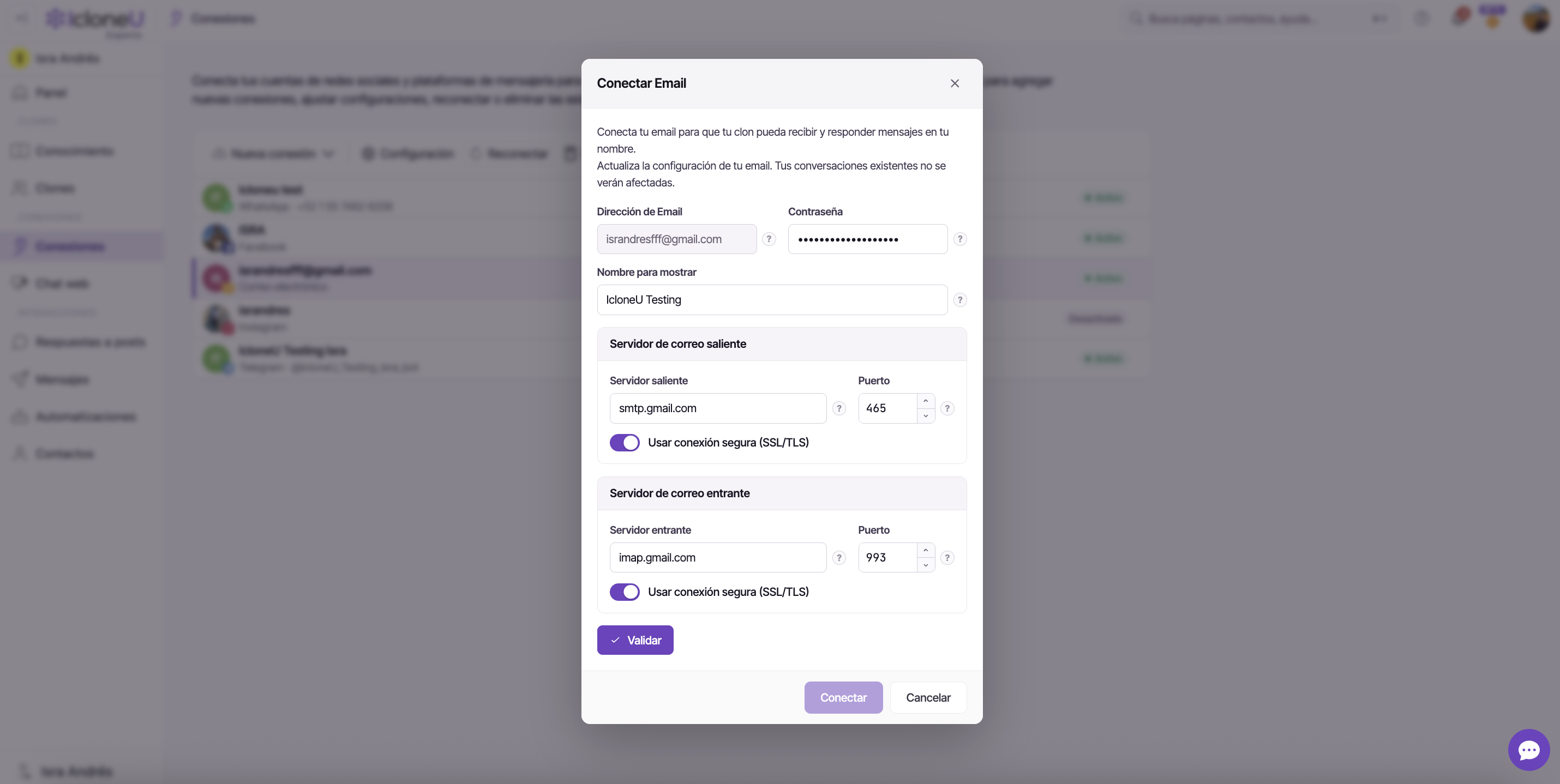
Con tu contraseña de aplicación y las direcciones de servidor listas, todo el flujo toma unos 5 minutos. Lo clave de entender es que es un flujo de dos botones: Validar intenta inicios de sesión autenticados en ambos servidores para comprobar que tus ajustes funcionan, y luego Conectar guarda esos ajustes ya comprobados y crea la Conexión.
Inicia una nueva conexión de Email
Abre Conexiones en la barra lateral izquierda, haz clic en Nueva conexión y elige Correo electrónico. Se abre el cuadro Conectar Email con el subtítulo «Conecta tu email para que tu clon pueda recibir y responder mensajes en tu nombre.» En Inicial o Pro, al elegirlo aparece «No incluido en tu plan» en su lugar, porque Email viene con los planes Experto y Empresarial.
Llena los campos de identidad
Escribe la Dirección de Email (actúa como el usuario para IMAP y SMTP), pega tu contraseña de aplicación de 16 caracteres en Contraseña y, si quieres, define un Nombre para mostrar, el nombre de remitente que ven los destinatarios en las respuestas del Clon. Si dejas el Nombre para mostrar vacío, se usa la parte de tu dirección antes del @.
AtenciónPega aquí la contraseña de aplicación, no tu contraseña de correo normal. En Gmail y Microsoft 365 la contraseña normal falla de inmediato porque el acceso por contraseña básica está desactivado. Trata el pegado como una credencial de producción: cierra el formulario antes de alejarte.
Define el Servidor de correo saliente (SMTP)
Escribe el Servidor saliente de SMTP y el Puerto (por defecto 587), y deja encendido Usar conexión segura (SSL/TLS). Es posible que IcloneU ya los haya prellenado a partir de tu dirección de correo.
Define el Servidor de correo entrante (IMAP)
Escribe el Servidor entrante de IMAP y el Puerto (por defecto 993), de nuevo con Usar conexión segura (SSL/TLS) encendido.
Valida
Haz clic en Validar (el botón con la palomita). Mientras el formulario esté incompleto, un texto de ayuda bajo el botón deshabilitado nombra los campos requeridos que aún estén en blanco —«Completa estos campos para validar: <campos faltantes>.», tomados de Dirección de Email, Servidor saliente y Servidor entrante. (La contraseña no aparece en ese texto, pero Validar sí la usa.) Validar entonces intenta inicios de sesión autenticados —primero SMTP, luego una prueba de inicio de sesión IMAP—, así que un fallo de Validar puede deberse a una contraseña de aplicación incorrecta tanto como a un host o puerto equivocados. Si tiene éxito muestra «Tus ajustes de correo saliente funcionan. Define la dirección a la que deben escalarse las conversaciones cuando tu clon necesite ayuda humana.»
NotaSi la comprobación de la bandeja de entrada falla después de que pasó la del correo saliente, IcloneU te dice cuál arreglar: un inicio de sesión rechazado apunta a la contraseña (algunos proveedores requieren una Contraseña de Aplicación para IMAP), mientras que una falta de respuesta apunta al servidor o puerto entrantes.
Define una dirección de escalamiento (opcional)
Una validación exitosa revela un campo opcional más: Dirección de escalamiento (marcador team@yourcompany.com): la dirección a la que se reenvía una conversación cuando el Clon no puede manejarla y necesita a una persona. Déjala vacía para desactivar el escalamiento.
Conecta
Haz clic en Conectar. Esto guarda los ajustes que Validar ya comprobó y crea la Conexión: IcloneU cifra tus credenciales y almacena la configuración del buzón. (Cancelar sale sin guardar.)
Tras conectar, la Conexión de Email aparece en la página de Conexiones identificada por la dirección de correo. Una Conexión de Email nueva se crea encendida y con el Clon más antiguo de tu cuenta ya asignado, así que responde desde el momento en que queda conectada. Para que responda otro Clon, selecciona la fila para abrir su panel de configuración y elígelo en el menú Clon («El clon que responderá en nombre de esta integración.»). El panel de Email es de estilo DM —Habilitada, Clon, la tarjeta Requiere autorización de respuestas para con su control de Revisión de mensajes directos, y Tiempos de respuesta—, sin sección de «Opciones de publicaciones» (esas son de los canales de comentarios), y agrega un botón Configurar para reeditar los ajustes del servidor de correo más tarde. Para el flujo completo de asignar y habilitar, ve Asignando un Clon a una plataforma.
También puedes hacer que un humano revise las respuestas del Clon antes de que se envíen. En el panel, bajo Requiere autorización de respuestas para, marca las categorías que quieras revisar (para Email la ayuda dice «Se aplica a las respuestas de correo electrónico. Puedes seleccionar más de un tipo.»). Marcar categorías no basta por sí solo: bajo Revisión de mensajes directos, cambia del predeterminado Enviar de inmediato a Retener hasta aprobar. Una respuesta retenida aparece en el hilo de la conversación con un botón de aprobar con palomita verde (su descripción: «Autorizar respuesta»), y la conversación muestra una insignia de reloj de arena con el número de respuestas que esperan tu revisión: las retenidas con Retener hasta aprobar en cualquier canal, más las respuestas «En revisión» que siguen dentro de su espera de envío automático. O elige Enviar tras una espera: la respuesta queda en pausa en el hilo como un elemento ámbar de «En revisión» y se envía sola tras los minutos que definas (de 5 a 240; la ayuda dice «Minutos antes de que la respuesta se envíe automáticamente. Durante ese tiempo puedes aprobarla, editarla o cancelarla.»); si el cliente vuelve a escribir antes del envío, la respuesta en pausa se cancela y su contenido se integra en la respuesta regenerada. Las conexiones de correo que existían antes de esta función se migraron con Retener hasta aprobar ya seleccionado; las creadas después empiezan en Enviar de inmediato. El mismo control de Revisión de mensajes directos está disponible en todos los canales de mensajes directos excepto el chat web, incluidos WhatsApp y Telegram. En WhatsApp, Retener hasta aprobar muestra una advertencia porque la plataforma solo acepta respuestas dentro de las 24 horas siguientes al último mensaje del cliente («Esta plataforma solo permite responder dentro de las 24 horas siguientes al último mensaje del cliente. Una respuesta que no se apruebe a tiempo expira y ya no se puede enviar.»); Enviar tras una espera evita ese riesgo. Email no tiene esa ventana, así que una respuesta de correo retenida simplemente espera hasta que actúes.
Desconectar un buzón
Para quitar una Conexión de Email, selecciona su fila en la página de Conexiones y haz clic en Eliminar en la barra de herramientas, luego confirma. Tras desconectar, IcloneU deja de sondear IMAP y de enviar por SMTP, y el Clon asignado deja de responder automáticamente. Tu historial de conversación en Mensajes sigue visible y el buzón en sí queda intacto: el correo sigue llegando con normalidad y puedes seguir usándolo desde tu cliente de correo habitual.
Quitar la Conexión en IcloneU no invalida la contraseña de aplicación en tu proveedor: esa credencial de 16 caracteres sigue siendo válida (y utilizable por cualquiera que la tenga) hasta que la revoques explícitamente. Si desconectas por seguridad o cierras la integración para siempre, revócala: en Google vía myaccount.google.com/apppasswords, en Microsoft vía Cuenta → Seguridad → Contraseñas de aplicación. Puedes omitir la revocación si planeas reconectar pronto.
Algo que la desconexión no puede hacer: recuperar las respuestas que el Clon ya envió. El correo es de envío y olvido una vez que el proveedor lo acepta: no hay forma de retractarlo. El correo entrante de tus clientes sigue llegando a tu buzón; ellos no notan ningún cambio a menos que configures una autorrespuesta del lado del proveedor avisando que el buzón ya no se monitorea.
Solución de problemas
Dos problemas son los más frecuentes: el correo de un cliente nunca llega a IcloneU, o la respuesta del Clon cae en la carpeta de spam del destinatario. Trabájalos en este orden.
El correo no llega a IcloneU. Primero confirma que el correo llegó realmente a tu buzón abriéndolo en la interfaz web del proveedor y buscando al remitente:
- La Conexión está apagada: si su fila en la página de Conexiones dice Desactivado, IcloneU no está revisando el buzón. En cuanto abres Configuración, enciendes Habilitada y haces clic en Guardar, IcloneU lee todo lo que llegó mientras estuvo apagada, del más antiguo al más reciente y unos 50 correos por minuto, y trata cada uno como correo nuevo; así que, tras una pausa larga, el Clon puede responder de golpe varios correos viejos.
- No hay un Clon asignado: si la fila dice Sin Clon, el Clon no responde ningún correo. Mientras la Conexión siga encendida, IcloneU sigue leyendo el buzón y descarta cada correo que lee (solo un flujo vinculado a la Conexión puede seguir respondiendo), y asignar un Clon después no los recupera; si está apagada (guardar el panel sin Clon, o borrar su Clon en la página de Clones, la apaga), el correo espera en el buzón como se describe arriba. Abre Configuración, elige un Clon, enciende Habilitada y haz clic en Guardar.
- IcloneU lo filtró como correo masivo o automático: se omite sin guardarse ni responderse el correo de direcciones no-reply o de rebote (en el remitente o en Responder a), el que sus encabezados marcan como boletín, lista de correo, envío masivo o respuesta automática, el que tu proveedor etiquetó como spam pero igual entregó en la Bandeja de entrada, los avisos de entrega y las confirmaciones de lectura y, en Gmail, todo lo archivado en Promociones, Social, Notificaciones o Foros.
- Está en la Bandeja de entrada pero todavía no en IcloneU: dale unos minutos (IcloneU consulta el buzón más o menos una vez por minuto) y vuelve a revisar.
- Está en Spam/Correo no deseado del proveedor: IcloneU consulta la Bandeja de entrada, no el correo no deseado, así que el Clon no lo verá. Márcalo como No es spam (mejora el ruteo futuro) y muévelo a la Bandeja de entrada para que el siguiente sondeo lo recoja.
- Una regla del proveedor lo archivó en una subcarpeta: IcloneU solo lee la Bandeja de entrada. Ajusta la regla o mueve el mensaje a la Bandeja de entrada.
- La contraseña de aplicación dejó de funcionar: puede haber sido revocada, expirada, regenerada o invalidada por un cambio de contraseña de la cuenta. IcloneU te lo muestra: una revisión fallida del buzón pone un ícono de error en la imagen de la fila —pasa el cursor encima para leer «La última revisión del buzón falló: …» seguido del motivo en palabras simples, como «el servidor de correo rechazó la contraseña. Selecciona la fila, abre Configuración, haz clic en Configurar, escribe la contraseña actual y haz clic en Validar y luego en Conectar.» (si IcloneU no reconoce el motivo, cita las palabras del propio servidor de correo). Cuando fallan tres revisiones seguidas y en la última el servidor de correo rechaza la contraseña (unos tres minutos), la fila dice Reconexión necesaria y la campana muestra un solo aviso Conexión desconectada que nombra a Email. La verificación de estado del Panel también marca la conexión como fallida mientras su última revisión del buzón esté fallando. Revisa la lista de contraseñas de aplicación en tu proveedor; si la fila de IcloneU ya no está, genera una nueva. Luego selecciona la fila de Email, abre Configuración, haz clic en Configurar arriba del panel, cambia la Contraseña por la nueva y haz clic en Validar y luego en Conectar. El botón Reconectar de la barra también funciona: abre la misma configuración del buzón, y Validar y luego Conectar ahí guarda la contraseña nueva. La siguiente revisión, en más o menos un minuto, quita la marca (igual que si arreglaste la contraseña en el proveedor), y luego se lee el correo que esperaba en tu bandeja de entrada, del más antiguo al más reciente.
- IMAP está desactivado a nivel de organización: los administradores de Microsoft 365 y Google Workspace pueden apagar IMAP para toda la organización, lo que bloquea toda integración por IMAP. Pide al administrador que lo reactive.
Las respuestas caen en spam. El correo es terreno hostil para las respuestas automáticas. Los culpables habituales, más o menos en orden:
- Faltan SPF, DKIM o DMARC en tu dominio de envío, así que los proveedores destinatarios no pueden verificar que el correo no es falsificado. Gmail y Microsoft 365 los configuran por defecto, pero un dominio propio que entrega a través de ellos sin publicar los registros recomendados queda efectivamente sin autenticar. Envía una prueba a una herramienta como mail-tester.com para ver qué falta.
- Patrones de contenido tipo spam: muchos enlaces, mayúsculas sostenidas, frases gatillo. Las respuestas naturales y conversacionales pasan los filtros con más fiabilidad que las de tono publicitario.
- Un dominio de envío joven o con mala reputación, sobre todo uno que de pronto empieza a enviar volumen. La reputación se construye con el tiempo; aumenta el volumen de forma gradual.
- Hilos rotos o desajuste entre De y Responder a: una respuesta que no referencia el original, o un De que no coincide con el remitente SMTP, les parece sospechoso a los filtros.
Si las respuestas fluían y de pronto se detuvieron, puede que hayas alcanzado el límite diario de envío SMTP de tu proveedor: aproximadamente Gmail gratis 100/día, Google Workspace 2,000/día, Microsoft 365 10,000/día (con un sub-tope de 30/minuto), Outlook.com gratis 300/día. Los topes se reinician a medianoche, hora del proveedor. Cada buzón conectado tiene su propio presupuesto independiente.
Si ya recorriste todo lo anterior y un correo de prueba nuevo desde otra cuenta sigue sin llegar, escala a soporte con la dirección conectada, el remitente faltante más la marca de tiempo, en qué carpeta (si en alguna) cayó el mensaje en el proveedor, y capturas de la página de Conexiones, tu correo web y la superficie de Mensajes.
Preguntas frecuentes
Cualquier proveedor que exponga IMAP + SMTP estándar con autenticación por contraseña de aplicación. En la práctica eso cubre Gmail / Google Workspace, Microsoft 365 / Outlook.com, iCloud, Yahoo Mail, Zoho, Fastmail y la mayoría de servidores IMAP/SMTP propios, incluidos Exchange local y servidores de correo autoalojados, siempre que tu equipo de TI exponga los protocolos. Lo que no funciona: proveedores solo de webmail sin IMAP/SMTP, y organizaciones donde un administrador forzó solo OAuth y desactivó las contraseñas de aplicación.
Para Gmail, Google Workspace, Microsoft 365, Outlook.com, iCloud y Yahoo, sí: la contraseña normal de la cuenta ya no funciona para IMAP/SMTP en estos proveedores. Proveedores más pequeños o autoalojados pueden seguir aceptando una contraseña normal; revisa el tuyo. Generar una contraseña de aplicación requiere tener activada la Verificación en 2 pasos / MFA primero.
Sí. Crea una Conexión de Email por cada buzón (cada una con su propia contraseña de aplicación y ajustes de servidor) y luego asigna el mismo Clon a cada una, o un Clon distinto por buzón si quieres una persona distinta para soporte@ frente a ventas@. Cada buzón es una de las Conexiones que incluye tu plan, y tu plan tiene que ser Experto o Empresarial para agregar uno.
Puede enviar archivos: cuando tu Clon envía uno de sus archivos (configurados en Archivos que el clon puede enviar de su pestaña Habilidades) o una foto de producto de tu tienda, el cliente recibe un segundo correo justo después de la respuesta, que la repite con un enlace de descarga al archivo: un enlace, no un archivo adjunto. Una respuesta que se retrasa por Tiempos de respuesta, o que retiene la Revisión de mensajes directos, sale sin el archivo. No puede leer los archivos que adjuntan los clientes: IcloneU solo lee el asunto y el texto de cada correo, así que los adjuntos —ni siquiera sus nombres— no llegan al Clon ni aparecen en Mensajes. Si una pregunta depende de un documento, el cliente tiene que escribir los datos clave en el cuerpo del correo.
El agrupamiento en hilos del correo es heurístico: los clientes de correo agrupan mensajes haciendo coincidir los encabezados Message-ID, In-Reply-To y References más el prefijo de asunto Re:. Para que las respuestas se agrupen bien, el conector tiene que poner esos encabezados en el saliente; si IcloneU hace todo eso correctamente está pendiente de confirmación. Cuando funciona, la respuesta aparece como continuación; cuando se rompe, aparece como un correo separado.
Última actualización: octubre 4, 2026 · Conexiones de plataforma





