
Un Clon que ya construiste no es accesible para nadie hasta que le das un canal. Una Conexión es ese puente: el vínculo entre uno de tus Clones y una cuenta externa como una Página de Facebook o un número de WhatsApp, para que los mensajes entren, el Clon los lea y las respuestas salgan. Esta guía cubre la parte que es igual en todos los canales: dónde viven las Conexiones, cómo agregar una, cómo asignar el Clon que responde y el interruptor que conviene encender con cuidado. El inicio de sesión específico de cada proveedor (Meta, Google, un token de bot) vive en la guía de cada canal: las enlazamos donde corresponde.
Te conviene tener al menos un Clon para asignar. Si todavía no creaste uno, hazlo primero en Cómo crear tu primer Clon de IA: una Conexión sin Clon no tiene con qué responder (solo un flujo vinculado a ella puede seguir respondiendo), y ni siquiera guarda lo que llega.
Dónde viven las Conexiones
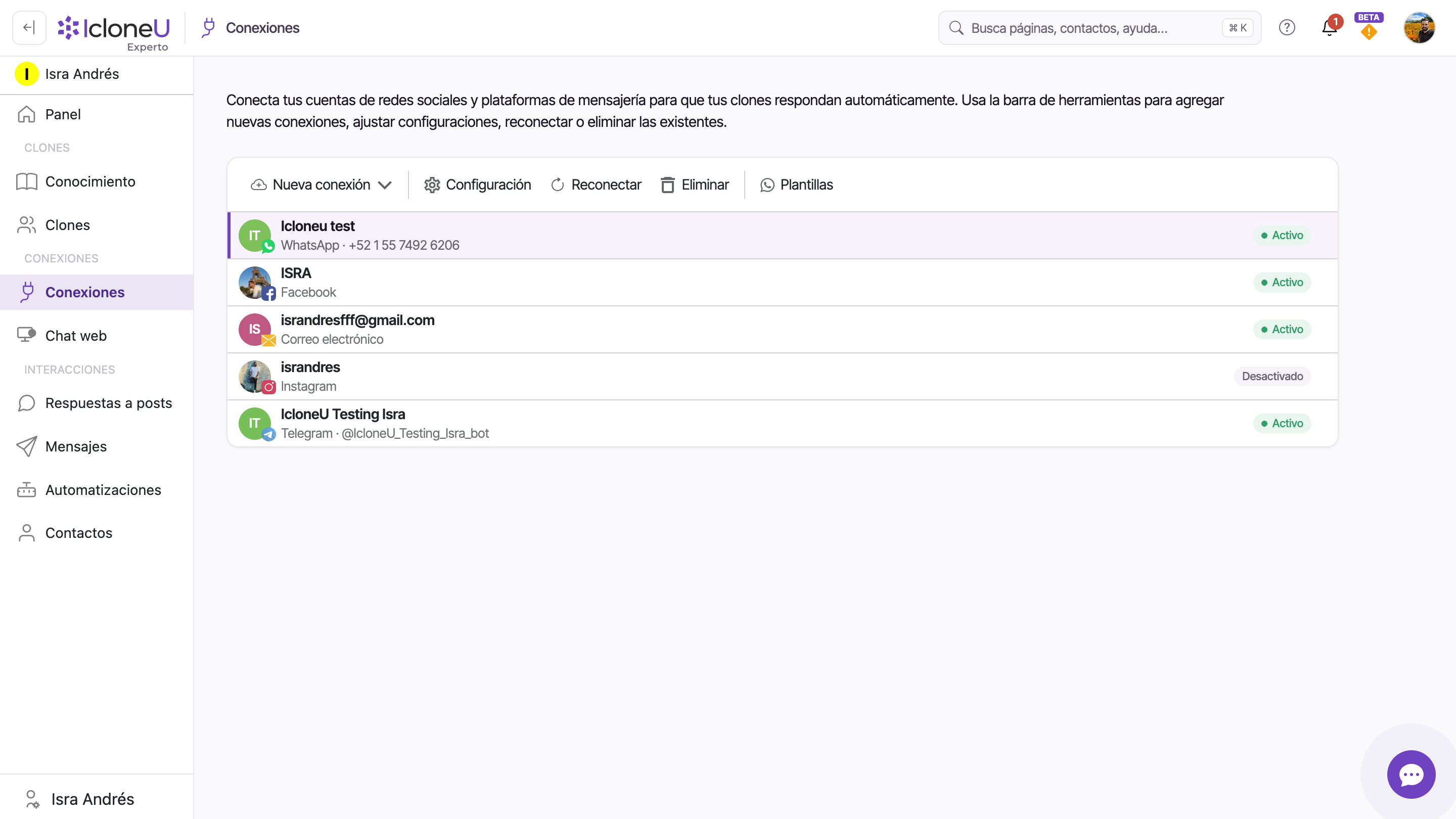
Cada canal que vinculas vive en una sola página. Abre Conexiones en la barra lateral izquierda; su propio subtítulo resume la tarea: "Conecta tus cuentas de redes sociales y plataformas de mensajería para que tus clones respondan automáticamente." La página lista cada Conexión de tu cuenta, agrupada por canal, con una barra de herramientas arriba: Nueva conexión, Configuración, Reconectar y Eliminar.
La página sigue al equipo que elegiste en el menú Selecciona un equipo: lista las Conexiones del equipo, y cualquier canal que conectes se guarda en la cuenta del equipo — visible para todo el equipo. La barra de herramientas también refleja tu rol: sin el permiso Gestionar conexiones, no aparecen Nueva conexión, Reconectar ni Eliminar, y Configuración abre el panel de una Conexión sin su botón Guardar. Fuera de un equipo, todo en esta página pertenece a tu propia cuenta, como se describe aquí.
Aquí se pueden conectar siete canales: Facebook, Instagram, WhatsApp, YouTube, Telegram y Mercado Libre (solo vendedores de Mercado Libre México) en cualquier plan, y Correo electrónico en los planes Experto y Empresarial. El chat web es un elemento aparte en el mismo grupo de la barra lateral: se incrusta en tu sitio con un fragmento de código en vez de autorizarse mediante un proveedor, así que se cubre por separado en Incrustando el chat web.
Agrega una conexión
La primera parte del flujo es idéntica sin importar qué canal elijas. La pantalla de inicio de sesión del proveedor —la parte que sí es específica de cada canal— se abre en el paso 3 y está documentada en la guía de ese canal.
Abre Conexiones
Haz clic en Conexiones en la barra lateral izquierda.
Abre el menú Nueva conexión
Haz clic en Nueva conexión en la barra de herramientas. El menú lista los canales: Facebook, Instagram, WhatsApp, YouTube, Telegram, Mercado Libre y Correo electrónico. Correo electrónico aparece en cualquier plan, pero en Inicial o Pro, al elegirlo aparece "No incluido en tu plan" en vez de su formulario de configuración.
Elige el canal
Haz clic en el canal que quieres. IcloneU te lleva al inicio de sesión de ese proveedor: Meta para Facebook, Instagram y WhatsApp; Google para YouTube; una configuración con token de bot para Telegram; un formulario de credenciales de servidor para Email. Este paso difiere según el canal, así que sigue su guía dedicada para ver las pantallas exactas.
De vuelta en IcloneU
Cuando termina el flujo del proveedor, vuelves a IcloneU. En Facebook, Instagram y YouTube, una página muestra las cuentas que autorizaste, cada una con un botón Conectar: haz clic en el botón de la cuenta que quieres. Justo tras una conexión exitosa, el panel de configuración de la Conexión se abre solo, y ahí ocurren los siguientes dos pasos. En la página de Conexiones la nueva cuenta aparece como una fila bajo su canal: Activo en WhatsApp, Telegram y Email, Desactivado en una Conexión nueva de Facebook, Instagram o YouTube hasta que termines esos pasos.
Calcula bien el tiempo: la mayor parte del trabajo está del lado del proveedor, no en IcloneU. Cuenta con unos minutos por canal, más la primera vez que configures una Cuenta de Negocios de Meta o verifiques un número telefónico.
Asigna el Clon que responde
Una Conexión recibe mensajes, pero solo los responde a través del Clon que tiene asignado. Esa asignación vive en el panel de configuración de la Conexión —titulado Opciones para la cuenta <nombre>— que se abre solo justo después de conectar, y en cualquier momento más adelante cuando seleccionas la fila y haces clic en Configuración (el engrane). Dentro, el menú Clon —descrito como "El clon que responderá en nombre de esta integración."— dice quién responde.
Conectar un canal liga al Clon por defecto de tu cuenta —el más antiguo— desde el primer momento, así que cerrar el panel que aparece tras conectar sin guardar no deja la Conexión sin Clon. En Facebook, Instagram y YouTube, en cambio, sí la deja apagada: mira el paso Guarda más abajo. Un campo de Clon vacío significa que tu cuenta no tiene ningún Clon; en ese estado el panel te indica crear uno primero, el interruptor Habilitada queda deshabilitado y al guardar se apaga. Usa el menú y Guardar cuando quieras que responda un Clon distinto.
Abre el panel de configuración
Se abre solo justo después de conectar. Para llegar a él más tarde, selecciona la fila de la Conexión en la página de Conexiones y haz clic en Configuración (el engrane).
Elige el Clon en el menú Clon
Elige el Clon que debe responder en este canal. El menú lista los Clones que existen en tu cuenta; no tiene opción "ninguno", así que asegúrate de que el que quieres esté de verdad seleccionado.
Guarda
Haz clic en Guardar. Desde ese momento, los mensajes entrantes de este canal se dirigen a ese Clon.
AtenciónEn Facebook, Instagram y YouTube el panel también muestra una tarjeta Identificador de IA ✨, y mientras el interruptor Habilitada está encendido, Guardar queda en gris hasta que enciendas "He agregado el identificador de IA ✨ y el aviso a este perfil." Primero agrega el identificador y el aviso en ese perfil, luego enciende la confirmación. En estos tres canales una Conexión nueva empieza apagada, y este Guardar es lo que la enciende: si en cambio cierras el panel con Cancelar o con la ×, la Conexión se queda en Desactivado e ignora todos los mensajes y comentarios hasta que vuelvas a ella. Esto no aparece para WhatsApp, Telegram, Email ni el chat web.
Un mismo Clon puede responder en varias Conexiones a la vez —la misma Personalidad y Conocimiento aplicados a WhatsApp, Instagram y Email juntos—, así que puedes reutilizar un Clon que ya construiste. Más sobre ese cableado en Asignando un Clon a una plataforma.
El interruptor Habilitada: enciéndelo con cuidado
El mismo panel tiene un interruptor Habilitada. Su propia descripción explica qué significa "apagada", al pie de la letra: "Si la apagas, los mensajes y comentarios entrantes de esta cuenta se ignoran. Los tokens se conservan para que puedas volver a activarla sin reconectar." Así que dejarla apagada es la forma limpia de configurar un canal sin ruido; encenderla es lo que pone al Clon en vivo. Fíjate en el estado inicial: las Conexiones de WhatsApp, Telegram y Email se crean con el interruptor encendido —el Clon responde desde el momento en que existe la Conexión—, mientras que una Conexión nueva de Facebook, Instagram o YouTube se crea apagada y solo sale en vivo cuando guardas el panel con la confirmación del identificador de IA ✨ encendida. Qué pasa con los mensajes que llegan mientras está apagada —y qué canales pueden recuperarlos— se explica canal por canal en Asignando un Clon a una plataforma.
En los canales de mensajería directa —Telegram, WhatsApp y los DMs de Facebook e Instagram— el Clon responde automáticamente en cuanto llega un mensaje, por diseño (la meta de IcloneU ahí es contestar rápido). De fábrica no hay un paso de aprobación por mensaje para los DMs, aunque puedes añadir uno con las opciones de revisión de abajo. Así que mientras Habilitada esté encendida en una cuenta de clientes en vivo —y en WhatsApp y Telegram lo está desde el momento en que conectas—, gente real recibe respuestas de IA de inmediato. Conecta una cuenta en vivo solo cuando el Conocimiento y la personalidad del Clon estén listos para eso, o apaga Habilitada en el panel que aparece tras conectar y guarda, y considera conectar primero una cuenta de prueba.
Los comentarios de publicaciones en Facebook, Instagram y YouTube funcionan distinto: ahí puedes retener categorías de respuesta para tu aprobación antes de que se publiquen, mediante la sección Requiere autorización de respuestas para del panel. Los comentarios de publicaciones siempre pasan por ese filtro. Los mensajes directos tienen su propio filtro opcional: los chips Revisión de mensajes directos del panel — Enviar de inmediato (el predeterminado), Retener hasta aprobar (cada respuesta espera tu aprobación; en WhatsApp, Facebook e Instagram una respuesta retenida expira si no la apruebas dentro de la ventana de 24 horas de la plataforma) y Enviar tras una espera (la respuesta se estaciona unos minutos para que puedas aprobarla, editarla o cancelarla, y luego se envía sola). El desglose completo de qué respuestas se envían solas y cuáles te esperan está en Revisando y editando respuestas de IA.
Una cosa más en esos tres canales de comentarios: en Facebook, Instagram y YouTube, mientras una Conexión está habilitada, el botón Guardar queda en gris hasta que enciendas la confirmación Identificador de IA ✨ del panel —"He agregado el identificador de IA ✨ y el aviso a este perfil."— que confirma que el aviso de IA está visible en ese perfil antes de poner al Clon en vivo. Una Conexión nueva de estos tres canales se queda apagada hasta que lo hagas. WhatsApp, Telegram, Email y el chat web no piden esto.
Habilitada es también la forma de pausar un canal más adelante sin desmontarlo: apágala y los tokens se conservan, así que volver a encenderla no requiere reconexión. No la confundas con Eliminar: eliminar una Conexión desconecta la cuenta y borra su configuración, pero tu historial de conversaciones y publicaciones se conserva y se vuelve a vincular automáticamente si reconectas la misma cuenta más adelante. El historial solo se borra para siempre si marcas la casilla opcional "Eliminar también de forma permanente todo el historial de conversaciones y publicaciones de esta cuenta" en el diálogo de confirmación.
Iniciadores de conversación, en Facebook e Instagram
Dos canales tienen una tarjeta extra en ese mismo panel. En una conexión de Facebook o de Instagram —y en ninguna otra— el panel trae Iniciadores de conversación, descrito así: «Hasta 4 preguntas que Meta muestra antes del primer mensaje de una persona. Deja todas vacías para quitarlas.» Son las preguntas que se pueden tocar y que Meta le pone enfrente a quien abre un chat contigo por primera vez. Llena hasta cuatro casillas, de 80 caracteres cada una, y haz clic en Guardar.
No son un flujo aparte con guion, y eso es lo útil. La pista de la propia tarjeta dice qué pasa al tocar una: «Una pregunta seleccionada llega como un mensaje normal, así que los disparadores por palabra clave y tu Clon la responden.» Así que escribe los iniciadores como preguntas que tu Clon ya responde bien, o que tus disparadores por palabra clave ya atrapan; no como opciones de menú a las que después tengas que construirles comportamiento. La única excepción es un toque o mensaje que lleva el código de un enlace de captación o el id de un anuncio, de alguien que llegó por ese enlace o anuncio: primero prueba la automatización de ese enlace o anuncio, y solo se responde como cualquier otro mensaje si ninguna automatización coincide. Los enlaces de captación también dependen de estas preguntas. En Instagram, el enlace de alguien que te escribe por primera vez solo cuenta si la cuenta tiene iniciadores de conversación. En Messenger cuenta cuando toca “Empezar”, un botón que IcloneU agrega cuando creas un enlace de captación de Messenger, y solo a una página que no tiene ni ese botón ni iniciadores de conversación, así que en una página con iniciadores es posible que no cuente. Mira Enlaces de captación y códigos QR.
Las preguntas viven del lado de Meta, no solo en IcloneU, así que Guardar las manda a Meta antes de guardar nada. Si Meta las acepta, los dos lados quedan iguales. Si Meta las rechaza, ningún lado cambia y ves «Meta rechazó los iniciadores de conversación; no se guardaron» — las preguntas que tenías antes siguen ahí, en ambos lados. El resto del panel se guarda con normalidad de cualquier forma, y Guardar solo habla con Meta cuando de verdad editaste una pregunta, así que volver a guardar otros ajustes no puede provocar esto. Para quitar las preguntas, vacía las cuatro casillas y guarda.
Qué necesita cada canal de antemano
La mayoría de los tropiezos de la primera vez no están en IcloneU: son un requisito que falta del lado del proveedor. Resuelve esto antes de empezar el flujo de conexión y lo demás fluye. La guía de cada canal tiene la lista completa; estos son los que más confunden al principio.
| Canal | Qué necesitas listo primero |
|---|---|
| Una Página de Facebook (no un perfil personal), y debes ser Administrador en ella. La misma Conexión maneja tanto los DMs de Messenger de la Página como los comentarios en sus publicaciones. | |
| Una cuenta de Empresa o de Creador, vinculada a una PÁGINA de Facebook, y debes ser Administrador en esa Página. Este es el mayor tropiezo de la primera vez (ver abajo). | |
| Una Cuenta de Negocios de Meta y un número telefónico dedicado que puedas registrar en la Plataforma de WhatsApp Business, uno que no esté ya activo en la app de consumidor o la de Business con la misma identidad. | |
| YouTube | Una cuenta de Google que sea dueña del canal; autorizas con el inicio de sesión de Google. YouTube es solo de comentarios (respuestas a comentarios en tus videos). |
| Telegram | Un token de bot, creado con @BotFather dentro de Telegram, que pegas en el cuadro de configuración. |
| Las credenciales de servidor de tu buzón (usuario y contraseña): Email se conecta con inicio de sesión de servidor en vez de una pantalla de OAuth del proveedor. |
IcloneU conecta Instagram a través de Facebook, así que tu cuenta de Empresa o de Creador de Instagram debe estar vinculada a una Página de Facebook, no solo a tu perfil personal. Con únicamente el vínculo personal, el inicio de sesión se completa pero Meta reporta que no hay cuentas de Instagram vinculadas a tu Facebook, y nada llega a tu lista de Conexiones. La solución: crea una Página de Facebook en la misma cuenta, vincula la cuenta de Instagram a ella desde la configuración de la Página, y vuelve a correr el flujo de conexión. Conectando Instagram lo recorre paso a paso.
Preguntas frecuentes
Revisa primero su fila en la página de Conexiones. Desactivado en una Conexión nueva de Facebook, Instagram o YouTube significa que el panel que aparece tras conectar se cerró sin guardar: abre su Configuración, enciende Habilitada, enciende la confirmación del identificador de IA ✨ y haz clic en Guardar. Sin Clon significa que no hay un Clon asignado, normalmente porque tu cuenta no tenía ninguno cuando conectaste: crea uno, elígelo en el menú Clon, enciende Habilitada (en Facebook, Instagram y YouTube enciende también la confirmación del identificador de IA ✨) y guarda. Si la fila dice Activo y sigue en silencio, recorre Mi Clon de IA no responde.
No. Un mismo Clon puede asignarse a varias Conexiones a la vez, aplicando la misma personalidad y Conocimiento en todas. Asigna el mismo Clon en el panel de configuración de cada Conexión; ve Asignando un Clon a una plataforma.
En los canales de mensajería directa —Telegram, WhatsApp y los DMs de Facebook e Instagram— sí, por defecto: el Clon responde automáticamente en cuanto llega un mensaje. Para mantener a un humano en el circuito, pon la Revisión de mensajes directos de la conexión en Retener hasta aprobar o Enviar tras una espera en su panel de configuración. Enciende una cuenta de clientes en vivo solo cuando el Clon esté listo, o conecta primero una cuenta de prueba. Los comentarios de publicaciones en Facebook, Instagram y YouTube sí pueden retenerse para tu aprobación mediante las autorizaciones de respuestas.
Apagar Habilitada pausa las respuestas pero conserva los tokens de autenticación, así que puedes volver a encenderla sin reconectar: una pausa segura. Eliminar desconecta la cuenta y borra su configuración; tu historial de conversaciones y publicaciones se conserva por defecto y se vuelve a vincular automáticamente si reconectas la misma cuenta más adelante. Solo se vuelve irreversible si marcas la casilla opcional "Eliminar también de forma permanente todo el historial de conversaciones y publicaciones de esta cuenta" en el diálogo de confirmación. Usa el interruptor para pausar; reserva Eliminar para canales con los que de verdad terminaste.
El menú Clon solo lista los Clones de tu cuenta; no tiene una opción "ninguno", así que una Conexión guardada con Habilitada encendida siempre lleva un Clon. Para que una Conexión deje de responder, apaga su interruptor Habilitada en vez de intentar quitarle el Clon.
Última actualización: octubre 4, 2026 · Primeros pasos





