
Un Clon de IA es la unidad central de trabajo en IcloneU: un asistente configurable con su propia identidad, personalidad, conocimiento y habilidades, que responde en tu nombre una vez conectado a un canal. Esta guía es la referencia de configuración: qué pasa realmente al hacer clic en crear, qué hace cada campo de Identidad, cómo probar sin sustos y dónde continúa la asignación de plataformas.
Si buscas el camino más corto de cero a un Clon en vivo, Cómo crear tu primer Clon de IA lo recorre de principio a fin. Esta guía profundiza en cada decisión de configuración: ven aquí cuando quieras cada campo explicado.
Crea un Clon
Todo ocurre en el espacio de Clones. Tu cuenta empieza con un Clon que la plataforma crea al registrarte —llamado "Expert 1" por defecto—, y la lista Mis clones a la izquierda alberga cada uno que agregues.
Abre el espacio de Clones
Selecciona Clones en la barra lateral izquierda. La lista Mis clones muestra cada Clon con su estado de canales al lado; en una cuenta recién creada solo verás "Expert 1".
Haz clic en + Crear nuevo
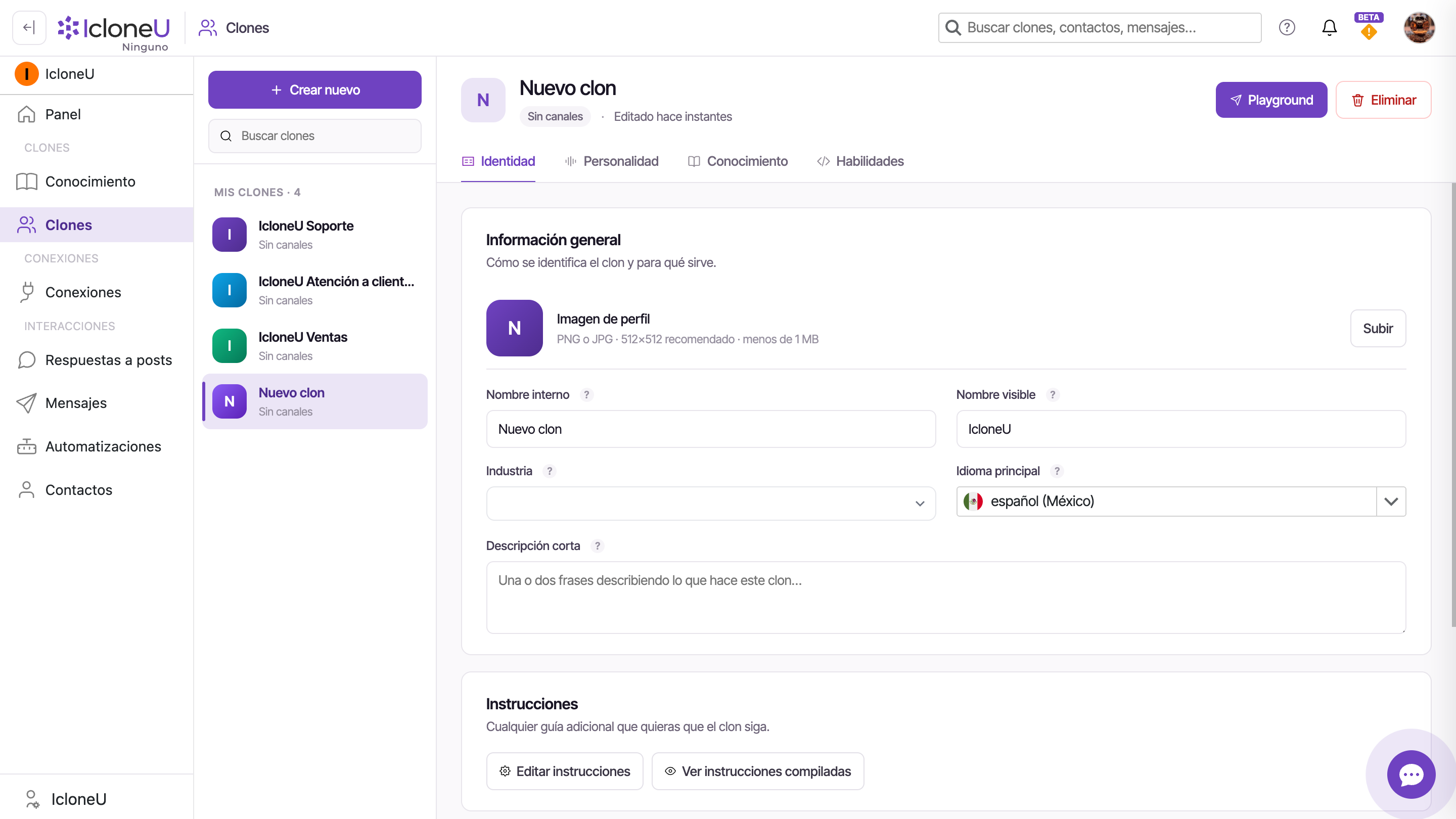
El botón está en la parte superior de la lista, y actúa de inmediato: un solo clic crea y guarda un Clon —lo confirma el aviso "Clon Nuevo clon guardado"— y un Clon llamado Nuevo clon aparece en la lista. No hay estado de borrador ni paso de confirmación, así que espera un Clon real desde el momento del clic.
NotaNada se hace público con ese clic: el Clon recién creado no tiene canales conectados, así que ningún cliente puede alcanzarlo todavía. Eso sí, es uno de los Clones que incluye tu plan.
Ábrelo en la pestaña Identidad
Haz clic en el Clon recién creado (Nuevo clon) dentro de Mis clones. El panel de detalle se abre por defecto en la pestaña Identidad: la siguiente sección la recorre campo por campo.
Trata la eliminación como permanente. El botón Eliminar, en la esquina superior derecha del panel de detalle, pide confirmación —"¿Estás seguro de que deseas eliminar el clon …? Esta acción no se puede deshacer."— y al confirmar con Eliminar clon el Clon y su configuración desaparecen, sin que después se ofrezca un paso para deshacerlo. Eso sí, eliminar un Clon no borra las conversaciones que ya atendió: siguen legibles en Mensajes bajo su nombre; solo desaparecen el Clon y su configuración.
La pestaña Identidad
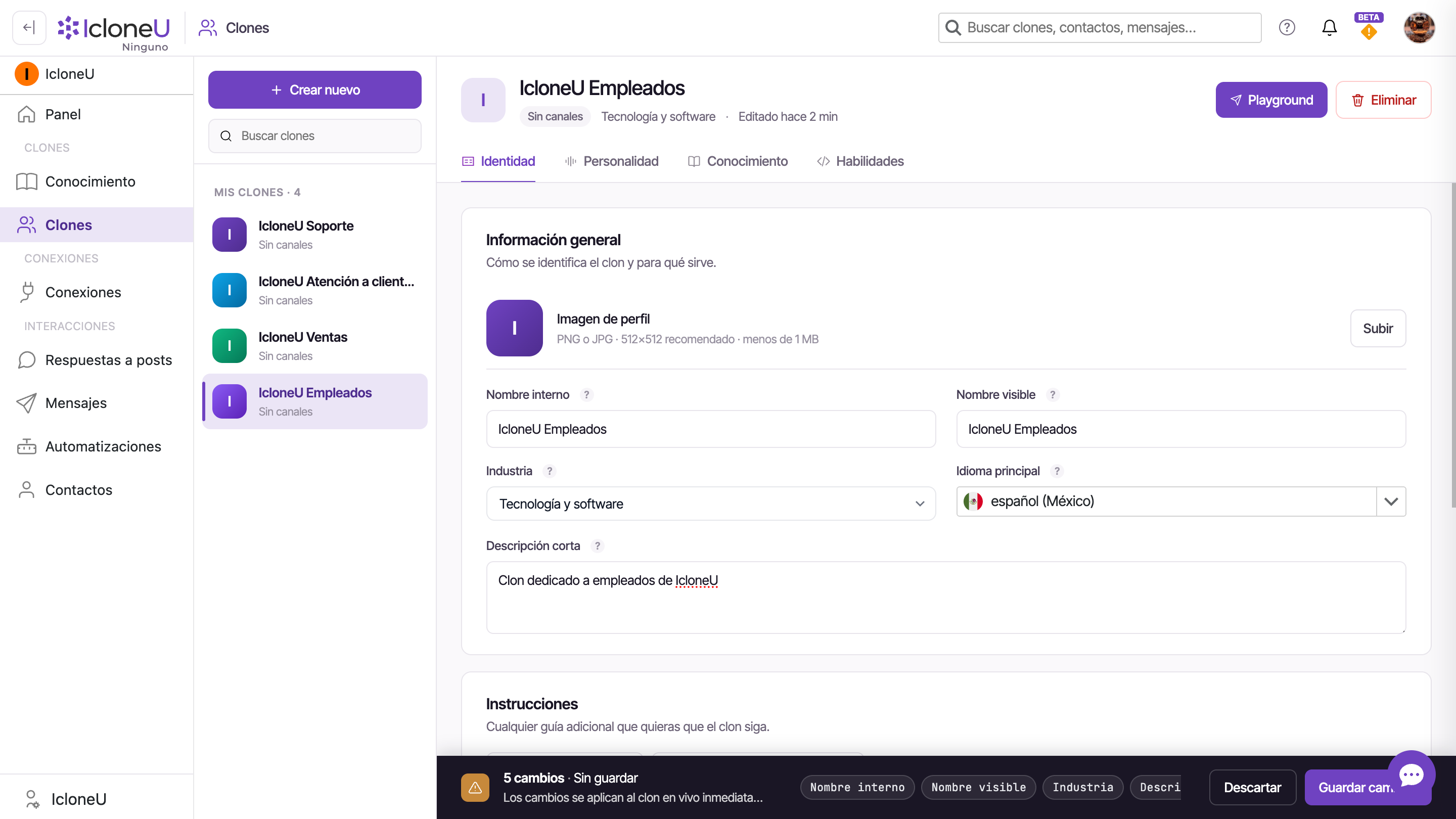
La pestaña Identidad le da al Clon su cara pública y sus valores por defecto, y guarda de forma explícita: edita cualquier campo y aparece una barra de Cambios sin guardar con los botones Descartar y Guardar cambios. Nada se aplica hasta que guardas — y cuando lo haces, se aplica al clon en vivo inmediatamente, como advierte el propio pie de la barra.
La sección Información general reúne cuatro campos más una imagen de perfil opcional:
| Campo | Qué hace |
|---|---|
| Imagen de perfil | El avatar del Clon. PNG o JPG, 512×512 recomendado, menos de 1 MB; se establece con el botón Subir |
| Nombre interno | Solo visible dentro de IcloneU: identifica el Clon en listas y paneles. Tu primer Clon se llama Expert 1 por defecto |
| Nombre visible | Cómo se presenta el Clon ante los usuarios finales; el campo sugiere ej. Iclo, Luna, Ava |
| Industria | Ayuda al Clon a adaptar el tono y el vocabulario a tu sector; elige la más cercana entre unas 50 opciones |
| Idioma principal | El idioma de respuesta por defecto cuando no se puede detectar el del usuario |
Los dos campos de nombre separan audiencias: el Nombre interno es para ti y tu equipo; el Nombre visible es para las personas con las que habla el Clon. Eso te permite manejar "Clon de ventas (prueba A)" por dentro mientras los clientes solo conocen a "Iclo" — aunque poner el mismo valor en ambos también está permitido, y tiene sentido para un Clon de una sola marca.
Un Clon recién creado solo parte del nombre de tu cuenta para el Nombre visible cuando ese nombre no es un correo: en una cuenta nueva, donde el nombre sigue siendo el correo, usa el nombre de empresa de tus respuestas de registro, o queda en blanco. Un Clon sin nombre responde con un nombre genérico, y los nombres con forma de correo nunca se muestran a tus clientes, incluso si se escriben a mano. Escribe un Nombre visible real y guarda.
El Idioma principal ofrece actualmente diez configuraciones regionales: español (España, México, Argentina), inglés (Estados Unidos, Reino Unido), portugués (Brasil, Portugal), francés (Francia), alemán (Alemania) e italiano (Italia).
Dónde viven las instrucciones y la personalidad
Debajo de Información general está la sección Instrucciones, el hogar de las reglas escritas que sigue tu Clon. Editar instrucciones abre el diálogo Instrucciones adicionales, organizado en cinco sub-pestañas (General, Mensajes públicos, Mensajes privados, Por audiencia y Contenido no deseado); Ver instrucciones compiladas abre el Prompt compilado: tus instrucciones ensambladas, útil para leer las reglas que recibe el Clon, y Historial muestra las versiones anteriores de tus instrucciones para que puedas restaurar una. El Clon declina con cortesía los temas que anotas en Contenido no deseado, aunque esa lista no aparece en el prompt compilado; ve Temas a evitar.
También en esta pestaña: Transferencia a Humano. El interruptor Habilitar transferencia permite al Clon pasar una conversación a un agente humano ante una petición, frustración o palabras clave detonantes — actívalo y debajo aparece el cuadro Temas que Requieren Humano para los temas que deben activar la transferencia, uno por línea. Con la transferencia habilitada aparece también la fila Horario de atención. Su botón Configurar horario abre Horario de atención para transferencias, donde el Clon se queda con Usar valores del equipo —el horario de Tiempos de respuesta del equipo, que el propietario del equipo define en la pestaña Opciones de la Configuración de cuenta— o recibe sus propios días y horas con Personalizar para este clon. Como explica la fila, «Si una transferencia ocurre fuera de este horario, el clon sigue ayudando y le avisa al cliente que una persona le responderá en horario laboral.» Deja Habilitar transferencia apagado para un Clon totalmente automatizado. La misma tarjeta incluye además el interruptor Calificar prospectos, con el que el Clon identifica el interés, el presupuesto y la afinidad de un contacto durante la conversación.
Con la transferencia encendida o apagada, la tarjeta tiene además la fila Respuestas desde tu teléfono: «Qué hace el clon cuando respondes a un cliente desde la app de WhatsApp Business en lugar de IcloneU.» Solo importa en un número de WhatsApp que también usas con la app de WhatsApp Business. Su botón Configurar abre Respuestas desde la app de WhatsApp Business, con tres opciones: Seguir respondiendo, la predeterminada, en la que el Clon sigue como siempre; Pausar el clon un rato, en la que el Clon se queda callado en esa conversación durante las horas que fijes en Pausar durante (de 1 a 24; 2 por defecto) después de cada respuesta que mandes desde tu teléfono, y luego retoma solo; y Pásame la conversación, en la que tu respuesta pasa la conversación a Agente atendiendo, como una transferencia, hasta que alguien se la devuelva al Clon en Mensajes. Elijas lo que elijas, una respuesta desde tu teléfono en una conversación que espera a una persona cuenta como tomar esa conversación. El diálogo se guarda con su propio botón Guardar.
El mismo diálogo tiene el interruptor Pasar a una persona cuando el cliente envíe un archivo que el clon no pueda leer: «Con esto activado, un archivo que tu clon no pudo leer pasa la conversación a una persona dentro del horario de arriba». Un archivo que el Clon no puede leer es un video, un audio, un documento que no sea PDF, cualquier archivo mientras Leer fotos y documentos que envían los clientes (la pestaña Habilidades) esté apagado, o una foto o un PDF que no logró leer. Una foto o un PDF que el Clon sí leyó se queda con el Clon: responde según lo que muestra el archivo y no se pide ninguna transferencia. Fuera del horario, el Clon sigue respondiendo y avisa que no puede leer el archivo. El interruptor está apagado en todos los Clones hasta que lo enciendes y haces clic en Guardar en el diálogo, que se guarda por su cuenta, no con Guardar cambios de la pestaña. Aplica a los archivos enviados por WhatsApp y en los DM de Facebook e Instagram, y si no hay horario definido pasa la conversación a cualquier hora. El Clon igual responde primero al archivo; luego la conversación queda con la insignia Transferencia solicitada para tu equipo, como cualquier otra transferencia. Las notas de voz y los adjuntos de correo nunca la pasan a una persona. Un archivo pasa la conversación solo mientras Habilitar transferencia está encendido: con la transferencia apagada, el diálogo se oculta y el interruptor no hace nada, aunque siga guardado.
Cómo suena el Clon —longitud de respuesta, formalidad, previsibilidad, densidad de emojis, tonos emocionales— vive una pestaña más allá, en Personalidad. Definiendo el tono y personalidad del Clon cubre cada control y las opciones de Aprendizaje por IA.
Las instrucciones son para el comportamiento: la voz, el tono y las reglas que el Clon debe cumplir en cada respuesta. Los datos que consultaría —detalles de catálogo, tablas de tallas, preguntas frecuentes, políticas de envío y devoluciones— van en la pestaña Conocimiento, porque las instrucciones viajan con cada mensaje mientras que el Conocimiento se consulta solo cuando la conversación lo pide. Si subes como instrucciones un archivo de referencia lo bastante largo, el editor mismo te lo dirá; Definiendo el tono y personalidad del Clon explica ese consejo y qué contenido va en cada lugar.
Da la bienvenida a tus clientes: la tarjeta Saludo
Al final de la pestaña Identidad, la tarjeta Saludo pone una bienvenida fija, escrita por ti, en la respuesta que abre una conversación. Su botón Configurar saludo abre Saludo de conversación, que se guarda con su propio botón Guardar, no con Guardar cambios de la pestaña; en un Clon que nunca se ha guardado, el botón queda desactivado hasta que lo guardes.
- Agregar un saludo a la primera respuesta lo enciende. Viene apagado en todos los Clones hasta que lo hagas.
- Texto del saludo admite hasta 2,000 caracteres y se envía tal como lo escribes; el Clon nunca lo reescribe. Para negritas, usa **doble asterisco**.
- Enviar el saludo: con Siempre en la primera respuesta, la opción predeterminada, cada conversación abre con el saludo, seguido de la respuesta del Clon. Con Solo cuando el cliente saluda, un cliente cuyo primer mensaje es solo un saludo recibe el saludo, y uno que abre con una pregunta recibe solo la respuesta.
- Saludar de nuevo después de fija cuántos días sin mensajes de tu negocio (14 por defecto, de 1 a 365) deben pasar para que un cliente que regresa vuelva a recibir el saludo.
El saludo va primero, luego una línea en blanco y después la respuesta del Clon, todo en un solo mensaje, y al Clon se le avisa que la bienvenida ya va para que no vuelva a saludar al cliente. Cuando el cliente solo saluda —un mensaje corto, sin signos de interrogación ni números, que no pide nada—, el saludo sale solo. Se usa solo en conversaciones privadas de WhatsApp, Instagram, Messenger, Telegram y chat web, nunca en comentarios ni en correo. IcloneU limita un mensaje de Instagram o Messenger a 1,000 caracteres (4,096 en WhatsApp y Telegram), así que el final de una respuesta larga se acorta para hacerle espacio al saludo, y en Instagram y Messenger un saludo de más de 698 caracteres se omite; si el tuyo es así de largo, el diálogo te avisa. Para probarlo, haz clic en Nueva en la Zona de pruebas, que funciona como el chat web.
Pruébalo en la Zona de pruebas
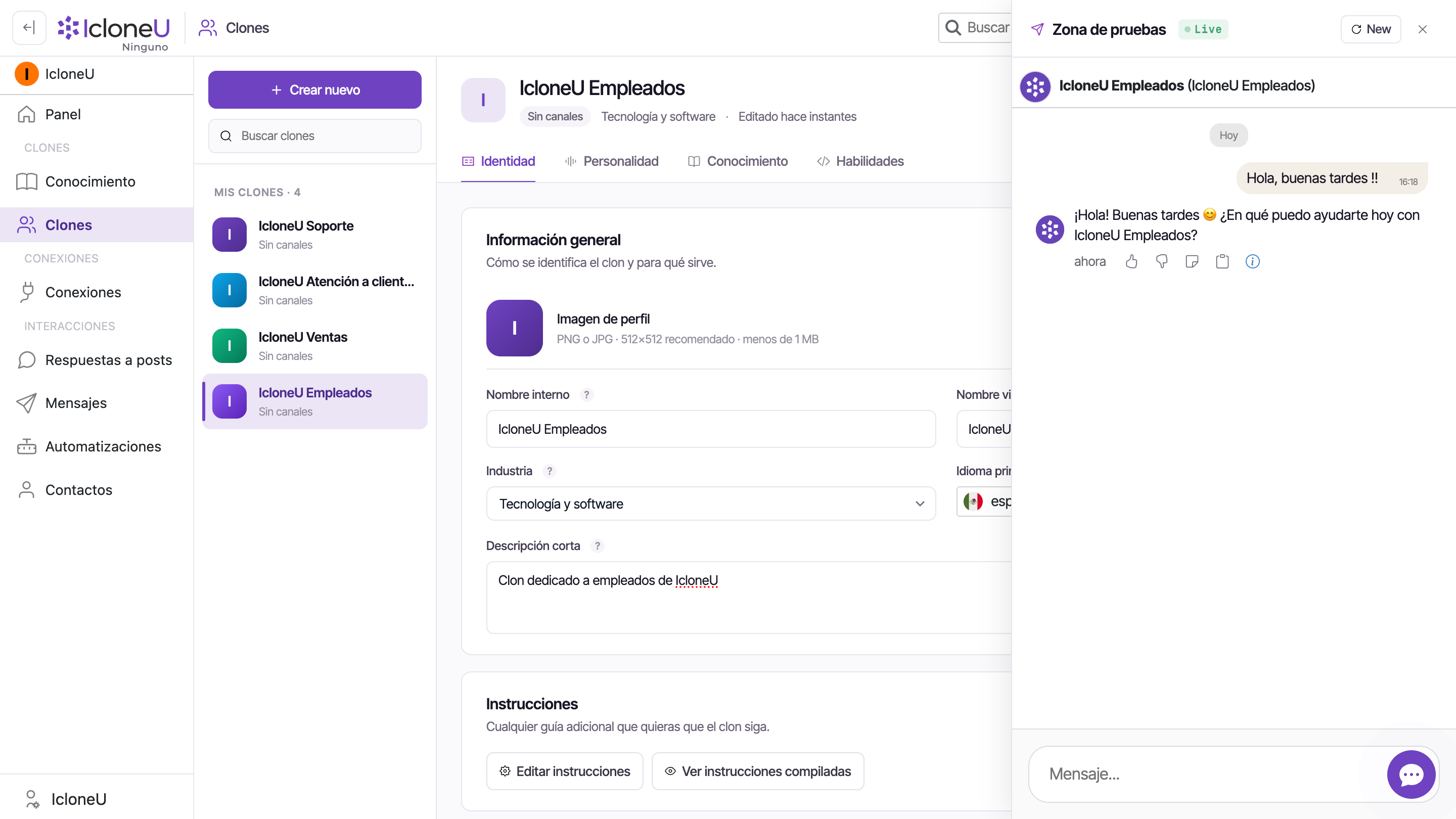
No conectes una plataforma por fe: habla antes con el Clon. La Zona de pruebas es un chat de ensayo adjunto a cada Clon, y sus respuestas usan la configuración guardada actual de las cuatro pestañas: Identidad, Personalidad, Conocimiento y Habilidades.
Abre la Zona de pruebas
Haz clic en Playground, en la esquina superior derecha del panel de detalle del Clon, junto a Eliminar. Un panel de chat se desliza desde la derecha con el título Zona de pruebas; justo debajo del encabezado nombra al Clon activo con el formato Nombre visible (Nombre interno) — por ejemplo, "Iclo (Clon de ventas)".
Lee bien la insignia Live
La insignia verde ● Live significa que la sesión del panel con tu Clon está activa y tus mensajes le llegarán en tiempo real — nada más. No es un estado de publicación: un Clon puede mostrar Live aquí y seguir marcando Sin canales en la página de Clones.
Envía un mensaje de prueba
Escribe en el cuadro Mensaje... de la parte inferior y presiona Enter. Pregunta lo que preguntaría un cliente — incluido "¿quién eres?", que debería sacar a relucir el Nombre visible que definiste, no el nombre interno.
Prueba con una foto, un archivo o una nota de voz
Dos botones junto al cuadro te dejan hacer de cliente. El clip —«Enviar una foto o archivo como cliente»— envía una foto, un video o un documento de hasta 15 MB, sin texto (escríbelo como tu siguiente mensaje), y el Clon responde como lo haría en WhatsApp. Con Leer fotos y documentos que envían los clientes encendido en la pestaña Habilidades, una foto (JPG, PNG, WebP o GIF), o un PDF de hasta 10 MB, se lee primero, lo que usa unidades, y el Clon responde según lo que muestra. Cualquier otro archivo, o cualquier archivo mientras ese interruptor está apagado, el Clon no lo puede ver, así que sigue lo que digan tus instrucciones sobre archivos, fotos o comprobantes y, si no dicen nada, pide los datos clave por escrito. Un archivo enviado aquí nunca pasa la conversación a una persona, aunque Pasar a una persona cuando el cliente envíe un archivo que el clon no pueda leer esté encendido. El micrófono graba una nota de voz de hasta 2 minutos, que el Clon transcribe y responde, y también contesta con voz si Responde notas de voz con voz está encendido en la pestaña Personalidad.
Itera con Nueva
Ajusta la configuración en las pestañas de la izquierda, haz clic en Guardar cambios y luego presiona Nueva en el encabezado del panel para iniciar una conversación nueva y reenviar la misma pregunta de prueba.
Las pruebas corren por la misma tubería medida que la producción, así que cada respuesta descuenta unidades de tu cuota mensual. El costo es por tokens — no hay un precio fijo por respuesta, y las respuestas más largas o con consulta de conocimiento cuestan más. Vigila el saldo en Configuración de cuenta → Facturación.
Asígnalo a una plataforma
¿Configuración lista y respuestas convincentes en la Zona de pruebas? El último paso es la exposición. Un Clon no responde a nadie hasta que se conecta a una plataforma —WhatsApp, Instagram, Facebook y las demás—, y hasta entonces la lista de Clones muestra Sin canales junto a su nombre, por pulida que esté su configuración.
Los flujos de conexión son por plataforma, así que tienen su propia guía: Asignando un Clon a una plataforma cubre cómo autorizar una cuenta y dirigir sus mensajes al Clon que acabas de configurar. Y no tienes que canalizar todo por un solo Clon: IcloneU está diseñado para que distintos Clones tomen cada uno una plataforma propia, digamos uno afinado para los mensajes directos de WhatsApp y otro para comentarios de Instagram.
Preguntas frecuentes
Cada plan incluye un número determinado — al momento de escribir esto: Inicial 1, Pro 4, Experto 7 y Empresarial a la medida. La página de Planes muestra cuántos incluye tu nivel. Para patrones de cómo repartir el trabajo entre varios, mira Trabajando con múltiples Clones.
No conserva una memoria global persistente propia. Cada conversación o publicación corre como un hilo (el mecanismo depende del modelo de IA que responda), y en la práctica eso permite arrastre entre sesiones: algo que un usuario le dice al Clon en una sesión puede ser conocido por él en otra.
No. Cada respuesta de la Zona de pruebas consume unidades de tu cuota mensual, exactamente como el tráfico de producción — el costo es por tokens, así que las respuestas largas o con mucho conocimiento cuestan más. Vigila tu saldo de unidades en Configuración de cuenta → Facturación para ver el consumo real de tu cuenta.
Trata la eliminación de un Clon como permanente: el diálogo de confirmación advierte "Esta acción no se puede deshacer" y el espacio de Clones no ofrece después un paso para revertirla. El camino de vuelta es + Crear nuevo y reconfigurar. El lado bueno: eliminar siempre pide primero esa confirmación explícita con Eliminar clon, así que un clic suelto en Eliminar por sí solo no puede perder nada. Una tranquilidad: eliminar un Clon no borra sus conversaciones pasadas — los mensajes que ya atendió permanecen en Mensajes bajo su nombre, y solo desaparece su propia configuración.
Última actualización: octubre 4, 2026 · Clones de IA





