
Un Clon de IA es un asistente configurable que responde en tu nombre: con tu tono, a partir de tu conocimiento y en los canales que conectes. La buena noticia: tu cuenta ya tiene uno, así que esto no es construir desde cero, sino dar forma a lo que ya está y ponerlo en marcha.
Esta es la guía rápida. Para cada campo de Identidad, el recorrido completo de la Zona de pruebas y el comportamiento de creación explicado a fondo, mira Creando y configurando un Clon de IA.
Abre tu Clon
Todo ocurre en el espacio de Clones. Tu cuenta empieza con un Clon que la plataforma crea al registrarte —llamado Expert 1 por defecto—, así que no tienes que crear nada para arrancar. La lista Mis clones a la izquierda lo alberga junto a cualquier otro que agregues.
Abre el espacio de Clones
Selecciona Clones en la barra lateral izquierda. Ya verás Expert 1 en la lista Mis clones: haz clic en él para abrirlo en la pestaña Identidad.
O agrega otro con + Crear nuevo
¿Necesitas un segundo Clon? Haz clic en + Crear nuevo arriba de la lista. Actúa de inmediato: un solo clic crea y guarda un Clon (lo confirma el aviso "Clon Nuevo clon guardado") llamado Nuevo clon. No hay estado de borrador ni paso de confirmación.
NotaCrear un Clon no hace nada público: un Clon nuevo no tiene canales conectados, así que nadie puede alcanzarlo todavía. Eso sí, es uno de los Clones que incluye tu plan.
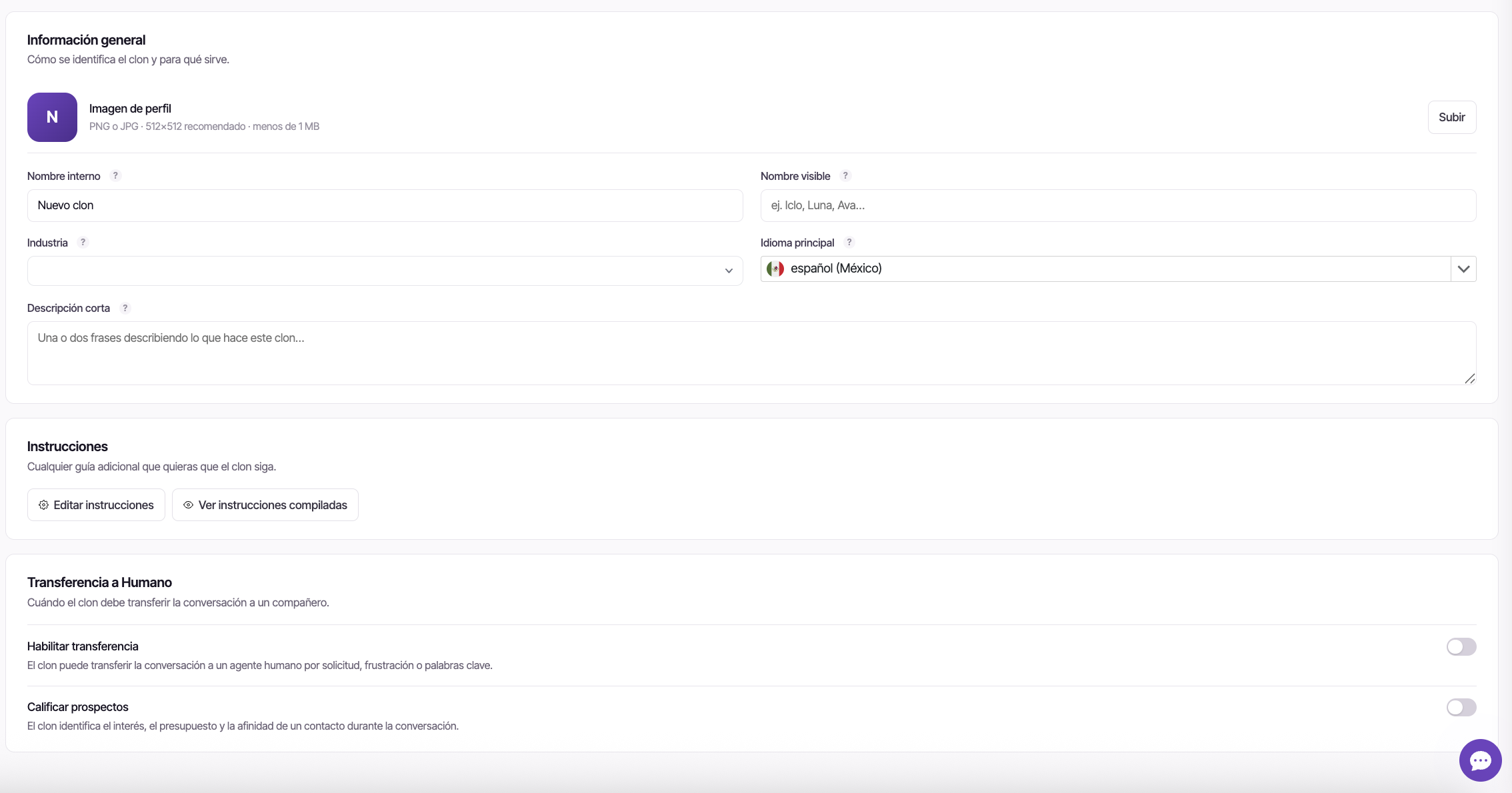
Dale un nombre en la pestaña Identidad
El panel de detalle se abre en la pestaña Identidad. Como mínimo, define un Nombre visible: cómo se presenta el Clon ante los usuarios finales. Opcionalmente completa Industria e Idioma principal (el idioma de respuesta por defecto cuando no se puede detectar el del usuario).
El Nombre interno solo es visible dentro de IcloneU: identifica el Clon en listas y paneles (tu primero se llama Expert 1 por defecto). El Nombre visible es el público que ven los usuarios finales. Pon el mismo valor en ambos para un Clon de una sola marca, o distintos para mantener privado "Clon de ventas (prueba)" mientras los clientes conocen a "Iclo".
Identidad guarda de forma explícita: edita cualquier campo y aparece una barra de Cambios sin guardar con Descartar y Guardar cambios. Haz clic en Guardar cambios: nada se aplica hasta que lo haces, y una vez guardado llega al clon en vivo de inmediato.
Un Clon recién creado solo parte del nombre de tu cuenta para el Nombre visible cuando ese nombre no es un correo: en una cuenta nueva, donde el nombre sigue siendo el correo, usa el nombre de empresa de tus respuestas de registro, o queda en blanco. Un Clon sin nombre responde con un nombre genérico; tu correo nunca se muestra a tus clientes. Escribe un Nombre visible real y guarda.
Dale conocimiento
Un Clon es tan bueno como lo que sabe. En la pestaña Conocimiento, adjunta una Biblioteca de Conocimiento para que el Clon responda con tus datos en lugar del conocimiento genérico de la IA. Elige la biblioteca en el selector y luego Guardar cambios. ¿Nuevo con las bibliotecas? ¿Qué es la Biblioteca de Conocimiento? cubre cómo crear una y agregar fuentes.
La misma pestaña tiene un interruptor Responder solo desde la biblioteca: actívalo y el Clon responde que no tiene la información cuando la biblioteca no tiene coincidencias, en lugar de recurrir al conocimiento general — útil cuando la precisión importa más que la cobertura. Un control deslizante Qué tanto deben coincidir las respuestas ajusta cuán relevante debe ser un pasaje antes de que el Clon lo use.
Sin una biblioteca adjunta, el Clon responde con sus instrucciones y razonamiento general, que puede alejarse del tono de tu marca. Adjunta al menos una biblioteca antes de conectar un canal en vivo.
Opcional: tono y habilidades
Dos pestañas que puedes dejar para después, o ajustar ahora:
- Personalidad: cómo suena el Clon — longitud de respuesta, formalidad, previsibilidad, densidad de emojis y tonos emocionales, todo en controles y chips. Definiendo el tono y personalidad del Clon recorre cada uno.
- Habilidades: lo que el Clon puede hacer además de responder: reconocer a clientes recurrentes, actuar sobre servicios que conectaste (una tienda, por ejemplo) y enviar tus propios archivos, como un menú o una lista de precios. Es la pestaña avanzada; puedes omitirla sin problema en tu primer Clon.
Pruébalo en la Zona de pruebas
No publiques a ciegas: habla antes con tu Clon. Haz clic en Playground, en la esquina superior derecha del panel de detalle (junto a Eliminar). Un panel de chat se desliza; escribe en el cuadro Mensaje... y pregunta lo que preguntaría un cliente, incluido "¿quién eres?", que debería sacar a relucir el Nombre visible que definiste. Junto al cuadro, un clip envía una foto o un archivo como lo haría un cliente y un micrófono graba una nota de voz, así que también puedes probar eso.
Una insignia verde ● Live significa que la sesión del panel con tu Clon está conectada — no que el Clon esté publicado. Un Clon puede mostrar Live aquí y seguir marcando Sin canales en la página de Clones.
La Zona de pruebas también puede chatear como uno de tus clientes: en el campo Probar como cliente — nombre, correo o teléfono…, empieza a escribir y elige el contacto de la lista, o escribe un correo o teléfono completo y haz clic en Iniciar. Las conversaciones de prueba nuevas quedan vinculadas a ese contacto, así que el Clon lo reconoce como en tu chat web real. Igual que ahí, los datos de sus pedidos y las etiquetas y campos marcados como Visible para el clon le llegan al Clon solo cuando el chat ya verificó la identidad del cliente.
Las pruebas corren por la misma tubería medida que la producción, así que cada respuesta descuenta unidades de tu cuota mensual — el costo es por tokens, así que las respuestas largas o con mucho conocimiento cuestan más. Vigila el saldo en Configuración de cuenta → Facturación.
Ponlo en vivo: conecta un canal
Aquí está lo que confunde a los primerizos: un Clon no se "publica" — sale en vivo solo al estar conectado a un canal. Hasta entonces, la lista de Clones muestra Sin canales junto a su nombre y no responde a nadie, por pulida que esté su configuración.
Los canales se conectan en la página de Conexiones (no dentro del Clon): agrega una conexión —WhatsApp, Facebook, Instagram, Telegram, YouTube o Email—, adjunta este Clon en su panel de ajustes y asegúrate de que el interruptor Habilitada esté activado. Dos guías lo recorren de principio a fin: la Lista de verificación de configuración para el flujo completo de salida en vivo, y Asignando un Clon a una plataforma para el paso de asignación.
Preguntas frecuentes
Cada plan incluye un número de Clones — al momento de escribir esto: Inicial 1, Pro 4, Experto 7 y Empresarial a la medida. Tu cuenta empieza con uno (Expert 1); en el plan Inicial, ese es el único Clon que incluye. La página de Planes muestra cuántos incluye tu nivel.
No. Cada respuesta de la Zona de pruebas consume unidades de tu cuota mensual, exactamente como el tráfico de producción — el costo es por tokens, así que las respuestas largas o con mucho conocimiento cuestan más. Revisa tu saldo en Configuración de cuenta → Facturación.
No hay paso de publicación. Un Clon sale en vivo únicamente al estar conectado a una Conexión habilitada en la página de Conexiones. Hasta que un canal esté adjunto, la lista de Clones muestra Sin canales y el Clon no responde a nadie — mira la Lista de verificación de configuración.
Trata la eliminación como permanente: el diálogo de confirmación advierte "Esta acción no se puede deshacer" y no hay forma de revertirlo después. El camino de vuelta es + Crear nuevo y reconfigurar. El lado bueno: eliminar siempre pide primero una confirmación explícita con Eliminar clon, así que un clic suelto en Eliminar por sí solo no puede perder nada.
Última actualización: octubre 1, 2026 · Primeros pasos





