
Las notificaciones en IcloneU aparecen en un solo lugar de la app —el ícono de campana de la barra superior— con un único control para limpiarlas en bloque, y unas cuantas importantes también se envían por correo. Tú decides cómo te llega cada tipo en la pestaña Notificaciones de Configuración de cuenta: si aparece en la app, y si te llega por correo nunca, solo cuando es importante o siempre. Esas elecciones solo cambian lo que te llega a ti, no lo que reciben tus compañeros de equipo. Algunos avisos llegan solo al propietario de la cuenta, sin importar la configuración de nadie. Y para alertas propias, el paso Notificar Admin de un flujo envía el mensaje que tú escribas.
Están en Configuración de cuenta → Notificaciones. Salta a Elige cómo te llegan las notificaciones para ver qué hace cada control.
El ícono de campana y el panel
La campana vive en la barra superior de cada página, junto al buscador. Cuando tienes notificaciones sin leer lleva una insignia roja con el conteo. Al hacer clic en la campana se abre el panel Notificaciones.
Encuentra la campana en la barra superior
Mira hacia la parte superior derecha de cualquier página, cerca del buscador. Una insignia roja con un número significa que tienes esa cantidad de notificaciones sin leer esperando.
Haz clic para abrir el panel Notificaciones
El encabezado del panel dice Notificaciones, con la acción Descartar todas arriba a la derecha. Las entradas se agrupan bajo encabezados por antigüedad: por ejemplo Anteriores para las de hace días.
Lee una entrada
Cada entrada muestra un ícono, un título en negrita, una línea de cuerpo que nombra el objeto y lo que pasó, una marca de tiempo relativa (como "Hace 6d") y —para los eventos accionables— un botón que te lleva directo a la superficie correspondiente.
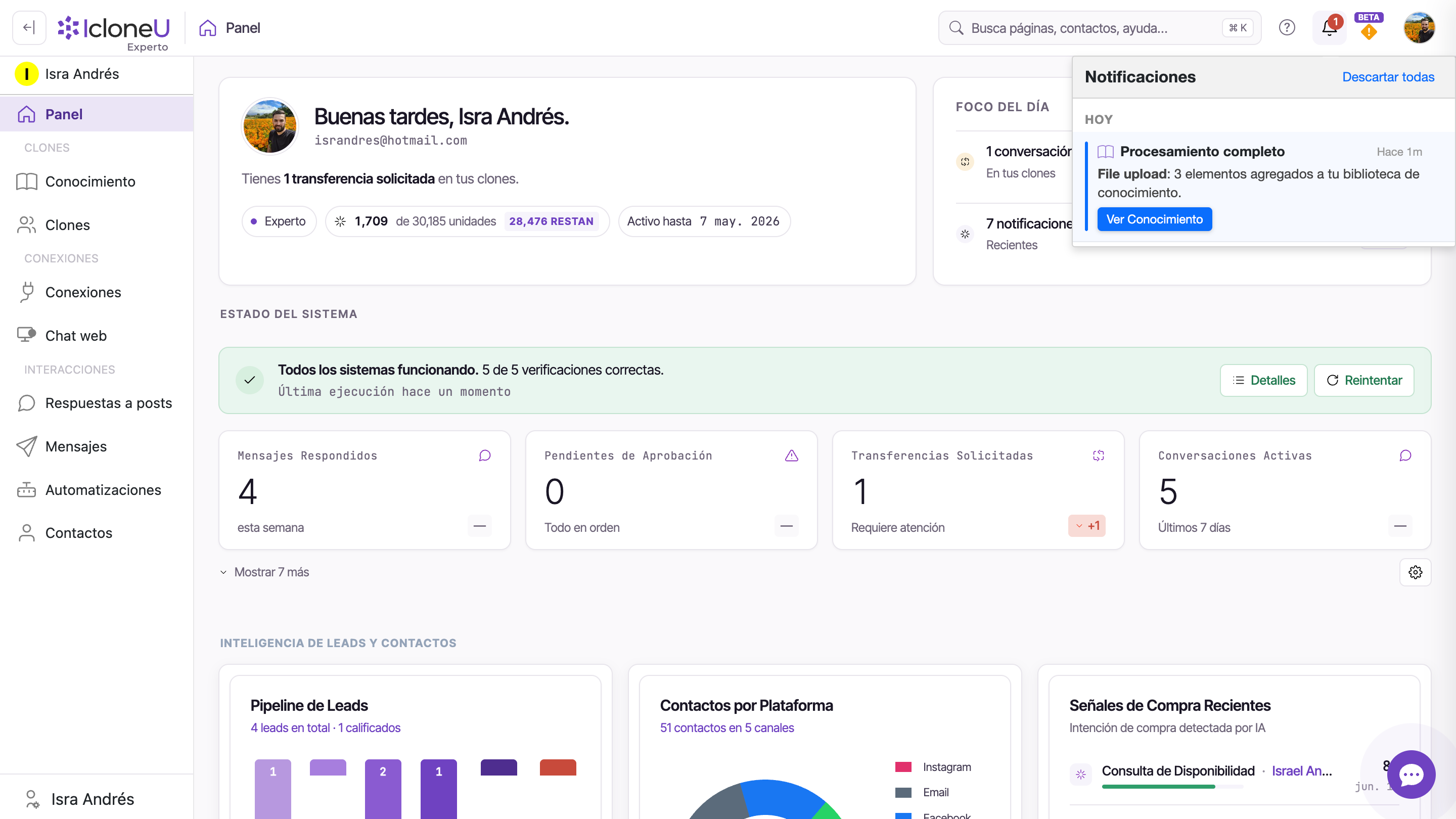
Si ignoras la campana, la tarjeta Foco del día del Panel igual muestra el conteo: lista "N notificaciones sin leer" con un atajo Abrir al panel de la campana. Así las notificaciones te llegan aunque no abras la campana. Igual que la campana, el conteo deja fuera cualquier tipo de notificación cuyo interruptor En la app hayas apagado.
Qué activa una notificación
Los eventos vistos en esta cuenta hasta ahora son eventos del procesamiento de Conocimiento: cosas que ocurren mientras se procesa una fuente de Conocimiento. El panel es el hogar de lo que sea que emita la plataforma, así que con el tiempo pueden aparecer otros tipos de evento, pero estos son los observados hasta la fecha:
| Título | Qué significa | Botón de acción |
|---|---|---|
| Procesamiento completo | Una fuente de Conocimiento terminó de indexarse: su contenido ya está listo para que tus Clones lo usen | Ver Conocimiento |
| Descubrimiento completo | Un rastreo de sitio web encontró páginas y espera a que revises y selecciones cuáles agregar | Revisar Elementos |
El botón de acción enlaza directo al lugar correcto: Ver Conocimiento abre la página de Conocimiento, y Revisar Elementos te lleva al paso de revisión de elementos descubiertos para que apruebes las páginas que encontró un rastreo. El registro detallado por biblioteca de ese mismo procesamiento vive en la sub-pestaña Actividad: una notificación es el aviso ligero, entre superficies, de que algo ahí terminó.
Cuando un rastreo o una sincronización de sitio web no puede leer tu sitio, la campana te dice por qué. Estos avisos nombran la colección, dicen qué salió mal y qué intentar, y traen un botón Ver Conocimiento; más detalles en Añadiendo URLs de sitios web:
| Título | Cuándo aparece |
|---|---|
| El descubrimiento no encontró elementos | Un rastreo que buscaba las páginas de tu sitio no encontró nada que agregar; la fila de la colección también muestra Sin elementos encontrados |
| No pudimos revisar tu sitio | Una sincronización no pudo leer el sitio, así que no se agregó, actualizó ni eliminó nada, aunque Actividad muestre la ejecución como completada |
| El certificado de seguridad de tu sitio necesita atención | Se rechazó el certificado de seguridad del sitio (venció, se emitió para otra dirección, está incompleto o no es de confianza), así que el rastreo se detuvo. Pídele a quien hospeda el sitio que lo corrija y vuelve a sincronizar |
¿Pocas unidades? Conforme el saldo se acerca a cero, IcloneU avisa al propietario de la cuenta por esta misma campana (los demás miembros del equipo no reciben estos avisos), y de forma predeterminada Estás por quedarte sin unidades también se envía por correo al propietario, así que la campana del propietario también es el canal de aviso temprano para lo que con más frecuencia hace callar a un Clon. Ve Entendiendo los límites de respuesta del Clon.
Las notificaciones sobreviven a lo que señalan
Las entradas de notificación son independientes de sus objetos de origen. Borrar el objeto no retira sus notificaciones pasadas: una entrada sobre una biblioteca de Conocimiento se queda en el panel, con botón de acción incluido, incluso después de que esa biblioteca ya no existe.
No te sorprendas si una notificación apunta a algo que ya no existe. Verificado en vivo: las entradas Procesamiento completo y Descubrimiento completo de una biblioteca de prueba borrada seguían listadas días después, con sus botones de acción presentes, mientras la página de Conocimiento no mostraba esa biblioteca. Hacer clic en ese botón simplemente te deja en una superficie donde el elemento original ya no está; es inofensivo. Usa Descartar todas para limpiar las entradas obsoletas.
Limpiar las notificaciones
El conteo de la insignia persiste entre páginas y sesiones: sobrevive a moverte por la app e incluso a cerrar sesión y volver a entrar, en lugar de limpiarse en cuanto abres el panel. Las notificaciones se limpian a propósito, y hay exactamente un control en bloque para ello:
Abre el panel de la campana
Haz clic en la campana de la barra superior para abrir Notificaciones.
Haz clic en Descartar todas
La acción Descartar todas, arriba a la derecha, limpia la lista y reinicia la insignia. Las entradas nuevas siguen llegando en silencio, como un conteo en la insignia y sin ventanas emergentes en la app. Para que un tipo de notificación deje de aparecer aquí, apaga su interruptor En la app; consulta Elige cómo te llegan las notificaciones.
Descartar es sobre tu conteo de sin leer, no sobre los eventos de fondo. El trabajo que reportó una notificación —una fuente que terminó, un rastreo que espera revisión— ya ocurrió (o sigue esperando) sin importar si descartas el aviso. Para un rastreo que aún espera en Revisar Elementos, descartar la notificación no aprueba las páginas; todavía necesitas revisarlas en la página de Conocimiento.
Elige cómo te llegan las notificaciones
Cada persona de un equipo elige cómo le llegan las notificaciones. Haz clic en tu avatar en la esquina superior derecha, elige Configuración de cuenta y abre Notificaciones, la última de sus cinco pestañas. La tarjeta se titula Cómo recibes tus notificaciones y tiene una fila por cada tipo de notificación, cada una con dos controles:
- En la app, un interruptor. Encendido, ese tipo de notificación aparece en tu campana y su insignia, en el conteo de Foco del día del Panel y en la app móvil de IcloneU. Apagado, se oculta de todos ellos, incluidas las entradas que ya estaban (en una página que ya tienes abierta, la campana se actualiza al recargar la página o cuando llega la siguiente notificación, y el conteo del Panel al recargar la página). Solo se oculta para ti: la notificación se sigue creando para tu equipo, y los compañeros que dejan el interruptor encendido la siguen viendo.
- Correo, una lista: Desactivado, Solo importantes o Todas, que se explican abajo.
Todas las filas empiezan con En la app encendido y Correo en Solo importantes, que es también lo que tienes si nunca abres la pestaña. Cada cambio se guarda en cuanto lo haces; no hay botón Guardar. Si alguno no se puede guardar, ves No se pudo guardar tu preferencia de notificación. Inténtalo de nuevo. y la configuración se queda como estaba. Las filas, en el orden en que las muestra la pestaña:
| Fila | Qué cubre |
|---|---|
| Sistema | Ninguna notificación usa esta fila por ahora |
| Transferencias | Una conversación que pide a una persona, y conversaciones aceptadas, transferidas, devueltas a la IA o que nadie tomó |
| Facturación y unidades | Unidades por agotarse o casi agotadas, y la recarga automática desactivada. Llegan solo al propietario de la cuenta, así que para cualquier otra persona esta fila no cambia nada |
| Automatizaciones | Alerta de automatización, la que envía el paso Notificar Admin de un flujo |
| Audiencia y prospectos | Tu avatar de audiencia está listo, o falló su actualización |
| Conocimiento y clon | Resultados de Conocimiento (descubrimiento, procesamiento y sincronización, terminados, fallidos o cancelados), los avisos de sitios web de arriba, la entrada en la campana del Resumen semanal de auto-sincronización y Se necesitan datos de pago |
| Conexiones | Una conexión o una de sus cuentas dejó de funcionar, además de Revisa tu identificador de IA ✨ y Solicitud de datos de un cliente, que llegan solo al propietario de la cuenta |
| Equipo | Ninguna notificación usa esta fila por ahora |
Qué hace cada opción de Correo:
- Desactivado no envía ningún correo de ese tipo, ni siquiera los importantes de abajo.
- Solo importantes envía por correo solo los seis avisos que IcloneU trata como importantes: Estás por quedarte sin unidades y Se desactivó la recarga automática (Facturación y unidades) y Revisa tu identificador de IA ✨ y Solicitud de datos de un cliente (Conexiones), los cuatro solo al propietario de la cuenta; Se necesitan datos de pago (Conocimiento y clon), a todo el equipo; y una Alerta de automatización cuyo paso Notificar Admin tiene Correo activado, a quienes alerta el paso. Nada más se envía por correo.
- Todas envía por correo cada notificación de ese tipo que es para ti: las dirigidas a ti y las de todo tu equipo, como Transferencia solicitada o Procesamiento completo. Nunca te envía una notificación dirigida a otra persona, así que un compañero de equipo que pone Facturación y unidades en Todas no recibe nada: los avisos de facturación van solo al propietario de la cuenta. La única excepción es el resumen semanal de auto-sincronización: solo el propietario de la cuenta lo recibe por correo, elija cada quien lo que elija en Correo.
Estas elecciones solo cambian lo que te llega a ti; cada persona configura las suyas. Además aplican solo al equipo en el que estás trabajando, que nombra el subtítulo de la tarjeta, así que si perteneces a dos equipos, configúralas una vez en cada uno. Lo que eliges aquí también aplica a la lista de notificaciones y la insignia de la app móvil de IcloneU.
La pestaña no cubre todos los correos que envía IcloneU. Estos no la siguen: el correo del resumen semanal de auto-sincronización (su entrada en la campana sí sigue el interruptor En la app de tu fila Conocimiento y clon), los correos de facturas y el recordatorio antes de que termine tu periodo de prueba, y los correos de inicio de sesión y de cuenta, como los de restablecer la contraseña.
Para alertas propias, el paso Notificar Admin de un flujo envía su mensaje como Alerta en la aplicación, como Correo o de las dos formas, a Todo el equipo o a Solo el propietario de la automatización (el propietario de la cuenta, aunque la automatización la haya armado alguien del equipo). La fila Automatizaciones de cada destinatario también aplica; consulta Acciones de un flujo.
Preguntas frecuentes
Por correo, sí: en Configuración de cuenta → Notificaciones, pon el Correo de una fila en Todas para recibir cada notificación de ese tipo, o deja Solo importantes para recibir solo las importantes; consulta Elige cómo te llegan las notificaciones. No hay un ajuste de resumen diario. Mientras no cambies nada, estos son los avisos que se envían por correo: cuatro que llegan solo al propietario de la cuenta —Estás por quedarte sin unidades, Se desactivó la recarga automática, Revisa tu identificador de IA ✨ (el recordatorio que llega 7 días después de que confirmas por primera vez el identificador de IA en una conexión) y Solicitud de datos de un cliente (un cliente de tu tienda Tiendanube pidió un informe de sus datos personales)— y Se necesitan datos de pago, que llega a la campana de todos, marcado como urgente, y por correo a cada miembro del equipo. Se envía cuando el Clon intentó darle a un cliente datos de pago que no pudo verificar y no tenía una transferencia a la cual pasar la conversación, así que le dijo que una persona le dará seguimiento; su botón abre la conversación. Un paso Notificar Admin con el canal Correo activado envía el mensaje por correo a quienes alerta; consulta Acciones de un flujo. Cada uno de estos correos llega como texto simple en el idioma de quien lo recibe: el idioma elegido en su propia cuenta de IcloneU; si no hay, español cuando el país de facturación de esa cuenta es de habla hispana; y si no, el idioma predeterminado de IcloneU. Algunos correos quedan fuera de estos ajustes. Si el interruptor maestro Sincronización automática activada está encendido, el Resumen semanal de auto-sincronización está configurado para enviarse por correo al propietario cada semana en que terminó alguna sincronización, programada o iniciada a mano; su entrada en la campana, que llega a todo el equipo, sigue solo el interruptor En la app de la fila Conocimiento y clon de cada persona, y ninguna opción de Correo, ni siquiera Todas, la envía por correo. Los correos de facturas y el recordatorio antes de que termine tu periodo de prueba los envía el sistema de facturación, no estas notificaciones. Y los correos de inicio de sesión y de la cuenta, como el de restablecer la contraseña, llegan siempre.
Tipo por tipo. En Configuración de cuenta → Notificaciones, apaga el interruptor En la app de una fila y ese tipo desaparece de tu campana, su insignia, el conteo del Panel y la app móvil, incluidas las entradas que ya estaban; pon su Correo en Desactivado para dejar de recibir sus correos. No hay un interruptor único para todo, así que apaga cada fila que no quieras. En la app, las notificaciones son discretas de todos modos —un conteo en la insignia, nunca una ventana emergente— y Descartar todas, en el panel de la campana, limpia lo que hay.
En la pestaña Notificaciones de Configuración de cuenta: haz clic en tu avatar en la esquina superior derecha, elige Configuración de cuenta y luego Notificaciones, la última de sus cinco pestañas. El panel de la campana no tiene un enlace a ellos.
No. Las notificaciones son independientes de sus objetos de origen, así que una entrada se queda en el panel después de que el objeto que referenciaba ya no existe, con botón de acción incluido. Es inofensivo: hacer clic solo te deja en una superficie donde el elemento ya no está. Descartar todas limpia las entradas obsoletas.
Empieza por tus propios ajustes en Configuración de cuenta → Notificaciones: una fila con En la app apagado oculta ese tipo de tu campana, y la opción de Correo de la fila decide si te llega por correo. Luego revisa lo que ningún ajuste cambia: los avisos dirigidos al propietario de la cuenta —los de saldo bajo de unidades, Se desactivó la recarga automática, Revisa tu identificador de IA ✨ y Solicitud de datos de un cliente— nunca le llegan a otro miembro del equipo, y el Resumen semanal de auto-sincronización solo llega mientras el interruptor maestro Sincronización automática activada esté encendido. La alerta del paso Notificar Admin de un flujo solo llega a la campana si el paso tiene activada la Alerta en la aplicación. Los ajustes también son por equipo: si perteneces a dos equipos, revisa la pestaña mientras trabajas en el que corresponde. Para Conocimiento, la sub-pestaña Actividad es el registro autoritativo por biblioteca.
Última actualización: octubre 6, 2026 · Cuenta y configuración





