
IcloneU se organiza con una barra lateral izquierda de superficies y un área de trabajo principal a su derecha. Este recorrido nombra cada superficie de la barra lateral y para qué sirve, y luego dedica la mayor parte del tiempo al Panel —la página en la que aterrizas cada vez que inicias sesión— porque ahí viven tu plan, tus verificaciones de salud y los números más importantes de tu día.
El Panel es una capa de presentación sobre los datos que producen tus Clones, Conexiones y conversaciones. Sin canales activos y sin respuestas del Clon todavía, espera que la mayoría de las tarjetas muestren — o 0: se van llenando conforme conectas canales y tus Clones empiezan a trabajar.
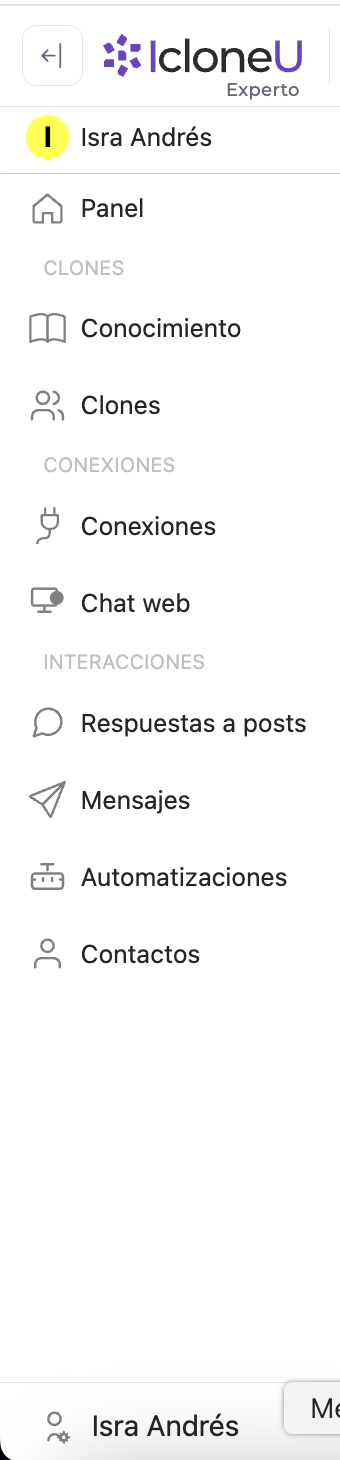
La barra lateral izquierda de un vistazo
Cada superficie importante tiene su hogar en la barra lateral izquierda. Este es el mapa rápido: cada una con una línea sobre su función y, donde existe una guía más a fondo, un enlace directo a ella.
- Panel: tu inicio de un vistazo —estado del plan, salud del sistema y métricas clave del día—. El resto de esta guía es su anatomía.
- Clones: el hogar de cada Clon que creas, un asistente de IA configurable con su propia identidad, personalidad, conocimiento y habilidades. ¿Apenas empiezas? Mira Creando tu primer Clon.
- Conocimiento: tus Bibliotecas de Conocimiento —los archivos, sitios web y transcripciones desde los que leen tus Clones para que las respuestas estén ancladas en tu negocio—. Empieza por ¿Qué es la Biblioteca de Conocimiento?
- Conexiones: los vínculos entre tus Clones y los canales externos (Facebook, Instagram, WhatsApp, YouTube, Telegram, Email). Guías por canal: Facebook, Instagram, YouTube y más.
- Claves API: el widget de chat web para insertar en tu propio sitio o app, impulsado por uno de tus Clones y configurado por clave de API. Esta sí depende del plan: el widget de chat web empieza en Pro, así que una cuenta Inicial no tiene la entrada Claves API en su barra lateral. Mira Insertando el chat web en tu sitio.
- Respuestas a posts: gestiona las respuestas de tu Clon a los comentarios en tus publicaciones sociales (solo Facebook, Instagram y YouTube); es donde esperan las respuestas a comentarios retenidas para tu aprobación.
- Mensajes: la bandeja unificada de cada conversación que tienen tus Clones en todos los canales, donde puedes leer transcripciones, dar retroalimentación o tomar el control del Clon, y donde esperan tu aprobación las respuestas de mensajes directos retenidas para revisión.
- Automatizaciones: el constructor de Workflows — flujos automatizados de varios pasos que tu cuenta ejecuta con disparadores, en un lienzo visual. Empieza con Qué son las automatizaciones.
- Contactos: las personas con las que han hablado tus Clones, como registros que puedes filtrar, segmentar, etiquetar, importar y exportar. Consulta Administrar contactos.
- Reseñas: donde se recogen y se trabajan las reseñas de tus clientes — las reseñas mismas, los elementos reseñados, las solicitudes de reseña, P&R, menciones al equipo, testimonios y su configuración, cada uno en su propia pestaña.
Contactos y Reseñas están en el grupo Interacciones de la barra lateral, junto a Respuestas a posts, Mensajes y Automatizaciones, y forman parte de cualquier plan de pago. Si no ves alguno de los dos y tu plan está al corriente, es cosa del rol: un miembro del equipo necesita el permiso correspondiente para que aparezca la entrada. Las dos entradas también desaparecen mientras la cuenta no tiene suscripción activa (por ejemplo tras un pago fallido), así que revisa Facturación primero si nadie cambió permisos. Consulta Gestionar miembros del equipo y roles.
La barra superior
Sobre el área de trabajo corre una barra superior delgada, presente en todas las páginas. De izquierda a derecha, sus ocho elementos:
| Elemento | Qué hace | Qué abre |
|---|---|---|
| Contraer / expandir | Pliega la barra lateral izquierda o la vuelve a mostrar | — |
| Logo + chip del plan | El logo de IcloneU con el nombre de tu plan actual al lado | El logo lleva al inicio |
| Ubicación (migaja) | Icono y nombre del módulo en el que estás, derivado de la URL de la página | — |
| Búsqueda | Búsqueda global de páginas, contactos y ayuda | El desplegable de resultados |
| Centro de ayuda | Abre el Centro de ayuda; los clics repetidos reusan la misma pestaña del navegador en vez de apilar duplicados | El Centro de ayuda, en su propia pestaña |
| Notificaciones | Campana con globo de no leídas, actualizada en vivo | El panel de notificaciones: marcar como leída, descartar, descartar todas |
| Reportar un problema | Botón rojo con insignia BETA para levantar un reporte | El formulario de reporte, en pestaña nueva |
| Avatar de la cuenta | Tu menú de cuenta: nombre, correo y chip del plan arriba | Configuración de cuenta, Equipo, Plan y Cerrar sesión |
Dos detalles que sorprenden: el logo y el chip del plan solo se muestran con la barra lateral expandida —contráela y desaparecen— y la migaja simplemente no se dibuja en páginas cuyo módulo no tiene título. Además, Cerrar sesión aquí y la fila de usuario al pie de la barra lateral abren exactamente el mismo menú.
La burbuja de soporte
Abajo a la derecha, en todas las páginas, flota una burbuja morada de chat. Es nuestro canal de soporte, impulsado por el mismo producto de Chat web que puedes insertar en tu propio sitio. Si tienes sesión iniciada, ya sabe quién eres, así que no necesitas identificarte. ¿Quieres el mismo widget para tus clientes? Ve Insertando el chat web en tu sitio.
Anatomía del Panel
Al iniciar sesión, IcloneU te deja en el Panel por defecto, y puedes volver en cualquier momento haciendo clic en Panel en la barra lateral. Su contenido se apila de arriba abajo en cuatro bandas: el saludo y el banner del plan, la tarjeta de salud del sistema, la franja de KPI y los bloques de sección más grandes. Vamos en orden.
Este es el recorrido rápido. Para una guía tarjeta por tarjeta de cada KPI, qué significan las píldoras de color (y la diferencia entre una tendencia y un aviso de atención), el Foco del día y cada gráfica, ve Entiende tu panel.
Saludo y banner del plan
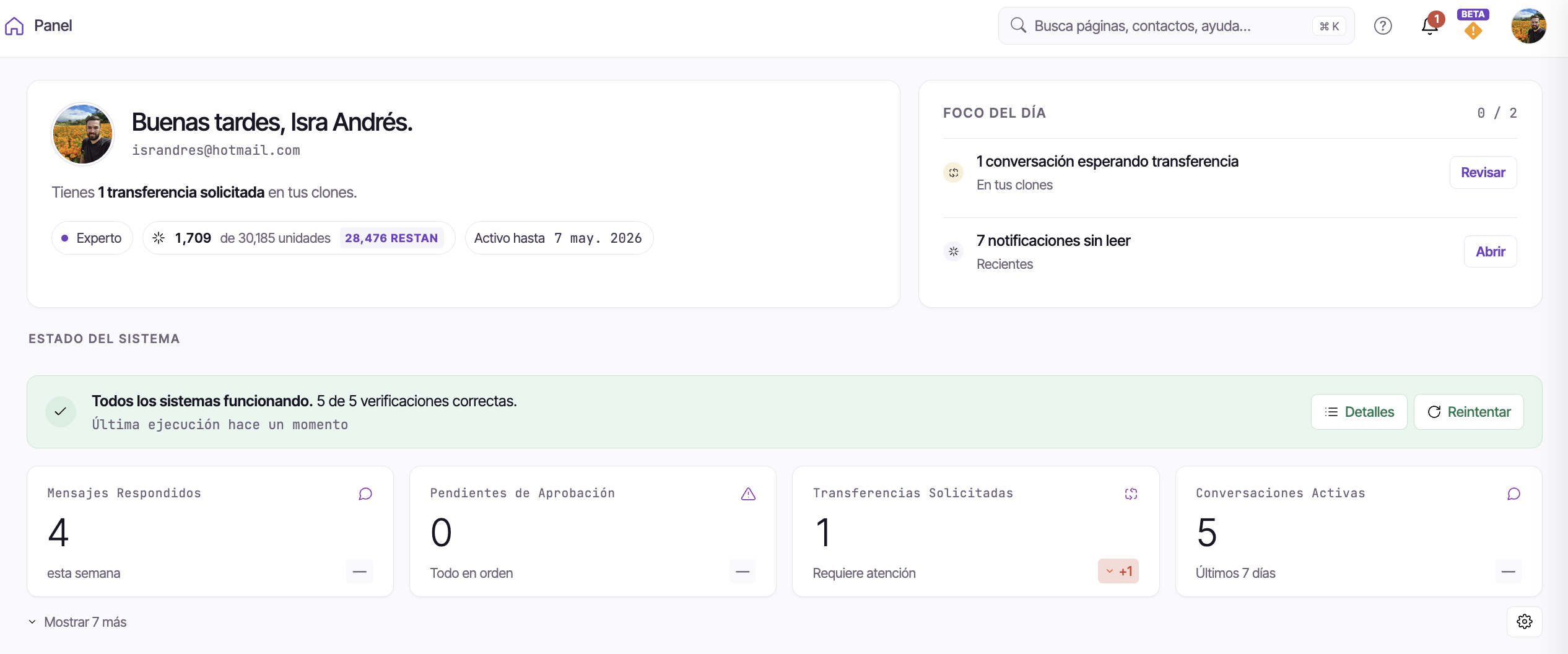
Arriba del todo aparece un saludo según la hora del día —"Buenos días, <tu nombre>." (sin un nombre puesto es simplemente "Buenos días.": tu correo aparece en la línea de abajo, nunca en el saludo)— con un tranquilizador "Todo al día en tus clones." Debajo, una fila del plan muestra tu insignia de nivel (por ejemplo Experto), tus unidades mensuales con la forma "104 de 2,500 unidades / 2,396 RESTAN" y una fecha de Activo hasta. A la derecha de esta fila va una tarjeta Foco del día con un pequeño contador de progreso y los elementos accionables, cada uno con un enlace Abrir.
NotaLa fecha de Activo hasta del banner es la fecha de fin de periodo (renovación) de tu plan —la misma que verás en la sección Tu plan de la pestaña Tus detalles en Configuración de cuenta—. El contador de unidades de aquí refleja el saldo oficial de Facturación.
Tarjeta de salud del sistema
Sigue la tarjeta de salud del sistema, que reporta el estado de las verificaciones de la plataforma —conexiones, Clones y fuentes de conocimiento—. Cuando todo está bien dice "Todos los sistemas funcionando." con un resumen "X de Y verificaciones correctas" y una hora de "Última ejecución"; mientras corre una verificación verás brevemente el estado "Ejecutando verificaciones…". A su lado hay dos botones: Detalles abre el desglose por verificación, y Reintentar las vuelve a correr cuando lo pides.
Franja de KPI
Debajo está la franja de KPI: una fila de tarjetas de métricas pequeñas. Las primeras cuatro siempre están visibles: Mensajes Respondidos, Pendientes de Aprobación, Transferencias Solicitadas y Conversaciones Activas. Un enlace Mostrar más (que indica cuántas tarjetas quedan ocultas, p. ej. Mostrar 7 más) despliega el resto de las tarjetas, y un ícono de engranaje al final de la franja abre el modal Personalizar Panel (lo vemos más abajo).
Bloques de sección
Por último vienen los bloques de sección más grandes. El grupo Inteligencia de Leads y Contactos contiene un Pipeline de Leads (etapas Frío / Tibio / Caliente / Calificado / Convertido / Perdido, más resúmenes de conversión y puntaje), Contactos por Plataforma (una dona que dice "N contactos en M canales") y Señales de Compra Recientes (que arranca en "Aún no se detectan señales de compra"). Otras secciones cubren contactos con mayor engagement, uso, actividad de mensajería y análisis de respuestas; todas se pueden reordenar u ocultar.
Cómo leer la franja de KPI
Las cuatro tarjetas siempre visibles responden de un vistazo a la pregunta "¿hay algo esperándome?". Esto es lo que rastrea cada una:
| Tarjeta | Qué rastrea |
|---|---|
| Mensajes Respondidos | Respuestas de tu parte, de tus Clones o de tu equipo, hayan salido o no (últimos 7 días) |
| Pendientes de Aprobación | Respuestas a comentarios de posts retenidas para tu autorización antes de enviarse — "Todo en orden" cuando no hay ninguna. Las respuestas retenidas de mensajes directos no se cuentan aquí; esperan en Mensajes |
| Transferencias Solicitadas | Conversaciones donde se pidió una toma de control humana — "Todo en orden" cuando no hay ninguna |
| Conversaciones Activas | Conversaciones activas en los últimos 7 días |
Haz clic en Mostrar más para revelar tarjetas adicionales —cosas como Total de Contactos, Leads Activos, Tasa de Conversión y Notificaciones Sin Leer—. No tienes que quedártelas todas; el ícono de engranaje te deja elegir cuáles aparecen y en qué orden.
Si de vez en cuando una tarjeta aparece sin título ni valor tras desplegar la franja, es un estado pasajero: actualizar la página lo corrige.
Cómo personalizar el Panel
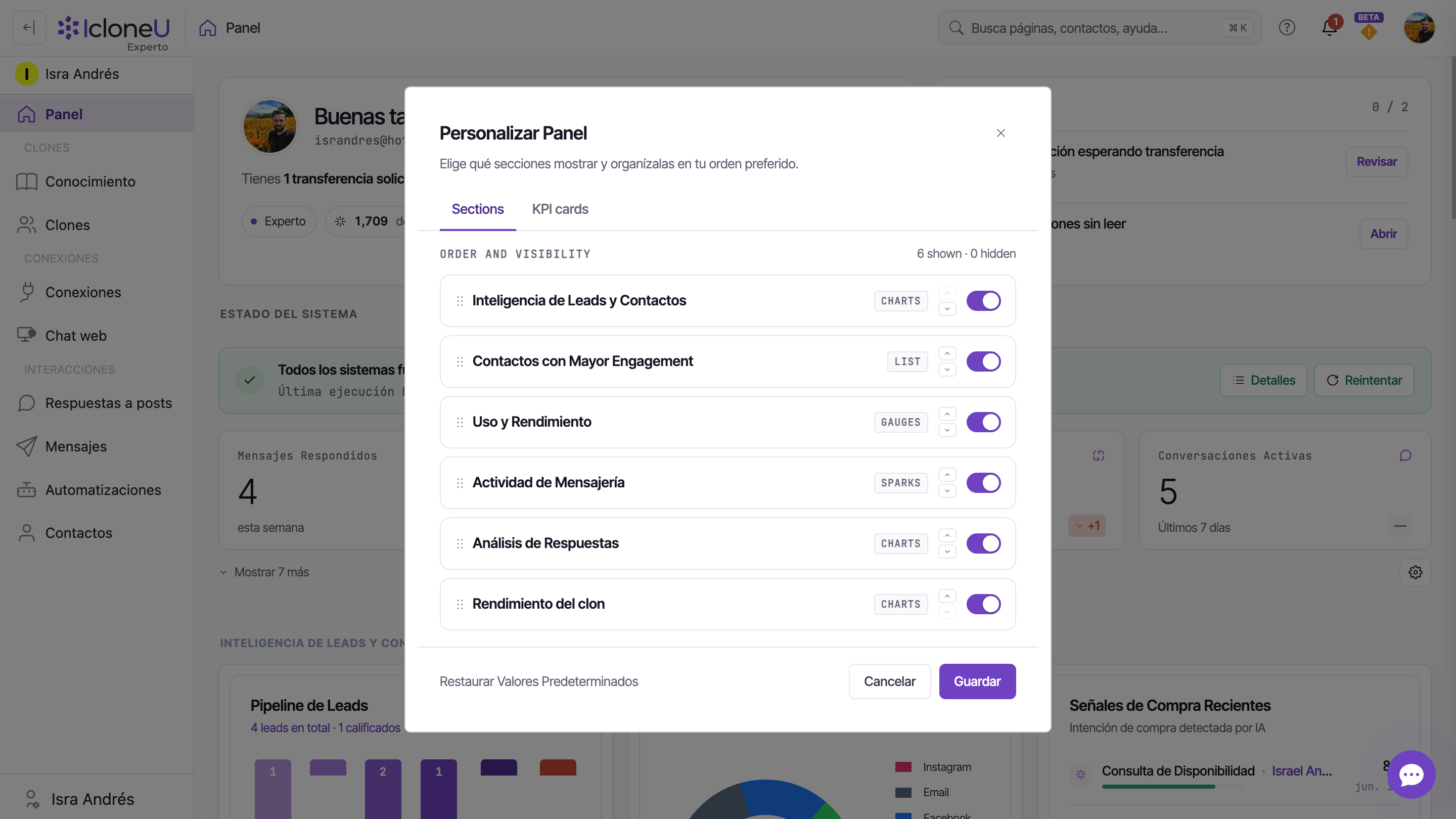
El Panel es tuyo para acomodarlo. El ícono de engranaje a la derecha de la franja de KPI abre el modal Personalizar Panel, que tiene dos sub-pestañas:
- Secciones: activa y reordena las secciones de contenido grandes (Inteligencia de Leads y Contactos, Contactos con Mayor Engagement, Uso y Rendimiento, Actividad de Mensajería, Análisis de Respuestas, Rendimiento del clon). Cada fila lleva un asa para arrastrar, un interruptor de visibilidad y una insignia de tipo.
- Tarjetas KPI: activa y reordena las tarjetas pequeñas de la franja. Las primeras cuatro van en un nivel TOP 4 (siempre por encima del pliegue); el resto vive detrás de Mostrar más.
Abre el modal
Haz clic en el ícono de engranaje al extremo derecho de la franja de KPI para abrir Personalizar Panel.
Activa y reordena
Cambia a la sub-pestaña Secciones o Tarjetas KPI y usa el interruptor de visibilidad de cada fila para mostrarla u ocultarla, y su asa para reordenar. Un enlace Restaurar Valores Predeterminados restaura el diseño de fábrica.
Guarda tus cambios
Los cambios solo surten efecto después de hacer clic en Guardar. Si cierras con Cancelar se descartan: tu diseño queda como estaba.
La app móvil de IcloneU
IcloneU tiene una app para seguir a tus Clones lejos de tu escritorio: descárgala desde la App Store o Google Play. La app no crea cuentas ni vende planes. Tu cuenta, tu plan y tu equipo se configuran aquí en el sitio web, y en la app inicias sesión con los mismos datos.
- Android funciona con todos los planes.
- iPhone y iPad funcionan solo con cuentas del plan Empresarial, por diseño. Cualquier otra cuenta se rechaza al iniciar sesión con un mensaje en inglés que dice que la app es solo para cuentas de organización (Enterprise) y que puedes usar IcloneU en icloneu.ai desde el navegador.
- Para iniciar sesión usa tu correo y contraseña o Google, y en iPhone y iPad también Apple. Google y Apple solo funcionan si su correo coincide con una cuenta de IcloneU que ya existe. Una contraseña olvidada se restablece por correo, y el cambio se termina en tu navegador.
- Los miembros del equipo inician sesión con sus propios datos una vez que aceptan su invitación; su rol decide si ven las pestañas Respuestas y Mensajes.
Dentro, tres pestañas cubren el día a día: Panel (Inicio en Android) con tus números clave, Respuestas para las respuestas a comentarios, y Mensajes para las conversaciones, donde puedes aprobar respuestas retenidas, tomar el control de una conversación y devolvérsela a tu Clon. La campana abre tus notificaciones. Los Clones, el Conocimiento, las Conexiones y tu plan se administran en el sitio web.
A dónde ir después
Ahora que conoces el terreno, este es el orden natural para dejar todo listo, con la guía de cada paso:
- Crea un Clon: Creando tu primer Clon.
- Dale conocimiento: ¿Qué es la Biblioteca de Conocimiento?
- Ponlo en un canal: Asignando un Clon a una plataforma, o insértalo en tu sitio con Insertando el chat web en tu sitio.
- Vigila lo que envía: Revisando y editando respuestas de IA.
Preguntas frecuentes
Porque el Panel refleja actividad real. Sin Conexiones activas y sin respuestas del Clon todavía, la mayoría de las tarjetas muestran — o 0. Se llenan conforme conectas canales y tus Clones empiezan a atender conversaciones.
Sí: esa fecha es el fin de periodo (renovación) de tu plan, la misma que aparece en la sección Tu plan de la pestaña Tus detalles en Configuración de cuenta. El reinicio del ciclo de unidades es una fecha distinta: vive en Facturación, dentro del recuadro Unidades del plan restantes, como una línea Se reinicia el ….
Sí. El ícono de engranaje a la derecha de la franja de KPI abre Personalizar Panel, donde las sub-pestañas Secciones y Tarjetas KPI te dejan activar, reordenar y restablecer el diseño. Los cambios solo se aplican después de hacer clic en Guardar.
Mensajes es la bandeja unificada de las conversaciones directas/privadas en todos los canales. Respuestas a posts gestiona las respuestas de tu Clon a los comentarios en publicaciones sociales, y solo para canales con comentarios —Facebook, Instagram y YouTube—. Un intercambio por Telegram o Email aparece en Mensajes, nunca en Respuestas a posts. Las respuestas retenidas siguen la misma división: las respuestas a comentarios retenidas para tu aprobación esperan en Respuestas a posts, mientras que las respuestas retenidas de mensajes directos esperan en Mensajes.
Última actualización: octubre 6, 2026 · Primeros pasos





