
Un Clon de IA es un asistente autocontenido: su propio nombre, idioma, instrucciones, ajustes de personalidad y biblioteca asignada. Justo eso es lo que vuelve útil tener varios: un Clon de soporte y otro de ventas, un Clon en español y otro en inglés, un Clon por marca — cada uno configurado en sus propios términos. Esta guía cubre cuántos Clones incluye tu plan, cómo agregar uno y qué se comparte (y qué no) entre ellos.
Cuántos Clones incluye tu plan
Cada plan incluye un número determinado de Clones de IA, que depende de tu nivel. Al momento de escribir esta guía, los conteos son:
| Plan | Clones de IA incluidos |
|---|---|
| Inicial | 1 |
| Pro | 4 |
| Experto | 7 |
| Empresarial | Personalizado |
Los planes evolucionan, así que toma la página del plan como la fuente de la verdad: abre el menú del avatar en la esquina superior derecha del panel y elige Plan; cada tarjeta de plan muestra cuántos Clones de IA incluye.
El nivel Inicial incluye exactamente un Clon, así que "múltiples" empieza en Pro.
Por qué tener más de uno
Cada Clon conserva su propia configuración: el nombre interno, el idioma principal, las instrucciones, los ajustes de personalidad, la biblioteca asignada y las habilidades viven en las pestañas de ese Clon. Tres patrones aprovechan bien esa separación:
- Roles distintos. Un Clon para soporte al cliente, un segundo para calificar prospectos de ventas, un tercero para las preguntas frecuentes de una línea de producto.
- Marcas o idiomas distintos. Cada Clon tiene su propia pestaña Identidad —nombre visible, Idioma principal e instrucciones—, así que un Clon por marca o por idioma mantiene cada voz limpia.
- Especialización por canal. Dirige canales distintos a Clones distintos: por ejemplo, uno afinado para mensajes directos de WhatsApp y otro para comentarios de publicaciones de Instagram.
La separación opera al nivel de la configuración: cada ajuste de esta guía se guarda por Clon — el cambio lo haces en las pestañas de un Clon y aplica a ese Clon.
Crea un Clon adicional
Agregar un Clon toma unos cuantos clics: el nuevo Clon aparece de inmediato, listo para configurarse.
Abre la página de Clones
Selecciona Clones en la barra lateral izquierda. La lista Mis clones a la izquierda muestra cada Clon de tu cuenta, con un contador en su encabezado.
Haz clic en Crear nuevo
Haz clic en + Crear nuevo en la parte superior de la lista. El nuevo Clon se crea al instante —sin paso de borrador— y aparece en la lista con un nombre interno predeterminado, listo para seleccionarse.
Configúralo como cualquier otro Clon
Recorre sus cuatro pestañas —Identidad, Personalidad, Conocimiento y Habilidades— para darle su propio nombre, idioma, instrucciones, biblioteca y capacidades. El recorrido completo está en Creando y configurando un Clon de IA.
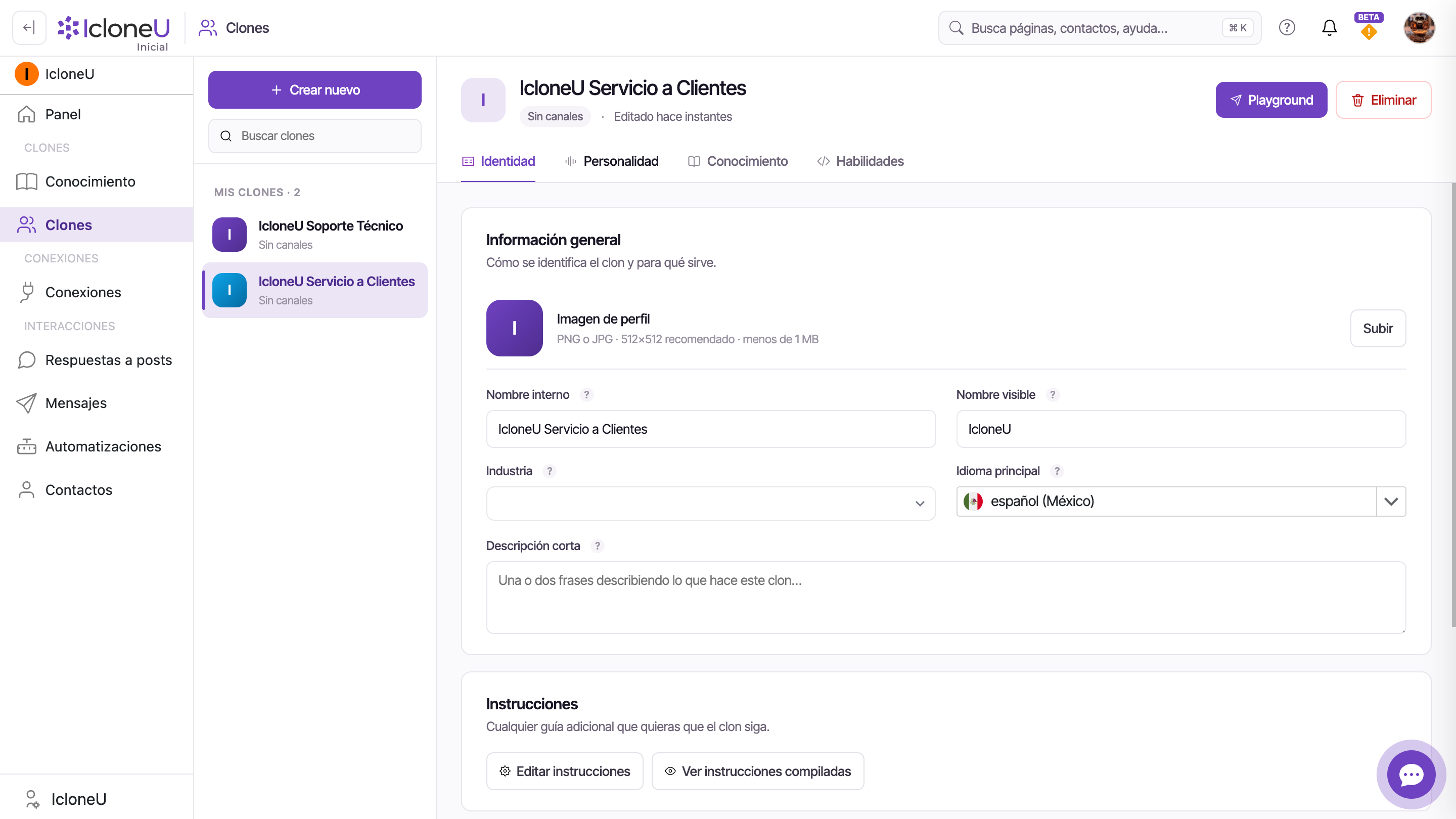
Cada plan incluye un número de Clones. Para ver cuántos incluye tu nivel, abre el menú del avatar → Plan; el botón de la tarjeta de un plan superior te pasa a un plan que incluye más.
Comparte conocimiento sin compartir identidad
Trabajar con varios Clones no significa mantener varias copias de tu contenido. El selector de biblioteca es por Clon —la pestaña Conocimiento de cada Clon, bajo Biblioteca de conocimiento, elige qué biblioteca usa ese Clon—, así que la misma biblioteca puede seleccionarse en tantos Clones como quieras. Esto es lo que se comparte y lo que no:
| Ajuste | Alcance |
|---|---|
| Fuentes de la Biblioteca de conocimiento | Compartido — hay una sola copia de las fuentes, y cada Clon asignado apunta a la misma biblioteca |
| Responder solo desde la biblioteca | Por Clon — cada Clon define su propio interruptor |
| Qué tanto deben coincidir las respuestas | Por Clon — cada Clon define su propio nivel de coincidencia |
| Identidad, Personalidad, Habilidades | Por Clon — se configuran en las pestañas de cada Clon |
Esa mezcla es lo que vuelve práctico compartir. Un Clon de soporte puede configurarse en Estricta con Responder solo desde la biblioteca encendido, mientras un Clon de ventas apunta a exactamente la misma biblioteca configurada en Equilibrada con el interruptor apagado. Y como la biblioteca en sí es compartida, la actualizas en un solo lugar —agregas una fuente, quitas otra, vuelves a sincronizar— sin volver a asignarla en ningún Clon.
Un Clon lee de una biblioteca a la vez: su pestaña Conocimiento tiene un solo selector de biblioteca. Si un Clon necesita material de varios lugares, consolídalo en una sola biblioteca.
Asigna Clones a tus canales
Las Conexiones —WhatsApp, Instagram, Facebook y el resto— se enlazan con los Clones en una sola dirección: cada Conexión dirige sus mensajes entrantes al único Clon asignado a ella, mientras que un Clon puede asignarse a varias Conexiones a la vez. Eso te da dos patrones:
- Un Clon, muchas Conexiones — el patrón estándar. Un Clon bien configurado responde en todos los canales, aplicando la misma personalidad y la misma biblioteca a cada conversación.
- Un Clon por Conexión — el patrón multi-Clon. Cuando los canales necesitan un trato genuinamente distinto —una voz formal en el correo, una casual en Instagram—, dale a cada Conexión su propio Clon.
Una Conexión generalmente tiene un solo Clon asignado que atiende todos sus mensajes, así que no planees repartir un mismo canal entre varios Clones. Si ventas y soporte necesitan un trato distinto en el mismo canal, el patrón confiable es una Conexión aparte para cada frente de atención —por ejemplo, dos números de WhatsApp—, cada una con su propio Clon. Cómo enlazarlos se cubre en Asignando un Clon a una plataforma.
Preguntas frecuentes
Cada nivel incluye un número determinado: al momento de escribir esta guía, Inicial incluye 1, Pro 4, Experto 7 y Empresarial un número personalizado. La cifra oficial está en la página del plan: abre el menú del avatar en la esquina superior derecha y elige Plan; cada tarjeta de plan muestra cuántos Clones de IA incluye.
Sí: el selector de biblioteca es por Clon, así que puedes seleccionar la misma biblioteca en tantos Clones como quieras. Cada Clon conserva sus propios ajustes de Responder solo desde la biblioteca y de nivel de coincidencia, y como todos apuntan a la misma biblioteca, solo la actualizas en un lugar — sin volver a asignarla.
Hoy no: la pestaña Conocimiento tiene un solo selector de biblioteca, así que un Clon lee de una biblioteca a la vez. Consolida lo que un Clon deba saber en una sola biblioteca.
No cuentes con ello: una Conexión dirige sus mensajes al único Clon asignado a ella. La forma confiable de lograr dos comportamientos es con dos Conexiones (en WhatsApp, eso significa dos números, aprovisionados por separado), cada una con su propio Clon.
Última actualización: octubre 1, 2026 · Clones de IA





