
El Panel se apila de arriba a abajo en bandas claras: una fila principal (tu saludo a la izquierda, Foco del día a la derecha), el banner de Estado del sistema, una tira de tarjetas de KPI y luego las gráficas más grandes. Si solo quieres ubicarte —la barra lateral más un repaso rápido de cada banda— lee primero la Visita rápida a la plataforma; esta guía es el nivel más profundo. Todo lo que está debajo del saludo es una capa de presentación sobre lo que hacen tus Clones, Conexiones y conversaciones, así que en una cuenta recién creada la mayoría de las tarjetas marcan — o 0 hasta que las cosas empiezan a moverse.
La fila principal: saludo y Foco del día
La banda superior son dos tarjetas lado a lado. A la izquierda está la tarjeta de saludo: tu avatar, un saludo según la hora, tu correo y una línea de estado corta. El saludo cambia con tu reloj local —Buenos días, Buenas tardes o Buenas noches— seguido de tu nombre (lo omite sin ruido si nunca lo definiste, ya que el nombre de una cuenta nueva es por defecto tu correo).
Bajo el saludo hay un resumen de una línea de lo que te está esperando. Cuando no hay nada, dice «Todo al día en tus clones.» Cuando sí lo hay, lo cuenta —por ejemplo «Tienes 2 aprobaciones pendientes y 1 transferencia solicitada en tus clones.» Debajo, tres chips muestran tu plan (con una etiqueta PRUEBA si estás en prueba), tus unidades en el formato 104 de 2,500 unidades · 2,396 RESTAN, y una fecha Activo hasta.
Si un pago de la suscripción se atrasa, el chip del plan también muestra una píldora roja Vencido (o No pagado) junto al nombre del plan. Si tienes Gestionar plan y facturación, haz clic en ella para abrir un panel de pago rápido —«Tu último pago no se procesó. Actualiza tu información de pago para mantener tu plan activo.»— donde saldas la factura pendiente con un clic y reactivas tu plan. Ve Un pago de renovación no se procesó para el flujo completo.
El chip Activo hasta muestra la fecha de fin de periodo (renovación) de tu plan —la misma fecha que verás en Tu plan dentro de Configuración de la cuenta—. No es la fecha de reinicio de unidades. El reinicio del ciclo de unidades —cuándo se recarga tu asignación mensual— aparece en la pestaña de Facturación, en el recuadro Unidades del plan restantes como una línea Se reinicia el ….
Mientras te sobran unidades, la tarjeta de saludo se mantiene tranquila. En cuanto bajas del 15% restante, le crece un banner de pocas unidades (con botones Comprar unidades y Mejorar plan; Comprar unidades solo lo ve quien tiene Gestionar plan y facturación, porque compra unidades para la cuenta en la que estás trabajando), y por debajo del 5% —o en cero— se vuelve un banner crítico rojo que advierte que las respuestas de IA se pausarán cuando se agoten. Los mismos umbrales mueven el medidor de UNIDADES más abajo en la página, así que ambos siempre coinciden.
La tarjeta de la derecha es Foco del día —piénsala como una breve lista de pendientes que el Panel arma para ti—. Su encabezado lleva un contador de pendientes abiertos, y debajo hay unas pocas filas priorizadas. Cada fila tiene una insignia de ícono de color, una etiqueta, una línea de detalle y un botón que te lleva a la página correcta o abre el panel correcto.
| Fila de foco | Cuándo aparece | Su botón |
|---|---|---|
| N conversaciones esperando transferencia | Se solicitó la intervención de un humano en una o más conversaciones | Revisar (abre Mensajes) |
| N respuestas pendientes de aprobación | Hay respuestas a comentarios de posts retenidas esperando tu autorización antes de salir | Revisar (abre Respuestas a posts) |
| N notificaciones sin leer | Tienes notificaciones sin leer | Abrir (abre el panel de notificaciones) |
| N reseñas marcadas como spam o abusivas | El módulo de Reseñas marcó reseñas que esperan tu decisión | Revisar (abre Reseñas) |
| N reseñas necesitan tu aprobación | Las reseñas se retienen antes de publicarse | Revisar (abre Reseñas) |
| N reseñas publicadas sin respuesta | Hay reseñas publicadas que llevan más de 3 días sin respuesta | Responder (abre Reseñas) |
| N preguntas sin contestar | Preguntas hechas en las páginas de tus productos esperan respuesta | Contestar (abre Reseñas) |
| Todo al día | No hay nada pendiente: el estado tranquilo de la lista | Actualizar (vuelve a buscar pendientes) |
Las filas que no aplican simplemente no se muestran, así la lista se mantiene compacta — y cada fila salvo Todo al día lleva un botón × Descartar que la oculta sin resolverla (una fila descartada regresa en cuanto su conteo crece por encima del número con el que la descartaste). Cuando no hay nada que hacer, obtienes una sola fila Todo al día que dice «Nada requiere tu atención en este momento», y el contador marca 0. Cuando sí hay trabajo, el contador es el número de filas abiertas: es un recuento de lo que espera, no una lista que palomeas a mano.

Tus tarjetas de KPI
Debajo de Estado del sistema hay una cuadrícula de pequeñas tarjetas de KPI. Las primeras cuatro siempre están visibles; un botón Mostrar N más revela el resto, y un botón de engranaje junto a él abre el personalizador (lo vemos al final). De fábrica, las cuatro de arriba son Mensajes Respondidos, Pendientes de Aprobación, Transferencias Solicitadas y Conversaciones Activas.
Cada tarjeta tiene la misma anatomía: una pequeña etiqueta arriba a la izquierda, un ícono de contorno arriba a la derecha, un valor grande (a veces con una cola de unidad como % o / 100), una línea de detalle tenue y —abajo a la derecha— una píldora de cambio. La píldora es la parte que vale la pena entender bien, porque la misma píldora roja puede significar dos cosas completamente distintas.
Guion gris (—) — nada que mostrar: o no cambió nada, o esta tarjeta aún no tiene un valor previo con el cual comparar. Píldora verde, flecha hacia arriba (p. ej. +3) — un movimiento positivo. Píldora roja, flecha hacia abajo (p. ej. +50 o -0.5%) — mira el siguiente párrafo, porque el rojo significa una de dos cosas.
Aquí está la distinción clave. En las tarjetas de tendencia, la píldora es una comparación: verde-arriba significa que el número subió respecto al periodo anterior, rojo-abajo significa que de verdad bajó. Tasa de Conversión es el ejemplo más claro —su píldora es la diferencia con signo respecto al mes anterior, así que un -0.5% rojo es una caída real—. En las tarjetas de atención, una píldora roja no es una mala tendencia en absoluto: es un conteo de cosas que te esperan ahora mismo. Notificaciones Sin Leer mostrando un +50 rojo significa que tienes 50 notificaciones sin leer, punto; es una bandera de pendientes, no una métrica que cae. Cuando el conteo de una tarjeta de atención es cero, su píldora se vuelve gris — y su línea de detalle dice Todo en orden.
Si la línea de detalle dice Requiere atención / Sin leer (o Todo en orden cuando está vacía), su píldora roja es un conteo de cola: vacía la cola y se pone gris. Si la línea de detalle es algo como vs mes anterior, la píldora roja es una tendencia a la baja real. Las tres tarjetas de atención son Pendientes de Aprobación, Transferencias Solicitadas y Notificaciones Sin Leer.
Esta tabla mapea cada KPI con su valor, su línea de detalle y exactamente cómo se comporta su píldora. Las cuatro marcadas son la fila visible por defecto; el resto vive bajo Mostrar N más.
| Tarjeta de KPI | Valor | Línea de detalle | Comportamiento de la píldora | Tipo |
|---|---|---|---|---|
| Mensajes Respondidos | conteo | Últimos 7 días | Siempre guion gris (sin comparación) | — |
| Pendientes de Aprobación | conteo | Requiere atención / Todo en orden | Rojo +N cuando > 0, si no guion gris | Atención |
| Transferencias Solicitadas | conteo | Requiere atención / Todo en orden | Rojo +N cuando > 0, si no guion gris | Atención |
| Conversaciones Activas | conteo | Últimos 7 días | Siempre guion gris | — |
| Total de Contactos | conteo | N en los últimos 7 días | Verde +N cuando los contactos nuevos de los últimos 7 días > 0, si no gris | Tendencia |
| Leads Activos | conteo | N calificados | Siempre guion gris | — |
| Tasa de Conversión | valor + % | vs mes anterior | Verde arriba / rojo abajo vs mes anterior; gris si es igual | Tendencia |
| Ventas asistidas por el clon | conteo | Últimos 30 días (con el ingreso atribuido en cuanto haya) | Verde arriba / rojo abajo vs los 30 días anteriores; gris si es igual | Tendencia |
| Engagement Promedio | valor + / 100 | puntaje de 100 | Siempre guion gris | — |
| Transferencias Activas | conteo | Actualmente con agentes | Siempre guion gris | — |
| Reseñas Pendientes | conteo | Requiere atención / Todo en orden | Roja +N cuando alguna espera, si no guion gris | Atención |
| Calificación Promedio | valor + / 5 | nombra la ventana promediada | Verde arriba / roja abajo — aquí subir es bueno; guion si una ventana está vacía | Tendencia |
| Notificaciones Sin Leer | conteo | Sin leer / Todo en orden | Rojo +N cuando > 0, si no guion gris | Atención |
Pendientes de Aprobación — y la fila correspondiente de Foco del día — solo cuenta respuestas retenidas a comentarios de posts. Los mensajes directos retenidos para revisión (la opción Revisión de mensajes directos de una conexión en Retener hasta aprobar) no aparecen aquí: revísalos en la página de Mensajes, donde cada conversación muestra una insignia de pendientes. No los dejes esperando — en WhatsApp, Instagram y Messenger una respuesta retenida expira y ya no se puede enviar si no la apruebas dentro de la ventana de 24 horas de la plataforma. Sí cuentan en la cubeta Pendientes de la gráfica Estatus de Respuestas, así que esa gráfica puede marcar pendientes mientras esta tarjeta dice Todo en orden.
Leads Activos cuenta los leads que hoy están en las etapas Frío, Tibio, Caliente o Calificado — Convertido y Perdido no cuentan. Es una foto del momento, sin ventana de tiempo, y no fusiona a la misma persona entre canales: alguien con filas de contacto en Instagram y WhatsApp puede aportar más de un lead activo. La línea de detalle cuenta los Calificados.
Tasa de Conversión es aritmética de mes calendario, en UTC — no 30 días corridos: leads creados este mes cuya etapa actual es Convertido, entre todos los leads creados este mes. La conversión se atribuye al mes en que el lead se creó, no al mes en que convirtió — por eso la cifra del mes pasado puede seguir moviéndose días después de cerrado el mes — y, como Leads Activos, no deduplica a una persona que existe en varios canales.
El Panel muestra dos números de conversión distintos. La Conversión del pie del Pipeline de Leads es Convertidos ÷ (Convertidos + Perdidos) sobre todo el histórico; la tarjeta KPI Tasa de Conversión es creados-y-convertidos de este mes ÷ creados. Miden cosas distintas y no tienen por qué coincidir — una cuenta que cierra muy bien históricamente pero trae un mes tranquilo puede mostrar 80% en una y 0% en la otra.
Ventas asistidas por el clon cuenta las compras de los últimos 30 días hechas dentro de los 7 días posteriores a que tu Clon ayudó a ese comprador en una conversación — una búsqueda de producto, un enlace que compartió. El comprador se reconoce en todos sus contactos vinculados, así que la ayuda en un canal cuenta para una compra registrada en otro. Su píldora compara con los 30 días anteriores y, en cuanto se acredita una compra, la línea de detalle muestra el ingreso, por ejemplo 4,300 MXN atribuidos · últimos 30 días. Las compras que llegaron después de una secuencia, un flujo de recuperación o una difusión se cuentan aparte, en la sección Recuperación de ventas, cuyo total de Ventas influenciadas junta las dos. La tarjeta necesita el permiso Ver contactos y está bajo Mostrar más hasta que la muevas.
Engagement Promedio promedia el puntaje de engagement de cada contacto, que va de 0 a 100: 40% frecuencia (sus mensajes y conversaciones), 40% recencia de la última interacción, 20% sentimiento. Las aperturas, los comentarios y las conversiones no lo alimentan. Es una foto en vivo sin periodo — y un contacto sin actividad alguna ronda 14, no 0, porque la recencia tiene piso y el sentimiento por defecto es neutral.
Las dos tarjetas de reseñas leen el módulo de Reseñas propio de IcloneU — no Google ni Meta. Reseñas Pendientes cuenta las reseñas en espera de aprobación, de toda la cuenta y sin ventana de tiempo. Calificación Promedio promedia las reseñas publicadas sobre 5 — los últimos 30 días cuando el mes tiene alguna, y si no el histórico — y su línea de detalle nombra la ventana usada; sin reseñas publicadas muestra un guion, nunca 0.0. Ambas tarjetas solo aparecen en cuentas beta, igual que la sección de Reseñas más abajo, y solo para miembros con el permiso Ver reseñas; donde aparecen, llegan detrás de Mostrar más salvo que las fijes con el engranaje — y recuerda que ninguna tarjeta KPI es clicable; la sección de Reseñas más abajo es donde las filas navegan.

El banner de Estado del sistema
Entre la fila principal y las tarjetas de KPI está el banner ESTADO DEL SISTEMA. Corre un conjunto de verificaciones sobre tus conexiones, Clones y fuentes de conocimiento y reporta el resultado en una línea. Tiene tres aspectos: un estado en ejecución azul —«Ejecutando verificaciones…»— mientras trabaja; un estado correcto verde —«Todos los sistemas funcionando. X de Y verificaciones correctas.»— cuando todo está bien; y un estado fallido rojo —«N de M verificaciones fallaron. Abre los detalles para resolver.»— cuando algo anda mal, con una hora de «última ejecución» al lado.
El banner tiene dos botones. Detalles abre un panel que divide la ejecución en PROBLEMAS y CORRECTAS, con un resumen TOTAL / CORRECTAS / PROBLEMAS arriba; una verificación fallida ligada a una conexión específica ofrece un botón Corregir que te lleva a esa conexión para que la reconectes. Reintentar vuelve a correr las verificaciones bajo demanda —útil justo después de arreglar algo—.
Una fila fallida nunca ofrece Corregir: Cuenta de WhatsApp, seguida de los nombres de los números de esa cuenta de WhatsApp Business. Aparece cuando Meta rechaza mensajes por un problema con el método de pago de la cuenta de WhatsApp Business (error 131042 de Meta), y muestra el texto de error de Meta. La solución está en Meta, no en la página de Conexiones: resuelve ahí el problema de pago, como explica Solución de problemas de WhatsApp. La fila se quita sola cuando un mensaje vuelve a entregarse y el último fallo de pago tiene más de una hora.
Cada conexión se verifica contra su plataforma. Un número de WhatsApp que todavía no está en servicio marca su fila como fallida: uno detenido en Pending, con el motivo guardado de su último registro rechazado; cualquier otro, con el estado que da Meta. Un bot de Telegram falla cuando no tiene webhook, cuando Telegram está entregando sus mensajes a otra dirección, o cuando Telegram no pudo entregárselos a IcloneU en la última hora. Vuelve a conectar el bot en los dos primeros casos; si falla la entrega, la fila muestra el último error de Telegram, que dice qué corregir. Una conexión de correo falla mientras su última revisión del buzón esté fallando, o cuando el servidor de correo saliente no acepta la configuración guardada, lo que significa que las respuestas del Clon no se pueden enviar. El chat web no forma parte de la verificación. El panel de la app de IcloneU para teléfono también tiene una línea de estado: se pone en rojo y nombra las conexiones que necesitan reconectarse, incluida una página o cuenta que se eliminó o que ya no se comparte con IcloneU.

Las gráficas
Debajo de las tarjetas de KPI vienen las secciones visuales más grandes. Cada una tiene un título y vive en uno de los grupos de secciones que puedes reordenar u ocultar. Las veremos por tema —leads y contactos, luego respuestas, luego uso, y luego el desglose por Clon—. (Lo que ves depende de tus permisos; algunas secciones solo aparecen si puedes ver contactos o respuestas: Recuperación de ventas necesita Ver contactos y Rendimiento del clon necesita Ver respuestas, aunque otra persona las haya agregado al Panel.)
Las gráficas que separan la actividad por día —las líneas de tendencia de Actividad de mensajería, las barras de gasto diario de unidades y Mensajes atendidos en Rendimiento del clon— agrupan cada día según la zona horaria de tu navegador. No la del servidor, y no la zona horaria de tiempos de respuesta de tu cuenta: un mensaje que llega a las 7:30 p. m. de tu hora cuenta en ese día, y la barra más nueva lleva la fecha local de hoy. La app móvil de IcloneU agrupa por el calendario del dispositivo por la misma razón, así que las dos coinciden.
Leads y contactos
Estas tres viven en el grupo Inteligencia de Leads y Contactos.
- Pipeline de Leads — seis barras verticales para las etapas del embudo Frío → Tibio → Caliente → Calificado → Convertido → Perdido, cada barra escalada a su conteo con el número impreso dentro. El subtítulo dice {total} leads en total · {calificados} calificados, y un pie muestra tres cifras: Conversión (convertidos ÷ cerrados), Puntaje Prom. y Hot + Calificados. Las primeras cinco etapas van de morado claro a oscuro; Perdido es rojo.
- Contactos por Plataforma — una dona que reparte tus contactos entre canales, cada segmento en el color de marca de esa plataforma (rosa de Instagram, verde de WhatsApp, etcétera —la única gráfica que escapa de la paleta morada—). El subtítulo dice {N} contactos en {M} canales, y al pasar el cursor por una rebanada se ve su conteo y porcentaje; los números llevan separador de miles. Cuando la cuenta tiene contactos importados, un interruptor Excluir importados en el encabezado de la tarjeta los deja fuera de la dona y del subtítulo — útil cuando una importación de tu tienda opaca a tus canales. Empieza apagado cada vez que se carga el Panel.
- Señales de Compra Recientes — una lista de momentos de intención de compra detectados por IA (su subtítulo es «Intención de compra detectada por IA»). Cada fila nombra el tipo de señal y el contacto, con una barra de puntaje debajo (verde en 80+, ámbar 50–79, morado de marca por debajo) y el puntaje más una fecha a la derecha. Hasta que se detecte alguna, dice «Aún no se detectan señales de compra»
Contactos con mayor engagement
La sección Contactos con Mayor Engagement es una tabla (titulada Top Contactos) de tus cinco contactos más activos, con un enlace Ver Todos a la página completa de Contactos. Cada fila muestra el contacto (nombre + plataforma), un puntaje de engagement sobre 100 dibujado como una barra de color y porcentaje, una insignia de tipo (Prospecto / Cliente / Recurrente / VIP), una carita de sentimiento y el total de conversaciones del contacto. Vacía hasta que tengas datos de contactos, donde dice «Aún no hay datos de contactos»
Análisis de respuestas
El grupo Análisis de Respuestas tiene dos tarjetas. El encabezado de la sección trae un botón Actualizar y un selector de rango de fechas (Últimos 7 días / Últimos 30 días / Últimos 90 días / Mes actual / Año actual).
- Clasificación de Respuestas — una dona de tus respuestas desglosadas por tipo, con un botón Filtro para acotarla a todos los clones, publicaciones, mensajes directos o chats. El subtítulo cuenta lo que está a la vista, p. ej. 186 respuestas · todos los clones. Léela como la mezcla de qué tipo de respuestas envían tus Clones.
- Estatus de Respuestas — una barra horizontal apilada que va Enviadas → En cola → Pendientes → Canceladas → Fallidas, porque la entrega es una secuencia, no un pastel. Un chip verde % delivered va en el encabezado, y un resumen de cinco debajo de la barra da el conteo exacto de cada cubeta. En cola incluye respuestas aún en camino a la plataforma, incluidos los reintentos; Pendientes son respuestas esperando tu autorización; Canceladas es su propia cubeta para las que rechazaste; Fallidas cuenta solo las fallas reales de entrega. Léela como hasta dónde llegaron tus respuestas.
Las categorías de la dona son las clasificaciones de respuesta — el mismo vocabulario que ves en la ventana ⓘ de una respuesta en Mensajes y en las casillas de autorización:
| Etiqueta | Significa |
|---|---|
| Saludo | Una apertura o bienvenida |
| Respuesta | Una pregunta respondida |
| Sin conocimiento | No hubo respuesta en el conocimiento del clon |
| Gratitud | Un agradecimiento atendido |
| Felicitación | Una felicitación |
| Negativo | Un comentario negativo atendido |
| Spam | Clasificado como spam |
| Violencia | Contenido violento o de autolesión |
| Fuera de alcance | Fuera de lo que el clon atiende |
| Otro | Cualquier otra cosa |
| Desconocido | Sin clasificar |
| Automatización | Producida por una automatización y no por la IA del clon |
El Filtro acota la dona a respuestas a publicaciones, mensajes directos o chats, y el selector de rango de la sección (por defecto Últimos 7 días) gobierna las dos tarjetas. Un matiz: el rango se lee con el reloj de tu propio dispositivo —la zona horaria del navegador—, así que una ventana de los últimos 7 días es hoy y los siete días anteriores en tu calendario, no los del servidor ni los de la zona horaria de tiempos de respuesta de tu cuenta.
Dos matices de Estatus de Respuestas: el chip de % delivered deja fuera de su denominador, a propósito, las respuestas canceladas — rechazar respuestas propuestas no castiga tu tasa de entrega — y las cinco cubetas siempre suman el total mostrado, pero ese total solo cuenta respuestas que recorren la tubería de entrega, así que las de chat web (entregadas en vivo) no están en él.
Actividad de mensajería
El grupo Actividad de Mensajería son tres tarjetas pequeñas, cada una con un número grande, una línea de detalle últimos 7 días, un chip de cambio respecto a los siete días anteriores (verde arriba / rojo abajo / guion gris) y una línea de tendencia de área con el comportamiento diario. Son Conversaciones chat, Respuestas a mensajes y Conversaciones mensaje directo. El número grande cuenta hoy y los seis días anteriores con tu propio reloj, así que nunca se reinicia en un día fijo de la semana, y el chip lo compara con los siete días previos a esos. El selector de rango de fechas del encabezado solo mueve las líneas de tendencia; los números grandes y los chips se quedan en esos siete días, elijas el rango que elijas. Respuestas a mensajes solo cuenta las respuestas a comentarios en publicaciones, así que suele quedar por debajo de la tarjeta KPI Mensajes Respondidos, que cuenta todas las respuestas de tu parte de los últimos 7 días, hayan salido o no.
Uso y rendimiento
El grupo Uso y Rendimiento abre con tres medidores de medio círculo. Cada uno llena su arco según el porcentaje usado y se tiñe a medida que sube —morado de marca cuando va bien, ámbar para BAJO / CERCA DEL LÍMITE, rojo para CRÍTICO / EN EL LÍMITE / SOBRE EL LÍMITE— con una insignia a juego en la esquina. Un enlace Administrar plan va en el encabezado de la sección.
- UNIDADES — tu saldo de unidades: usadas contra la capacidad total (la asignación del plan más cualquier prepago que hayas comprado). El detalle dice {N}% usado · {M} restantes, y un enlace Recargar abre el flujo de compra de unidades ahí mismo en la página (el enlace solo lo ve quien tiene Gestionar plan y facturación). Este medidor usa los mismos umbrales Bajo / Crítico que el banner principal. Las unidades alimentan las respuestas de IA y el almacenamiento excedente —ve Entendiendo el uso y los límites para el panorama completo—.
- ALMACENAMIENTO DE CONOCIMIENTO — cuánto del tope de almacenamiento de conocimiento de tu plan estás usando, medido como texto post-conversión (comprimido y transcrito) en el almacén vectorial. Cuando tu plan no incluye nada, dice «Almacenamiento de conocimiento no incluido»
- ALMACENAMIENTO DE DOCUMENTOS — el tope de tu plan para los archivos originales subidos. El uso se mide en vivo desde tus archivos guardados; cuando no se puede leer, el medidor muestra — en lugar de un número.
El mismo grupo también grafica tu gasto diario de unidades — una barra apilada por día local, dividida por lo que consumió las unidades — para que un pico se rastree hasta la función que lo causó.
Rendimiento del clon
La sección Rendimiento del clon tiene sus propios filtros —un selector de Clon (o Todos los clones), un rango de Últimos 7 / 15 / 30 días y un botón Actualizar— y apila tres tarjetas. La última también tiene un enlace Ver todos que abre la lista completa de vacíos en una página propia:
- Mensajes atendidos — volumen diario de mensajes, apilado por plataforma, durante el rango elegido. Al pasar el cursor por un día se ve el conteo de esa plataforma y el total del día.
- Principales intenciones — las señales más frecuentes que el Clon detectó en las conversaciones, como una breve lista de barras ordenada.
- Vacíos sin respuesta — las preguntas abiertas que el Clon no pudo responder, cada una con cuántas veces surgió (p. ej. 3×). Cada fila empieza con una descripción breve de lo que quería el cliente, escrita por IA en el idioma de tu interfaz, con el mensaje del cliente en letra pequeña debajo y una etiqueta con el tipo de vacío: Falta información, Mensaje sin detalle, Archivo ilegible o Pidió a una persona. Solo conviene agregar a tu Biblioteca de conocimiento las filas de Falta información —ve Manteniendo tu biblioteca al día—; las demás son una petición que nunca dijo a qué producto o pedido se refería, una imagen o nota de voz que el Clon no pudo leer, y un cliente que pidió hablar con una persona. Las filas más antiguas solo muestran el mensaje del cliente. IcloneU escribe cada descripción una sola vez, cuando aparece el vacío, y eso usa unidades.
Cada una de estas tarjetas muestra «Aún no hay datos en este rango.» cuando no hay nada que graficar —amplía el rango de fechas o elige otro Clon si una tarjeta se ve vacía—.
Cuatro detalles que vale la pena saber: la ventana de la sección y sus barras diarias siguen el calendario local de tu dispositivo, no UTC — una conversación a las 8 p. m. de tu hora cuenta en ese día. Mensajes atendidos es el volumen total de mensajes — incluidos los del cliente — no solo las respuestas del Clon. Las listas de intenciones y de preguntas sin respuesta de las tarjetas van topadas a su top 5; Ver todos muestra todos los vacíos abiertos, sin importar la fecha. Las preguntas sin respuesta se agrupan semánticamente por un proceso nocturno, así que "¿cuánto cuesta?" y "¿qué precio tiene?" cuentan como un solo vacío.
Ver todos abre la página Vacíos sin respuesta. Lista todos los vacíos abiertos de la cuenta, sin rango de fechas, 25 por página y los más preguntados primero, y se abre con el mismo filtro de Clon que la tarjeta. Las columnas son Vacío (la descripción de IA, con el mensaje del cliente debajo), Categoría, Clon, Veces preguntado, Primera vez y Última vez, con las fechas en la zona horaria de tu navegador. Arriba de la lista puedes elegir un Clon (o Todos los clones), elegir una categoría (o Todas las categorías; un vacío sin categoría solo aparece ahí) y escribir en Buscar vacíos..., que busca en la descripción, en el mensaje del cliente y en el nombre del Clon.
Cuando ya hayas agregado la información que falta a tu biblioteca, haz clic en la fila del vacío para resaltarla y luego en Marcar como atendido, que actúa sobre la fila resaltada. El vacío sale de la tarjeta del Panel y de la lista de la página. Marca Mostrar resueltos para ver también los vacíos cerrados, después de los abiertos, con una columna Estado: Abierto, Atendido (pasa el cursor encima para ver la fecha en que se marcó) o Vencido — se cerró solo porque nadie lo preguntó durante 60 días. ¿Lo marcaste por error? Con Mostrar resueltos activado, haz clic en su fila y luego en Reabrir; esto solo funciona con un vacío Atendido, no con uno Vencido. Los dos botones solo aparecen para quienes tienen Gestionar fuentes de conocimiento.
Las preguntas nuevas solo se comparan con los vacíos abiertos. Así que si un cliente pregunta lo mismo después de que un vacío se atendió o venció, y el Clon todavía no puede responder, la pregunta vuelve a aparecer como un vacío nuevo.
Reseñas
La sección de Reseñas resume las reseñas que recopila el módulo de Reseñas propio de IcloneU. Un selector de alcance arriba cambia entre Todas, Tienda y un producto concreto — y Todas y Tienda no son lo mismo: una reseña de tienda es la que no tiene producto asociado, así que Tienda es un subconjunto, nunca la unión de los productos.
Siguen siete azulejos de cabecera: Total, Publicadas, Pendientes (ámbar cuando alguna espera), Sin responder (ámbar cuando hay), Calificación promedio (guion cuando no hay publicadas — nunca 0.0), % de compradores verificados y Tiempo mediano de aprobación — la mediana de minutos entre el envío de una reseña y la decisión del moderador, en los últimos 90 días. Mediana a propósito: una reseña olvidada tres meses arruinaría un promedio. Las cuentas que auto-publican todo muestran ahí, correctamente, un guion permanente.
Dos paneles de barras desglosan las reseñas — por clasificación (positiva, neutral, negativa, spam, abusiva, más sin clasificar, una cubeta legítima para reseñas importadas por CSV que nunca pasaron por la IA) y por estrellas de 5 a 1, calculado sobre las publicadas. Un embudo de solicitudes de reseña (enviadas → recibidas, con el porcentaje) aparece en cuanto has enviado alguna. Al final, las 5 reseñas más recientes — en cualquier estado — cada una con estrellas, autor, marca de comprador verificado, producto y estado; al hacer clic en una fila navegas a la página de Reseñas. La sección requiere el permiso Ver reseñas y solo aparece en cuentas beta; las demás cuentas trabajan sus reseñas en la propia página de Reseñas.
Avatar de tu Audiencia
La sección más nueva del Panel es un perfil psicográfico agregado de tu audiencia, generado a partir de la voz de cliente que tu cuenta ya guarda — reseñas publicadas, comentarios en publicaciones y mensajes de conversaciones. No usa datos externos.
Cuando existe un avatar, la tarjeta muestra: un retrato — un resumen demográfico en prosa con píldora de confianza, el nivel de conciencia de la audiencia con su justificación, y el tamaño del corpus usado; una barra de progreso de confirmación; tres columnas de evidencia — Metas y deseos, Dolores y frustraciones, Objeciones — cada entrada con sus citas de respaldo; las palabras de tus clientes — las frases textuales que usa tu audiencia; ganchos sugeridos por etapa, cada uno con un botón para usarlo directo en un broadcast; y un pie de procedencia con la fecha de generación.
Puedes confirmar o corregir cada conclusión en línea — las correcciones se guardan y alimentan la siguiente generación. Actualizar abre un modal con una nota opcional de dirección que la siguiente generación trata como instrucción del propietario; el botón solo registra la petición — hay un enfriamiento de 60 minutos, la generación la hace un proceso en segundo plano y la tarjeta muestra un estado de generando hasta que llega la versión nueva. Historial lista cada versión con su fecha, estado y tamaño de corpus, y cualquier versión no fallida se abre en modo lectura. Un selector de alcance (visible cuando tienes segmentos guardados) mantiene un avatar, historial y enfriamiento propios por segmento.
Generar un avatar gasta unidades — por eso el primero siempre se pide a mano, con el botón Generar. Después se refresca solo cuando han pasado al menos 7 días y hay 25+ elementos nuevos de corpus, o a los 30 días con cualquier material nuevo. Cada vez que termina una generación, todo el equipo recibe un aviso en la campana — Tu avatar de audiencia está listo, o Falló la actualización del avatar de audiencia si no se pudo generar — con un botón Ver dashboard. El aviso desaparece a los 7 días. Cada persona puede ocultar estos avisos con la fila Audiencia y prospectos de Configuración de cuenta → Notificaciones, o recibirlos también por correo eligiendo Todas en la columna Correo de esa fila. La sección necesita el permiso Ver contactos y el interruptor Activar Avatar de Audiencia encendido, en Configuración de cuenta → Opciones (solo el dueño del equipo o los miembros que pueden administrar el equipo pueden cambiar ese interruptor), y aparece cerca del final del Panel.
Recuperación de ventas
La última sección de la página es Recuperación de ventas: una sola tarjeta, titulada Desempeño de recuperación, que responde una pregunta: ¿qué compras ayudaron a traer tus mensajes de marketing y las conversaciones de tu Clon? Su subtítulo dice la regla con la que trabaja su tabla: «Compras atribuidas a tus toques de marketing — flujos de recuperación, secuencias y difusiones (último toque en 7 días).»
Un selector Últimos 7 días / Últimos 15 días / Últimos 30 días en el encabezado fija el periodo de toda la tarjeta, y abre en 30. Cuando en ese periodo hay alguna compra acreditada, la tarjeta empieza con Ventas influenciadas: las compras hechas dentro de los 7 días posteriores a un mensaje de marketing o a que tu Clon ayudó al comprador en una conversación. Muestra su ingreso y cuántas son, y luego las mismas dos cifras para cada parte: Por mensajes de recuperación y Por conversaciones con el clon. La primera parte usa los mismos mensajes de marketing y la misma regla de 7 días que la tabla de abajo; la segunda cuenta como la tarjeta KPI Ventas asistidas por el clon, pero en el periodo que elegiste. Una compra alcanzada por ambas vías cuenta en las dos partes pero una sola vez en el total, y una línea bajo las cifras dice cuántas fueron — por eso las partes pueden sumar más que el total.
Debajo hay una tabla con una fila por fuente. Las columnas son Flujo, Mensajes, Contactos, Compras e Ingresos: cuántos mensajes de marketing mandó esa fuente, a cuántos contactos distintos llegaron, cuántas compras se le acreditaron y cuánto valieron esas compras. Ingresos muestra — en lugar de un número hasta que se acredite algo.
Aparecen tres tipos de fuente, cada una con el nombre que tú le pusiste. Los eventos de marketing de un conector de tienda —abandono de navegación, de carrito y de pago (incluido el de Hotmart) y, también de Hotmart, la suscripción cancelada, el pago vencido y la compra cuya garantía ya venció— se leen como el conector y el evento, por ejemplo Shopify — Carrito abandonado. La fila de una secuencia dice Secuencia seguido del nombre de la secuencia; la de una difusión dice Difusión y su nombre igual. Si borras después la secuencia o la difusión, la fila sobrevive con # y su id en lugar del nombre, para que el historial no se vaya con el objeto.
Una compra se acredita al mensaje de marketing más reciente que ese contacto recibió en los 7 días previos a comprar: una compra, una fila, nunca repartida entre dos flujos. Así que la tabla te dice qué flujo entró de último, no todo lo que contribuyó. Ingresos suma el total de cada pedido tal como quedó registrado, que es justo de lo que avisa el tooltip de la tarjeta: «Los ingresos suman los totales tal como se registraron; tiendas con varias monedas ven una cifra combinada.»
Las filas se escriben desde el mismo registro de marketing por contacto que aplica el tope de frecuencia de marketing, y se anota una fila por cada contacto identificado aunque los topes estén apagados — por eso el reporte funciona igual en una cuenta que nunca los activó. Un contacto que IcloneU no pudo identificar no genera fila, así que el tráfico anónimo aquí es invisible a propósito. Mientras no se haya enviado nada en la ventana, la tarjeta dice «Aún no se enviaron mensajes de recuperación en este periodo. Conecta una tienda y pon un flujo de recuperación en Live para empezar a medir.» — aunque las cifras de Ventas influenciadas de arriba muestren compras.
Personaliza tu panel
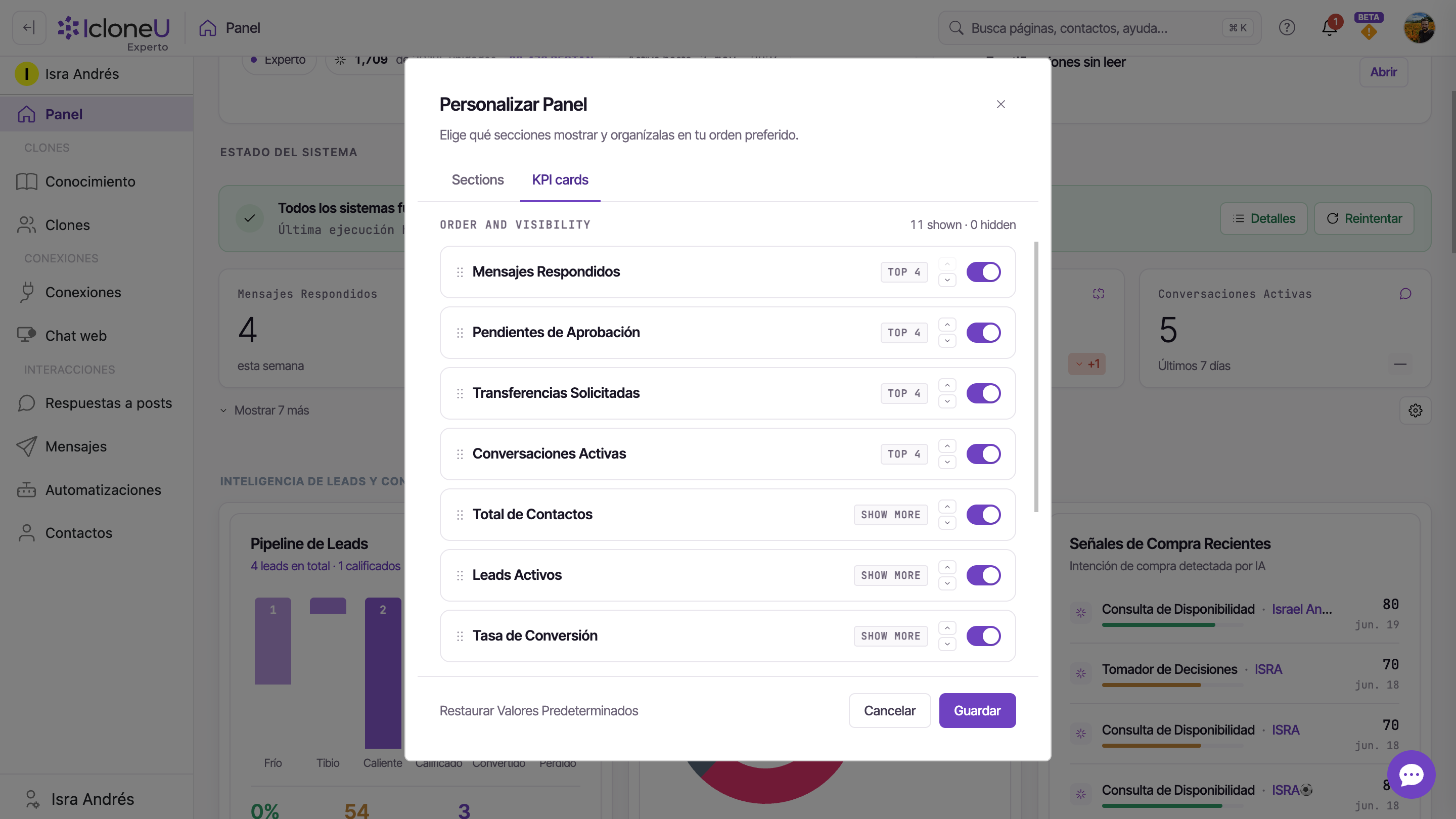
Nada de este diseño es fijo. El botón de engranaje a la derecha de la tira de KPI abre el cuadro de diálogo Personalizar Panel, que tiene dos pestañas —Sections y KPI cards (en inglés en la interfaz)— bajo un encabezado ORDER AND VISIBILITY, y un conteo N shown · M hidden arriba de cada una.
Abre el diálogo
Haz clic en el engranaje al final de la tira de KPI. Abre en la pestaña Sections; cambia a KPI cards con la barra de pestañas para administrar la tira en su lugar.
Activa y reordena
Cada fila tiene un asa para arrastrar, flechas arriba / abajo y un interruptor de encendido. Arrastra o usa las flechas para dejar las filas en el orden que quieras, y mueve el interruptor para mostrar u ocultar. En la pestaña de KPI, las primeras cuatro tarjetas visibles reciben una insignia TOP 4 (siempre arriba) y el resto una insignia SHOW MORE; las ocultas dicen HIDDEN.
NotaEn la pestaña de KPI, las cuatro tarjetas visibles que queden más arriba se vuelven tu fila siempre activa —así que reordenar es también elegir qué métricas se quedan a la vista—.
Guarda (o restaura)
Haz clic en Guardar para aplicar —nada cambia hasta que lo haces— y Cancelar descarta tus ediciones. Un enlace Restaurar Valores Predeterminados recupera el diseño de fábrica.
Preguntas frecuentes
Depende de qué tarjeta. En las tarjetas de atención (Pendientes de Aprobación, Transferencias Solicitadas, Notificaciones Sin Leer) un +N rojo es solo un conteo de cosas que te esperan —resuélvelas y la píldora se pone gris—. En las tarjetas de tendencia como Tasa de Conversión, una flecha roja hacia abajo significa que el número de verdad bajó respecto al periodo anterior. La línea de detalle de la tarjeta es la pista: Requiere atención / Sin leer es una cola; vs mes anterior es una tendencia.
Un guion gris significa que aún no hay nada que comparar —muchas tarjetas (Mensajes Respondidos, Leads Activos, Engagement Promedio, Transferencias Activas, Conversaciones Activas) simplemente no llevan un valor del periodo previo, así que muestran un guion por diseño en lugar de una tendencia falsa—. Las tarjetas de atención también muestran un guion gris siempre que su conteo es cero.
Foco del día es una lista de acción —saca a la luz solo las cosas en las que puedes hacer algo ahora mismo (transferencias, aprobaciones pendientes, notificaciones sin leer y pendientes del módulo de Reseñas, como reseñas marcadas o retenidas, reseñas publicadas sin respuesta y preguntas sin contestar) con un botón para ir a atender cada una—. Las tarjetas de KPI son medición —una lectura estable de tus números—. Hay traslape (un conteo de aprobaciones pendientes aparece en ambos), pero el foco es «qué debería hacer hoy» y las tarjetas son «cómo van las cosas».
El Panel solo refleja actividad real. Sin Conexiones activas y sin respuestas del Clon todavía, las gráficas marcan 0, «Aún no hay datos…» o «…aún no se detectan». Se llenan a medida que conectas canales y tus Clones empiezan a atender conversaciones.
Porque la conversión se atribuye al mes en que el lead se creó. Un lead creado en junio que convierte en julio sube la tasa de junio — así que la cifra de un mes cerrado puede seguir moviéndose un tiempo. No es un error.
Sí —el engranaje a la derecha de la tira de KPI abre Personalizar Panel, donde las pestañas Sections y KPI cards te dejan activar, reordenar y restaurar todo—. Los cambios solo se aplican después de hacer clic en Guardar.
Sobre todo porque cuentan respuestas distintas. Respuestas a mensajes, en Actividad de Mensajería, solo cuenta las respuestas a comentarios en publicaciones; la tarjeta Mensajes Respondidos también cuenta las respuestas en mensajes directos y en el chat web. Además cubren periodos un poco distintos: la tarjeta cuenta 7 × 24 horas hacia atrás desde este momento, mientras que Respuestas a mensajes cuenta desde el inicio del día de hace seis días, con tu propio reloj, hasta ahora. Ninguna se reinicia en un día fijo de la semana.
Última actualización: octubre 6, 2026 · Primeros pasos





