
Tu conocimiento, clonado. IcloneU te permite crear un asistente de IA —un Clon— que responde con tu voz, apoyado en lo que tu negocio realmente sabe, y hacer que conteste a las personas en los canales por los que ya te escriben: WhatsApp, Facebook, Instagram, YouTube, Telegram, correo y un chat en tu propio sitio. Esta guía es la orientación: qué es IcloneU, las piezas centrales con las que arranca una cuenta nueva y a dónde ir después. Es un mapa, no un manual: cada sección enlaza a la guía a fondo cuando estés listo.
Para cualquiera que atienda las mismas preguntas en varios canales y quiera un asistente que suene como él, no como un bot genérico. No tienes que leer todo de corrido: hojea las piezas y haz el recorrido rápido por la plataforma cuando quieras empezar a construir.
La vista panorámica
Todo en IcloneU gira en torno a una idea: un Clon de IA que representa a tu negocio en las conversaciones. Le das al Clon una personalidad y un cuerpo de conocimiento, lo conectas a los canales por donde te alcanza tu audiencia y, a partir de ahí, lee los mensajes entrantes y responde por ti, con tu tono y desde tus hechos. Tú mantienes el control: hay un lugar para revisar lo que ha dicho, darle retroalimentación e intervenir a mano cuando quieras.
Cuatro piezas hacen que esto funcione, y las irás conociendo más o menos en este orden:
- Clones de IA: los asistentes configurables en sí. Cada uno tiene su propia identidad, personalidad y habilidades.
- Bibliotecas de conocimiento: el material desde el que lee un Clon para que sus respuestas salgan de tu negocio y no del conocimiento general de la IA.
- Conexiones: los canales por donde responde un Clon (Facebook, Instagram, WhatsApp, YouTube, Telegram, correo), más un chat para tu sitio web.
- Las superficies de revisión y el Panel: donde vigilas las conversaciones, gestionas las respuestas a comentarios y ves tu cuenta de un vistazo.
Una cuenta nueva no empieza de cero: viene con un Clon ya creado (llamado Expert 1 por defecto), a la espera de que lo configures. No tienes que crear tu primer Clon: solo ábrelo y empieza.
Clones de IA: tus asistentes configurables
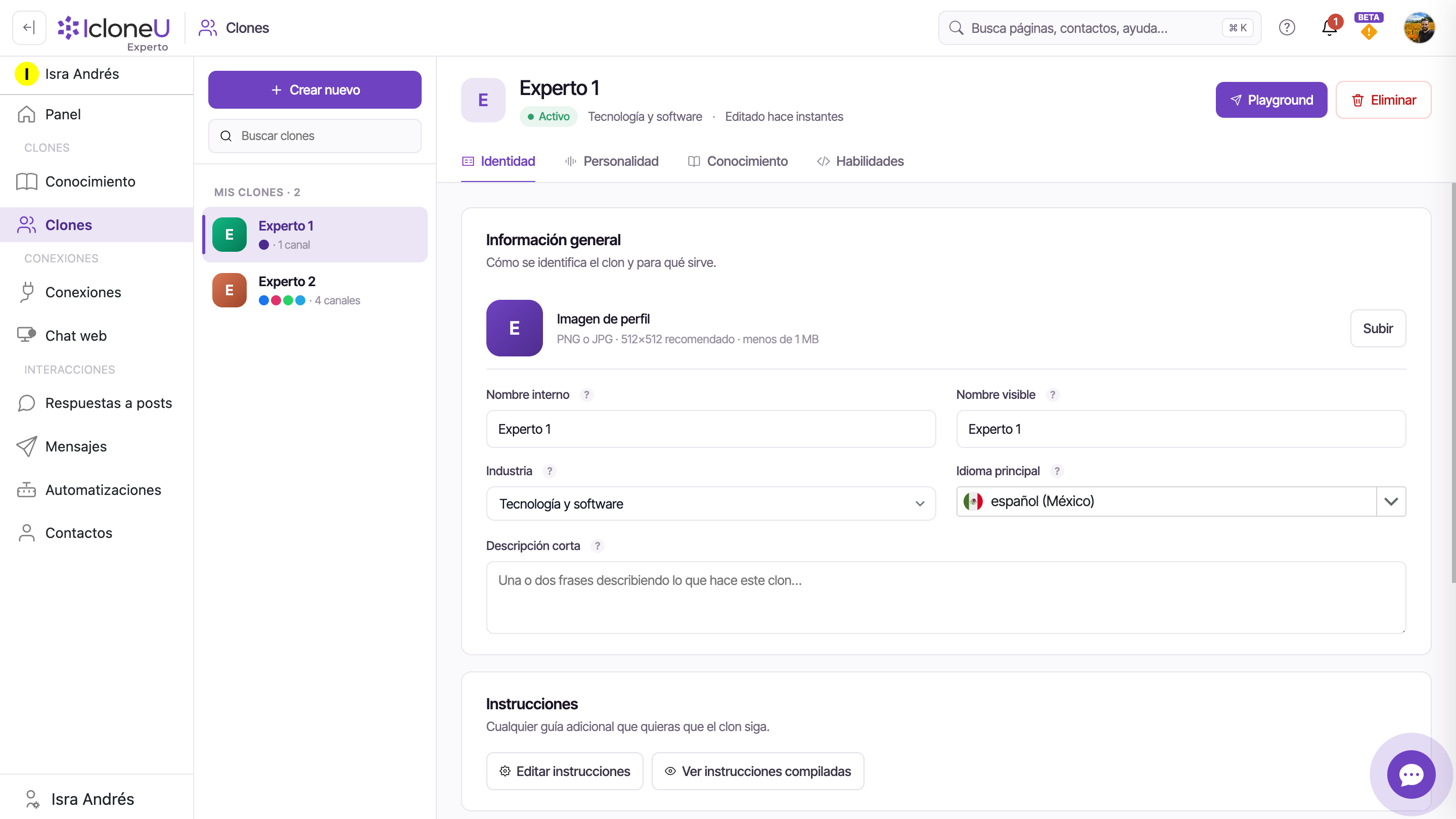
Un Clon es la unidad central de trabajo en IcloneU: un asistente de IA configurable que representa a tu negocio en las conversaciones con tu audiencia. Una vez configurado y asignado a un canal, recibe los mensajes entrantes, descifra qué se le pregunta y responde con la personalidad que elegiste, usando el conocimiento que le diste. Encuentras cada Clon en Clones, en la barra lateral izquierda.
Dos Clones de la misma cuenta pueden ser completamente distintos: uno para soporte, otro para preguntas de ventas, un tercero para una línea de producto. Cada Clon se configura en unas cuantas pestañas dentro de su vista de detalle:
| Pestaña | Qué defines ahí |
|---|---|
| Identidad | Nombre, industria, idioma principal e instrucciones de cómo debe comportarse |
| Personalidad | Tono y estilo: largo de la respuesta, formalidad, densidad de emojis, tonos emocionales y más |
| Conocimiento | Desde qué Biblioteca de conocimiento lee el Clon cuando responde |
| Habilidades | Capacidades pre-construidas e integraciones que el Clon puede usar |
No tienes que dejarlo perfecto antes de salir en vivo, y puedes probar un Clon en privado primero. El botón Playground en el panel de detalle de un Clon lo ejecuta con su configuración real para que pruebes mensajes antes de que alguien los vea. Para profundizar, ve Creando y configurando un Clon de IA y Definiendo el tono y personalidad del Clon.
La Biblioteca de Conocimiento: lo que sabe tu Clon
Una Biblioteca de conocimiento es una colección con nombre de material fuente —archivos, sitios web, transcripciones de audio y video— desde la que leen uno o más de tus Clones al responder. Es la verdad de base sobre la que se apoya tu Clon, para que sus respuestas estén ancladas en tu negocio y no en el conocimiento general de la IA. Construyes bibliotecas en Conocimiento, en la barra lateral.
Creas una biblioteca, le agregas fuentes y la asignas a un Clon en la pestaña Conocimiento de ese Clon. A partir de ahí, el Clon consulta la biblioteca cada vez que responde: busca los pasajes más relevantes y los teje en una respuesta que sigue sonando a la personalidad que configuraste. Si cambias el contenido de una biblioteca, cada Clon asignado a ella toma el material nuevo en su siguiente respuesta, una vez que termina el procesamiento.
Borrar de una biblioteca es reversible: las fuentes eliminadas van a una Papelera y se pueden restaurar, con una ventana de retención de 30 días antes de que se eliminen de forma definitiva.
Empieza por ¿Qué es la Biblioteca de Conocimiento? para el concepto completo, y luego Añadiendo documentos y archivos y Añadiendo URLs de sitios web para llenarla.
Conexiones: por dónde responde tu Clon
Una Conexión enlaza uno de tus Clones con un canal de mensajería externo. Es el puente que le permite al Clon recibir mensajes reales en ese canal y responder por ti; sin una Conexión, un Clon existe pero nadie puede alcanzarlo. Las gestionas en Conexiones, en la barra lateral; agregar una normalmente implica autorizar a IcloneU a través del inicio de sesión del propio canal.
Hay siete canales disponibles: seis en cualquier plan y el correo en los planes Experto y Empresarial:
- Facebook: Messenger de la Página y comentarios de la Página. Ve Conectando Facebook.
- Instagram: mensajes directos y comentarios. Ve Conectando Instagram.
- WhatsApp: mensajería de negocio entrante y saliente. Ve Conectando WhatsApp.
- YouTube: comentarios en tus videos. Ve Conectando YouTube.
- Telegram: un bot de Telegram. Ve Conectando Telegram.
- Correo electrónico: recibe y responde desde tu propio buzón (planes Experto y Empresarial). Ve Email.
- Mercado Libre: preguntas en tus publicaciones y mensajes de tus pedidos (solo vendedores de Mercado Libre México).
Quitar una Conexión desconecta la cuenta y borra su configuración, pero las publicaciones, conversaciones y mensajes ligados a ella se conservan por defecto: se vuelven a vincular automáticamente si reconectas la misma cuenta. Borrar ese historial de forma permanente es una casilla opcional aparte en el cuadro de Eliminar, y solo entonces es irreversible. Las fuentes de Conocimiento borradas tienen su propia red de seguridad: la Papelera.
Chat web: un Clon en tu propio sitio
El Chat web te permite incrustar un widget de chat con IA —impulsado por uno de tus Clones— directamente en tu sitio web o aplicación. Vive en Conexiones, en la barra lateral, pero funciona distinto a los demás: no hay una cuenta externa que autorizar. En su lugar, cada clave API que creas es una configuración de chat, y pegas un pequeño fragmento en tu sitio para poner el widget en vivo.
Desde la página Claves API creas claves, eliges qué Clon responde, pruebas en el Playground y generas el código de inserción. Las conversaciones que llegan por el widget aparecen en Mensajes, junto a las de cualquier otro canal.
Trata la clave secreta como una credencial: cualquiera que pueda abrir la página Claves API puede copiarla completa desde la tabla. Quitar una clave es permanente: si alguien hace mal uso de una clave, bórrala y crea una nueva. El paso a paso completo está en Incrustando el chat web en tu sitio.
Revisar lo que dice tu Clon
Dejar que un Clon responda por ti no significa ir a ciegas. Dos superficies, ambas en Interacciones en la barra lateral, te dejan leer, afinar y meterte en la conversación, según si el tráfico es un mensaje privado o un comentario público:
| Superficie | Para qué sirve |
|---|---|
| Mensajes | Una bandeja unificada de cada conversación privada en todos los canales: Chat web, Telegram, WhatsApp y los mensajes directos de Facebook e Instagram. Lee transcripciones, dale a una respuesta un pulgar arriba o abajo, o toma el control del Clon a mano |
| Respuestas a posts | Donde gestionas las respuestas del Clon a los comentarios en tus publicaciones sociales, para los canales con comentarios (Facebook, Instagram, YouTube) |
La regla práctica: un mensaje privado va a Mensajes, un comentario público va a Respuestas a posts. Tomar el control de una conversación en Mensajes solo pausa al Clon: puedes devolvérsela a la IA cuando quieras y no se pierde nada. Ve Revisando y editando respuestas de IA para cómo funcionan la retroalimentación y el control manual.
Respuestas a posts solo se llena una vez que conectas un canal con comentarios (Facebook, Instagram o YouTube). Un canal solo de mensajería como Telegram nunca aparece ahí: su tráfico vive en Mensajes.
El Panel: tu cuenta de un vistazo
Cuando inicias sesión, IcloneU te deja en el Panel (el primer elemento de la barra lateral izquierda). Es la página de inicio de un vistazo: un saludo y un banner del plan, una tarjeta de salud del sistema, una tira de métricas clave —Mensajes Respondidos, Pendientes de Aprobación, Transferencias Solicitadas, Conversaciones Activas— y secciones más grandes que puedes reordenar u ocultar. Casi todo se queda vacío hasta que tienes Clones y Conexiones activos generando datos.
Una etiqueta que conviene conocer: la fecha de Activo hasta del banner del plan es la fecha de fin de periodo (renovación) de tu plan —la misma que verás en Tu plan dentro de Configuración de cuenta—. La fecha de reinicio del ciclo de unidades —cuándo se recarga tu asignación mensual— aparece en la pestaña de Facturación.
A dónde ir después
Eso es todo el panorama. Cuando estés listo para construir, dos guías te llevan de esta vista general a un asistente funcionando:
- El recorrido rápido por la plataforma: un paseo por el espacio de trabajo y las superficies que usarás primero, para que no se te escape nada importante.
- Cómo crear tu primer Clon de IA: configura el Clon con el que ya viene tu cuenta y envíale su primer mensaje de prueba.
Todo lo demás en este centro de ayuda cuelga de esas dos. Toma los canales de a uno, llena la Biblioteca de conocimiento sobre la marcha y vuelve a las superficies de revisión: ese es todo el ciclo.
Última actualización: octubre 1, 2026 · Primeros pasos





