
Publicar un Clon no significa perder el control de lo que dice. IcloneU te da dos superficies de revisión: Mensajes, la bandeja unificada de cada conversación directa que tus Clones mantienen en los canales conectados, y Respuestas a posts, donde gestionas las respuestas del Clon a los comentarios en tus publicaciones. Entre las dos puedes leer transcripciones completas, calificar respuestas una por una, intervenir y responder como humano, y exigir tu aprobación antes de que ciertas respuestas se envíen — a comentarios, y a mensajes directos en conexiones con la revisión activada.
Una regla sencilla: un mensaje privado —Telegram, WhatsApp, Chat web, un DM de Facebook o Instagram— aparece en Mensajes; un comentario público en una publicación de Facebook, Instagram o YouTube se gestiona en Respuestas a posts. El tráfico de Telegram y Correo electrónico nunca aparece en Respuestas a posts.
Lee lo que tu Clon ha estado diciendo
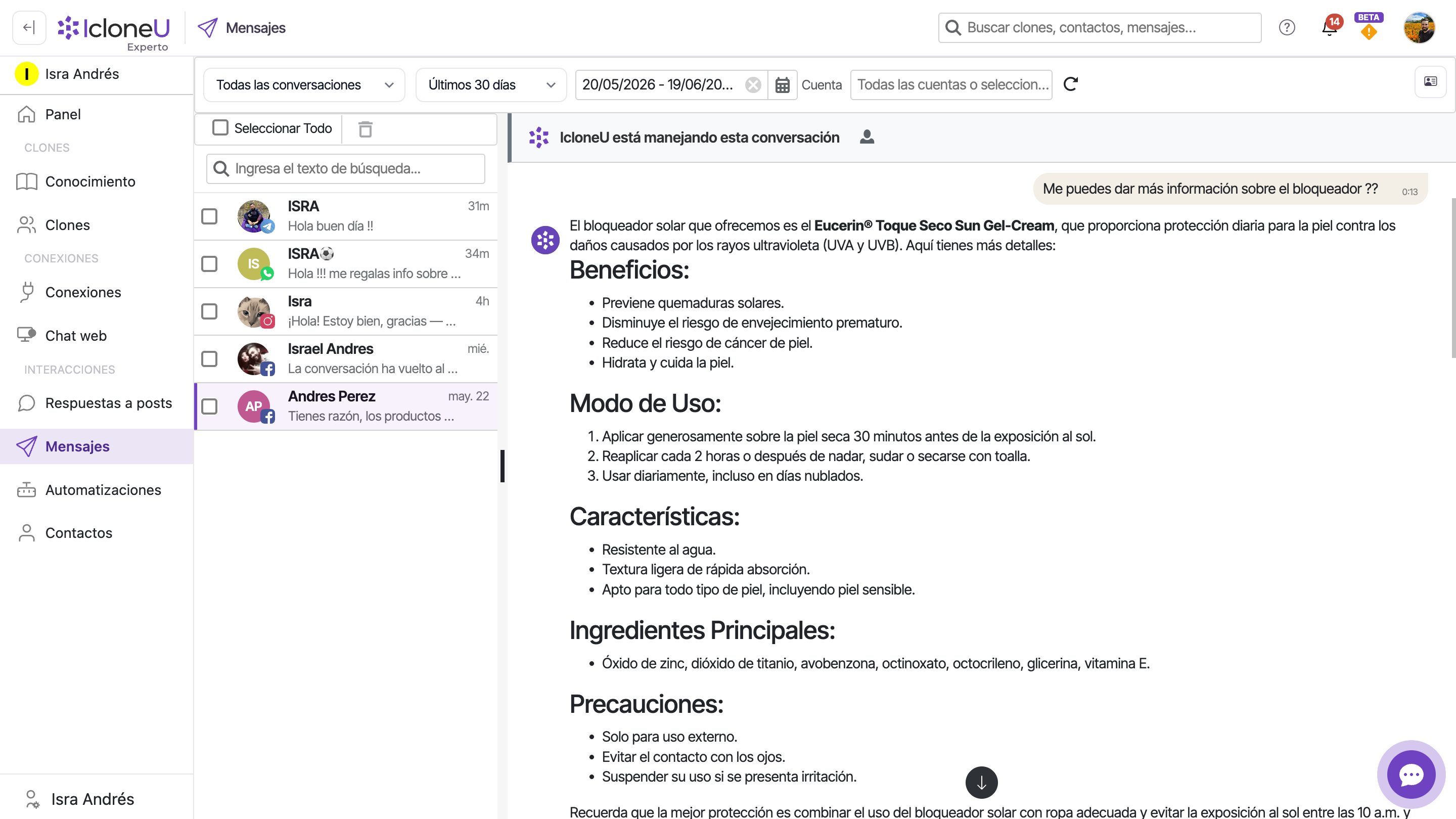
Abre Mensajes en la barra lateral izquierda (bajo Interacciones). Cada conversación de tus Clones, en todos los canales conectados, llega a esta única bandeja. Es una vista de dos paneles: a la izquierda, una lista con buscador y una fila por contacto; a la derecha, la transcripción de la conversación seleccionada — hasta que eliges una, solo dice Selecciona una conversación para ver.
Dentro de una transcripción verás el nombre del contacto con el icono de su canal, los mensajes entrantes y las respuestas de tu Clon con su hora (las respuestas que envía un flujo hoy no aparecen ahí), y un encabezado que dice IcloneU está manejando esta conversación mientras el Clon está de guardia. Si el Clon tiene activado un saludo (pestaña Identidad → Saludo), la respuesta que abre una conversación puede empezar con ese saludo, tal como lo escribiste, con la respuesta del Clon debajo en el mismo mensaje; cuando el cliente solo dice hola, se envía únicamente el saludo. Cada persona que escribe también se agrega automáticamente a tus Contactos.
Los filtros mantienen a raya una bandeja ocupada: un menú por tipo de conversación —Todas las conversaciones, Solicitudes de transferencia (conversaciones escaladas para atención humana), Todas pendientes de asignación (transferencias que siguen esperando que un agente las tome o las acepte), Todas las transferencias activas (transferencias que cualquier agente ya aceptó), Mis transferencias activas y Solo IA—, más un filtro por rango de fechas y otro por cuenta.
Los clientes también pueden mandarte archivos. Una foto, un documento o un video enviado por WhatsApp —o la primera foto, archivo o video de un mensaje en un DM de Facebook o Instagram— llega a la conversación: una foto se ve ahí mismo, cualquier otra cosa como una tarjeta de archivo, y el texto que la acompañe como un mensaje aparte. Guardar el archivo usa unidades. Que tu Clon sepa lo que muestra el archivo depende de su interruptor Leer fotos y documentos que envían los clientes (pestaña Habilidades del Clon; apagado hasta que lo enciendas). Encendido, el Clon lee la foto o el PDF antes de contestar y responde a partir de lo que leyó —por ejemplo, el monto y la referencia de un comprobante, o el producto de una foto—, y leer cada archivo usa unidades. Lo que leyó aparece en Mensajes debajo de la foto o del archivo, después de un icono de ojo (pasa el cursor encima para ver «Lo que el clon leyó en este archivo»); está escrito en inglés, con el texto que traiga el archivo copiado tal cual. Los videos y otros tipos de archivo, como un Word o un Excel, nunca se leen, y el interruptor no cambia nada en Telegram, el correo ni el chat web, donde un archivo nunca llega al Clon. Una lectura no prueba un pago: el Clon tiene la instrucción de dar un pago por confirmado solo si sus instrucciones dicen que un comprobante basta y, si no, de decir que una persona lo va a revisar. Cuando el Clon no lee el archivo —el interruptor está apagado o es un archivo que no lee—, no puede verlo: sigue lo que digan sus instrucciones sobre archivos, fotos o comprobantes —vale la pena agregar una línea, por ejemplo qué hacer con un comprobante de pago— y, si no dicen nada, confirma que lo recibió y le pide al cliente, en su idioma, que describa o confirme por escrito los datos clave. Para ese idioma solo cuenta lo que el cliente escribió con el archivo, así que una foto enviada sin texto deja la conversación en el idioma que ya traía. Esa revisión todavía no está en todas las cuentas: algunas cuentas creadas antes de mediados de julio de 2026 siguen respondiendo con un sistema anterior que no la hace, y ahí el Clon juzga el idioma a partir de todo el mensaje, incluida la nota sobre el archivo que agrega IcloneU, que está en inglés. Si en esas cuentas una respuesta a un archivo llega en otro idioma, contacta a soporte. El Clon además tiene una regla que tus instrucciones no pueden anular: solo sabe lo que se le dijo de un archivo, así que nunca dice lo que muestra un archivo que no leyó ni le da la razón al cliente sobre lo que dice que muestra. Un archivo pasa la conversación a una persona solo si el Clon tiene encendido Habilitar transferencia, su interruptor Pasar a una persona cuando el cliente envíe un archivo que el clon no pueda leer está encendido (pestaña Identidad → Transferencia a Humano → Configurar horario), el Clon no pudo leer el archivo, y el archivo llega dentro del horario de transferencias del Clon (si no hay horario definido, a cualquier hora): el Clon igual lo responde, y luego la conversación queda con la insignia Transferencia solicitada. Una foto o un PDF que el Clon leyó se queda con el Clon. Si no, las transferencias siguen dependiendo de la configuración de transferencia y de las instrucciones del Clon. Si un flujo toma el mensaje, recibe el archivo como {{rv_attachment_url}}, {{rv_attachment_type}} (image, document o video) y {{rv_attachment_name}}.
En WhatsApp, los stickers, las ubicaciones, las tarjetas de contacto y las reacciones se ignoran, y el cliente ni siquiera recibe la confirmación de lectura. Un archivo de más de 50 MB, o uno que no se puede descargar, se descarta; si venía con texto, solo llega el texto. En Telegram, cualquier cosa que no sea texto o una nota de voz recibe una respuesta automática, «Por ahora solo puedo procesar mensajes de texto y de voz.», y no se guarda nada. Esa respuesta sale en español cuando la app de Telegram del cliente está en español, en inglés cuando está en inglés y, si no, en el idioma de tu cuenta si es español, o en inglés. Los visitantes del chat web no pueden enviar archivos.
Revisa y califica respuestas individuales
Cada respuesta del Clon en una transcripción lleva su propia tira de controles: tu kit de revisión respuesta por respuesta.
- Buena respuesta / Mala respuesta: califica una respuesta con pulgar arriba o abajo. La retroalimentación es una señal de ajuste para las futuras respuestas del Clon, así que califica con libertad: es la forma más barata de dirigir la calidad.
- Notas: adjunta una nota a una respuesta específica.
- Copiar: copia el texto de la respuesta.
- Clasificación (el control ⓘ): abre una ventana emergente que muestra cómo se clasificó la respuesta — un icono, una categoría y una descripción de una línea, por ejemplo «💬 Respuesta — El clon respondió a una pregunta». Las categorías usan el mismo vocabulario que la lista Requiere autorización de respuestas para en la configuración de una conexión.
- La marca de respuesta editada: un pequeño icono de cursor de texto junto a ⓘ en una respuesta que alguien cambió antes de que saliera. Es una etiqueta, no un botón; su tooltip dice «Editada — esta respuesta se modificó respecto a la que escribió la IA».
- Eliminar respuesta (el bote de basura, al final de la tira): quita de la plataforma una respuesta que ya salió. Aparece en las respuestas a comentarios de Facebook, Instagram y YouTube en Respuestas a posts, y en las respuestas de Telegram en Mensajes durante las 48 horas siguientes a su envío, tanto las de tu equipo como las del Clon, para quienes pueden gestionar esa superficie. Las respuestas en DM de WhatsApp, Messenger o Instagram, por correo o en el chat web no se pueden eliminar, ni tampoco una respuesta a un comentario que salió como mensaje privado. Al confirmar («¿Eliminar esta respuesta?» — «Se eliminará de la plataforma y quedará marcada como eliminada aquí. Esta acción no se puede deshacer.»), la respuesta se queda en el hilo, atenuada, con la etiqueta Eliminada y la nota «Eliminada de la plataforma»; los clientes ya no la ven.
La clasificación es más que un dato curioso: cuando sabes en qué categorías caen las respuestas de tu Clon, sabes exactamente qué casillas marcar al configurar las retenciones por autorización —en los canales de comentarios o bajo Revisión de mensajes directos—; ve la siguiente sección.
Toma el control de una conversación
A veces leer no basta y quieres responder en persona. Una conversación puede pasar a manos humanas de tres formas: la IA detecta un escenario predefinido (el usuario pide hablar con una persona, por ejemplo), la IA detecta una condición que configuraste en el Clon, o tú tomas el control manualmente. Esta es la ruta manual:
Abre la conversación
En Mensajes, selecciona la conversación. Mientras el Clon está al mando, el encabezado dice IcloneU está manejando esta conversación.
Haz clic en Tomar control
Usa el icono Tomar control (la persona) en el encabezado. El encabezado cambia a Agente atendiendo, etiquetado con tu usuario, una línea de sistema registra que un agente se unió, y el Clon se pausa: deja de responder automáticamente de inmediato.
Escríbele al cliente
Aparece un cuadro de redacción al pie —Escribe tu mensaje al cliente...— con controles de adjuntos, emojis y micrófono. El micrófono graba una nota de voz de hasta 2 minutos: escúchala y luego elige Enviar nota de voz o Descartar, y le llega al cliente como un mensaje de audio por el canal de la conversación. El Clon sigue en pausa mientras la conversación está en tus manos.
Devuélvela a la IA
Cuando termines, haz clic en Devolver a IA (el botón de flecha circular). Un aviso de Conversación devuelta a la IA confirma la entrega, la transcripción registra «Ahora estás chateando con el asistente de IA.», el encabezado vuelve a su estado original y el cuadro de redacción desaparece: el Clon retoma exactamente la misma conversación. Lee lo que escribiste como un mensaje de alguien de tu equipo: no se lo atribuye ni se disculpa por él, y no vuelve a pedir lo que el cliente ya te dijo. Las cuentas que todavía responden con el sistema anterior que se menciona arriba no tienen esto.
Tomar el control solo pausa al Clon; no borra la transcripción ni el contacto. Devuélvela con Devolver a IA cuando estés listo y el Clon retoma la conversación.
Tus propias respuestas también pueden fallar. En WhatsApp, Facebook e Instagram la plataforma solo acepta mensajes durante las 24 horas siguientes al último mensaje del cliente. Cuando esa ventana ya cerró, una franja ámbar sobre el cuadro de respuesta te avisa antes de que escribas: «La ventana de mensajería de esta conversación ya cerró — Meta solo entrega respuestas dentro de las 24 horas posteriores al último mensaje del cliente. Lo que envíes ahora no le llegará hasta que vuelva a escribir.» El cuadro sigue disponible, pero una respuesta que envíes entonces se rechaza, no queda en espera — y el hilo lo dice, en lugar de mostrar tu mensaje como si hubiera llegado: lleva una etiqueta roja de No entregado. Pasa el cursor sobre la etiqueta y te explica por qué: «La plataforma rechazó esta respuesta porque su ventana de mensajería ya había cerrado — nunca llegó al cliente. Podrás responder de nuevo cuando el cliente envíe un nuevo mensaje.» Un rechazo por cualquier otro motivo muestra la misma etiqueta con una nota más corta: «La plataforma rechazó esta respuesta — nunca llegó al cliente.» En ninguno de los dos casos hay botón de reintentar: el mensaje se perdió, y en los canales de 24 horas la ventana se reabre en cuanto el cliente vuelve a escribir. Las respuestas del propio Clon llevan la misma etiqueta No entregado cuando la plataforma no las entrega, en cualquier conexión. Eso incluye una respuesta de WhatsApp que Meta aceptó y luego avisó que no pudo entregar; esa etiqueta aparece cuando abres o recargas la conversación. Los mensajes que envía un flujo no aparecen en el hilo, así que uno rechazado se ve en la columna Ejecuciones de la lista de flujos en Automatizaciones. Cuando la plataforma dio un motivo, la descripción lo agrega después de «Motivo que dio la plataforma:», normalmente con las palabras de la propia plataforma, en inglés. En una conexión con Revisión de mensajes directos activada, una respuesta del Clon rechazada por un motivo distinto a la ventana cerrada también tiene un botón de reintentar, cuya descripción dice Reintentar envío.
Cuando el Clon escala una conversación por su cuenta, también escribe un Resumen para Agente: un resumen breve del caso para quien tome el hilo, armado con la transcripción y con lo que haya reunido sobre el contacto. Escalar no es lo único que genera uno: el Clon también escribe un resumen cuando captura los datos del contacto a media conversación, y otra vez cada quinto mensaje del cliente en cualquier conversación larga. Así que un hilo totalmente normal que nunca se escaló también puede tener resumen; que exista te dice que la conversación se hizo lo bastante larga como para resumirla, no que algo haya salido mal. El resumen se guarda en la conversación: abre el contacto en Contactos y busca bajo Conversaciones recientes, donde cada conversación que tiene uno lo muestra debajo de su fila.
Algo que conviene saber antes de apoyarte en él: el resumen solo se actualiza mientras el Clon sigue respondiendo. En cuanto un agente está atendiendo la conversación, el Clon sale del hilo por completo y el resumen deja de actualizarse con él, así que lo que lees es el caso como el Clon lo vio por última vez, no como quedó después de que un humano tomó el control. Trátalo como la nota de entrega que es, y lee la transcripción para lo que haya pasado desde entonces.
Mientras una conversación espera a un humano, los ajustes a nivel de cuenta deciden si el Clon envía mensajes periódicos de espera para tranquilizar al contacto, cuánto tiempo esperar y qué pasa si nadie la atiende: devolver la conversación al Clon o avisar a tu equipo. Los encuentras en Configuración de cuenta → Opciones (menú del avatar, arriba a la derecha).
Una transferencia que nadie ha tomado no tiene que esperar ese tiempo. Mientras una conversación tiene la insignia Transferencia solicitada o Pendiente de asignación, cualquiera de tu equipo que pueda gestionar conversaciones puede cancelarla con el botón de flecha de deshacer en el encabezado de la conversación —su descripción dice Cancelar la transferencia y devolver a la IA— sin tener que asignársela primero, y el Clon vuelve a responder. Para vaciar la cola, marca las conversaciones en la lista y haz clic en Devolver selección a IA, junto a Eliminar Seleccionados. Al confirmar —el cuadro avisa «Se liberará al agente que las esté atendiendo y el clon volverá a responder.»— cada conversación seleccionada que esté en transferencia vuelve al Clon, incluidas las que un agente ya está atendiendo.
Mientras una conversación está en una transferencia abierta —con la insignia Transferencia solicitada, Pendiente de asignación o Agente atendiendo— ese contacto queda fuera de tu marketing automático, para que una promoción nunca caiga en medio de un caso sin resolver. Las difusiones lo omiten y el reporte de entrega dice Omitido — «Handover pending»; los pasos de secuencia y las solicitudes de reseña automáticas se posponen una hora cada vez y esperan a que el caso se cierre en lugar de descartarse; una automatización de recuperación de tienda —un carrito o un pago abandonado, un producto visto pero no comprado, una suscripción cancelada, Pago vencido o Compra completa (garantía vencida) de Hotmart y similares— se descarta para ese evento en lugar de encolarse. Las automatizaciones transaccionales, como una confirmación de pedido, siguen saliendo. El detalle está en Tiempos de respuesta y configuración de transferencia.
Retén respuestas para tu aprobación
En los canales con comentarios —Facebook, Instagram y YouTube— la gente no solo te escribe en privado; también comenta tus publicaciones. Las respuestas a esos comentarios se gestionan en Respuestas a posts (barra lateral izquierda, bajo Interacciones), y puedes exigir tu autorización antes de que una respuesta salga: la misma compuerta por conexión que los mensajes directos pueden activar (ve el aviso más abajo). La puerta se configura por conexión:
Abre la configuración de la conexión
Ve a Conexiones, selecciona tu conexión de Facebook, Instagram o YouTube y haz clic en el botón Configuración (el engrane). Se abre el panel Opciones para la cuenta.
Marca las categorías a retener
Bajo Requiere autorización de respuestas para, marca cada categoría que deba esperarte — por ejemplo Respuestas, Saludo casual o Respuestas no conocidas. Puedes marcar más de una, o usar Seleccionar todo. Una categoría marcada se retiene para tu aprobación; una sin marcar se envía automáticamente.
Guarda
Haz clic en Guardar. El ajuste es por conexión, así que el mismo Clon puede responder con libertad en un canal y esperar tu aprobación en otro.
Las retenciones aplican a las respuestas a comentarios en publicaciones (Facebook, Instagram, YouTube) y, conexión por conexión, a los mensajes directos. Cada canal de DM excepto el chat web (Correo electrónico, WhatsApp, Telegram, y los DM de Facebook o Instagram) tiene un control de Revisión de mensajes directos en la configuración de su conexión: Enviar de inmediato (el predeterminado: las conversaciones privadas se atienden al momento), Retener hasta aprobar (las respuestas de las categorías marcadas esperan tu aprobación en Mensajes; las conexiones de correo de antes de esta función vienen con él activado), o Enviar tras una espera (la respuesta queda en pausa los minutos que definas y luego sale sola, a menos que la apruebes, edites o canceles antes). El chat web siempre responde en tiempo real; para intervenir ahí, usa Tomar control en Mensajes. El flujo del correo se explica en Conectando y usando el Correo electrónico.
| Canal | ¿Comentarios con compuerta? | ¿Mensajes directos con compuerta? |
|---|---|---|
| Sí, con las casillas activadas | Sí — pon Revisión de mensajes directos en Retener hasta aprobar o Enviar tras una espera | |
| Sí, con las casillas activadas | Sí — pon Revisión de mensajes directos en Retener hasta aprobar o Enviar tras una espera | |
| YouTube | Sí — los comentarios son su única superficie | — |
| Correo electrónico | — | Sí — vía Revisión de mensajes directos (las conexiones de correo antiguas vienen con Retener hasta aprobar activado) |
| WhatsApp / Telegram | — | Sí — pon Revisión de mensajes directos en Retener hasta aprobar o Enviar tras una espera |
| Chat web | — | No — las respuestas se entregan en tiempo real |
Una respuesta de mensaje directo retenida aparece en su hilo de Mensajes con un botón de aprobar con palomita verde (su descripción dice «Autorizar respuesta») y un control para cancelarla. En WhatsApp, Facebook e Instagram la plataforma solo acepta respuestas durante las 24 horas siguientes al último mensaje del cliente, así que la respuesta retenida también muestra una etiqueta ámbar con reloj de arena y la fecha límite — aprueba antes de 9:15 AM — y la configuración de la conexión muestra la misma advertencia mientras el modo de retención está activo: «Esta plataforma solo permite responder dentro de las 24 horas siguientes al último mensaje del cliente. Una respuesta que no se apruebe a tiempo expira y ya no se puede enviar.» Una respuesta que no se aprueba antes de que la ventana se cierre ya no puede enviarse: muestra la etiqueta roja No entregado, y su descripción dice que la ventana de mensajería ya había cerrado. En Telegram y Correo electrónico no hay ventana, así que una respuesta retenida simplemente espera hasta que actúes.
Enviar tras una espera es el punto medio: la respuesta queda en pausa los minutos que definas (de 5 a 240, 30 por defecto; la ayuda del campo dice «Minutos antes de que la respuesta se envíe automáticamente. Durante ese tiempo puedes aprobarla, editarla o cancelarla.») y luego sale sola. Durante la espera puedes enviarla antes, editarla o cancelarla; si el cliente vuelve a escribir primero, la respuesta en pausa se cancela y su contenido se integra en la respuesta regenerada. En WhatsApp, Facebook e Instagram este modo es la opción más segura: una respuesta que no alcances a revisar sale de todos modos dentro de la ventana de 24 horas de la plataforma en lugar de expirar.
Una respuesta que aún no sale lleva una etiqueta de estatus en el hilo: Programada en azul cuando la programaron los tiempos de respuesta, En revisión en ámbar — En revisión · se envía 9:15 AM — cuando la conexión está en Enviar tras una espera, y la fecha límite ámbar de aprueba antes de… en las respuestas retenidas de WhatsApp, Facebook e Instagram. Las respuestas Programadas y En revisión se pueden enviar de una vez (la descripción del botón dice «Enviar ahora — ignora la programación»), cancelar o editar antes de que salgan (solo el texto: un archivo que envía el Clon no se puede editar). Y las conversaciones con una respuesta que te espera —retenida para aprobación o en pausa de revisión— muestran una insignia de reloj de arena con un contador en la lista de conversaciones, en cualquier canal con la revisión de mensajes directos activada, hasta que atiendas la respuesta.
- Las respuestas de automatización nunca se retienen. Las respuestas producidas por una automatización se saltan la autorización en todos los canales, incluso en comentarios con las casillas activadas.
- «Continuar en privado» se salta la compuerta. Cuando un comentario se escala a un mensaje directo en Facebook o Instagram, la respuesta escalada es un DM y se envía sin autorización, digan lo que digan las casillas de comentarios.
- Bajo control humano no hay nada que aprobar. Cuando un agente ya está atendiendo la conversación —con la insignia Agente atendiendo— el Clon se silencia por completo (los mensajes del cliente sí llegan a Mensajes). Mientras la conversación solo tiene la insignia Transferencia solicitada o Pendiente de asignación, el Clon sigue respondiendo —con contexto que le indica que una persona tomará el control— hasta que un agente la tome. En un número de WhatsApp en modo Coexistencia, las respuestas que envías desde el teléfono aparecen en la conversación como respuestas del equipo con una etiqueta verde App de WhatsApp Business, y responder desde el teléfono en cualquiera de esas dos etapas cuenta como tomar la conversación: pasa a Agente atendiendo y el Clon se calla. En una conversación normal decide el ajuste Respuestas desde tu teléfono del Clon (pestaña Identidad → Transferencia a Humano → Configurar): Seguir respondiendo, el predeterminado, no pausa al Clon; Pausar el clon un rato lo mantiene callado en esa conversación las horas que definas (de 1 a 24, 2 por defecto) después de cada respuesta desde el teléfono —el encabezado dice entonces En pausa: respondiste desde tu teléfono con el tiempo que falta, y su botón de reproducir, Reactivar el clon ahora, lo hace responder de nuevo de inmediato—; Pásame la conversación pasa la conversación a Agente atendiendo hasta que alguien la devuelva a la IA.
- La respuesta que escala siempre se revisa. En una conexión con Revisión de mensajes directos en Retener hasta aprobar o Enviar tras una espera, la respuesta que pasa la conversación a un humano se retiene (o queda en pausa) sin importar qué categorías marcaste: sigue siendo texto escrito por la IA que va a tu cliente, así que pasa por la misma compuerta. La transferencia no te espera: en cuanto el Clon escala, la conversación queda marcada para transferencia —aparece bajo el filtro Solicitudes de transferencia—, tu equipo recibe el aviso y el resumen se escribe, así que revisar ese texto nunca retrasa la toma. La única excepción es la transferencia que activa el archivo de un cliente: la respuesta del Clon a ese archivo no es la que escala, así que sigue las categorías que marcaste como cualquier otra respuesta.
Respuestas a posts es donde luego sigues el recorrido de cada respuesta. Elige la cuenta que quieres ver y filtra por estatus de respuesta. En Facebook e Instagram, los comentarios se sincronizan automáticamente en segundo plano, así que la lista se mantiene al día sola; Actualizar desde la plataforma recarga la vista con los datos que IcloneU ya tiene guardados. En YouTube, Actualizar desde la plataforma vuelve a traer los comentarios más recientes desde la plataforma. Los estatus por los que puedes filtrar:
| Estatus | Qué significa |
|---|---|
| Pendiente de autorización | Retenida para tu aprobación: el estatus donde se espera que aparezcan las respuestas de las categorías que marcaste |
| Enviando | En camino a la plataforma |
| Reintentando | El envío se está reintentando |
| Enviada | Entregada a la plataforma |
| Cancelada | Una respuesta que no se enviará |
| Fallida | El envío no tuvo éxito |
IcloneU no publica detalles de tiempos ni de reintentos por estatus, así que toma los nombres como tu guía. Y si la página muestra «No hay conexiones disponibles», no pasa nada malo: simplemente aún no tienes conectado un canal con comentarios (ve las preguntas frecuentes).
Tres atajos te ayudan a avanzar por la lista. El botón redondo con flecha hacia abajo de la barra de herramientas —su descripción dice Ir al siguiente pendiente de autorización— abre la siguiente publicación con una respuesta esperando tu aprobación; mientras busca, la lista dice «Buscando la siguiente autorización pendiente...». Al abrir una publicación, su encabezado tiene un enlace Abrir publicación que abre la publicación original en la plataforma, y al hacer clic en su miniatura se abre una ventana de Imagen de la publicación, o aparece «No se pudo obtener la imagen de esta publicación.» cuando la plataforma no la entrega.
Preguntas frecuentes
Respuestas a posts solo se llena con canales que admiten comentarios: Facebook, Instagram y YouTube. Sin ninguno conectado muestra «No hay conexiones disponibles» con un botón Ir a conexiones, aunque tengas Telegram o Correo electrónico activos: su tráfico son mensajes directos, que pertenecen a Mensajes. Si un canal de comentarios sí está conectado y la lista se ve vacía, elige la cuenta correcta en el selector y haz clic en Actualizar desde la plataforma; recuerda que el comentario debe estar en una publicación de la cuenta conectada. Una cosa más: los comentarios en transmisiones en vivo de Facebook solo aparecen aquí —y solo reciben respuesta— cuando Responder a transmisiones en vivo está activado en las Opciones para la cuenta de esa conexión (viene apagado por defecto), así que que los comentarios de un vivo no aparezcan puede ser lo esperado y no una falla.
Sí — en cualquier canal de DM excepto el chat web. En la configuración de la conexión, pon Revisión de mensajes directos en Retener hasta aprobar o Enviar tras una espera; las categorías marcadas deciden qué respuestas esperan, con una excepción: la respuesta que pasa la conversación a un humano siempre se retiene o queda en pausa, esté marcada o no su categoría. Las conexiones de correo de antes de esta función vienen con Retener hasta aprobar ya activado; las nuevas empiezan en Enviar de inmediato, como los demás canales de DM, para que las conversaciones privadas se atiendan rápido por defecto. El chat web siempre responde en tiempo real; tu control manual ahí es Tomar control en Mensajes: pausa al Clon y te deja escribir las respuestas tú mismo.
La retroalimentación de Buena respuesta / Mala respuesta es una señal de ajuste que la plataforma usa para las futuras respuestas del Clon. Influye en lo que viene, no en la respuesta ya entregada; combínala con una entrada en Notas cuando quieras dejar constancia de por qué una respuesta estuvo bien o mal.
Eliminar una conexión también elimina sus conversaciones de Mensajes. Si solo quieres silenciar un canal, abre su panel de Opciones para la cuenta y apaga Habilitada: la conexión conserva sus tokens y puedes reactivarla después sin volver a conectar.
Sí, si lo enciendes. Con Leer fotos y documentos que envían los clientes encendido (pestaña Habilidades del Clon), el Clon lee las fotos y los PDF que llegan por WhatsApp y por DM de Facebook o Instagram, y responde a partir de lo que leyó; cada archivo leído usa unidades, y lo que leyó aparece debajo del archivo en Mensajes. Un comprobante que leyó sigue sin ser prueba de pago: tiene la instrucción de dar un pago por confirmado solo si sus instrucciones dicen que un comprobante basta. Con el interruptor apagado —y siempre con los videos y otros tipos de archivo— el Clon solo sabe que llegó un archivo, nunca lo que muestra. Dile en sus instrucciones qué hacer entonces (por ejemplo, “cuando un cliente mande un comprobante de pago, agradécele y dile que el equipo lo va a confirmar”); si no, confirma que lo recibió y le pide al cliente que describa o confirme por escrito los datos clave. Para que una persona vea los archivos que el Clon no puede leer, enciende Pasar a una persona cuando el cliente envíe un archivo que el clon no pueda leer, con la transferencia del Clon encendida; una foto o un PDF que leyó se queda con él. Para que una persona revise cada comprobante, díselo en sus instrucciones (por ejemplo, “cuando un cliente mande un comprobante de pago, pasa la conversación a una persona”) y, con la transferencia del Clon encendida, el Clon pasa la conversación por su cuenta; consulta Creando y configurando un Clon de IA.
Última actualización: octubre 4, 2026 · Clones de IA





