
Más allá de los controles deslizantes y los ajustes predefinidos, IcloneU te deja escribir con tus propias palabras las reglas que sigue tu Clon: cómo saludar, qué temas esquivar y cuáles rechazar de plano. Todas viven en un solo lugar: el modal Instrucciones adicionales de la pestaña Identidad del Clon, con una sub-pestaña aparte para reglas generales, comentarios públicos, mensajes privados, segmentos de audiencia y contenido no deseado.
Los controles deslizantes de tono —longitud de la respuesta, formalidad, previsibilidad, densidad de emojis y los chips de tonos emocionales— viven en la pestaña Personalidad del Clon, no en este modal. La pestaña Personalidad: controles deslizantes y de voz, hacia el final de esta guía, los cubre todos. Todo lo anterior trata de las instrucciones que escribes tú.
Abre el modal Instrucciones adicionales
El punto de entrada es la sección Instrucciones de la pestaña Identidad: un botón para editar, otro para inspeccionar el resultado y otro para volver a una versión anterior.
Abre la pestaña Identidad de tu Clon
Haz clic en Clones en la barra lateral izquierda y elige tu Clon en la lista Mis clones. El panel de detalle se abre por defecto en la pestaña Identidad.
Encuentra la sección Instrucciones
Baja por debajo de Información general hasta la sección Instrucciones. Ofrece tres botones: Editar instrucciones, Ver instrucciones compiladas e Historial.
Haz clic en Editar instrucciones
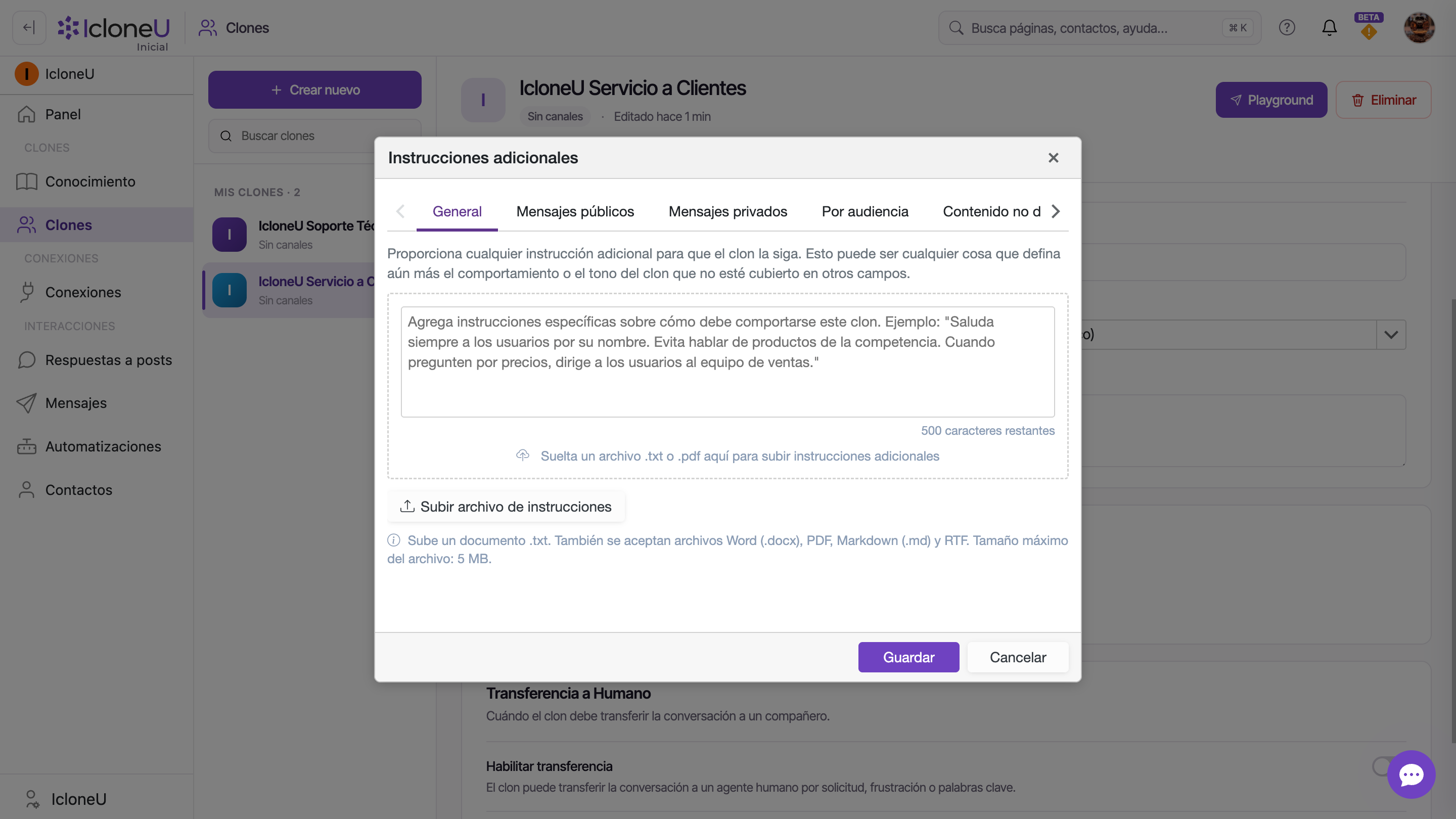
Se abre un modal titulado Instrucciones adicionales con cinco sub-pestañas: General, Mensajes públicos, Mensajes privados, Por audiencia y Contenido no deseado.
NotaEn un Clon recién creado se ha observado ocasionalmente que el modal abre vacío. Si te pasa, haz clic en Cancelar y vuelve a abrirlo; si persiste, recarga la página.
Qué hace cada sub-pestaña
Cada sub-pestaña acota sus instrucciones a una situación distinta:
| Sub-pestaña | Qué va ahí |
|---|---|
| General | Reglas de comportamiento que el Clon sigue en cualquier contexto: saludos, reglas de escalamiento, temas que esquivar |
| Mensajes públicos | Reglas que aplican solo cuando el Clon responde comentarios en publicaciones u otro contenido público |
| Mensajes privados | Reglas para mensajes directos o uno a uno |
| Por audiencia | Instrucciones separadas para cinco segmentos fijos de audiencia; ve más abajo |
| Contenido no deseado | Temas que el Clon debe declinar con cortesía; ve más abajo |
General, Mensajes públicos, Mensajes privados y Contenido no deseado te dan cada una un solo campo de texto libre con tope de 500 caracteres: suficiente para un puñado de reglas concretas, en el espíritu del ejemplo de la propia pestaña General: "Saluda siempre a los usuarios por su nombre. Evita hablar de productos de la competencia. Cuando pregunten por precios, dirige a los usuarios al equipo de ventas."
La sub-pestaña General es la única que además acepta un archivo de instrucciones, mediante Subir archivo de instrucciones: .txt, Word (.docx), PDF, Markdown (.md) y RTF, de hasta 5 MB. Las demás sub-pestañas no tienen subida: Mensajes públicos, Mensajes privados y Contenido no deseado solo tienen su campo de 500 caracteres, y Por audiencia sus cinco campos de segmento. Un archivo subido conserva sus saltos de línea, así que las reglas y las viñetas quedan cada una en su renglón, y al hacer clic en el nombre del archivo después de subirlo ves el texto exacto que lee tu Clon. Si una subida no funciona, aparece un mensaje en rojo arriba del botón Subir archivo de instrucciones y el archivo que tenías antes, si había uno, se queda como estaba: cuando no se puede extraer texto del archivo —un PDF escaneado, por ejemplo—, el mensaje nombra el archivo y dice que se conservaron las instrucciones anteriores; cuando el archivo no se puede leer en absoluto, dice "No se pudo leer el archivo. Inténtalo de nuevo o usa otro archivo (.txt, .md, .pdf, .docx, .rtf)." Un archivo subido antes del 17 de septiembre de 2026 se guardó sin sus saltos de línea, y así se queda hasta que lo vuelvas a subir: IcloneU no puede recuperarlos por ti. Para revisarlo, haz clic en el nombre del archivo: si el texto sale todo junto en un solo bloque, vuelve a subir el archivo, haz clic en Guardar en el modal y luego en Guardar cambios en la barra de guardado.
Todo lo que consultarías en vez de obedecer va en la pestaña Conocimiento del Clon, no aquí: detalles de catálogo, tablas de tallas, preguntas frecuentes, políticas de envío y devoluciones, direcciones y horarios. La razón es mecánica: tus instrucciones viajan con cada mensaje que responde el Clon, mientras que el Conocimiento se consulta solo en los turnos que de verdad lo necesitan, así que mover ahí el material de referencia reduce las unidades que usa cada respuesta y afina la respuesta. Aquí se queda la voz, el tono y las reglas que el Clon debe cumplir siempre, y esas se quedan aunque sean largas, porque una regla solo funciona si el Clon la tiene a la vista en la respuesta donde importaba. Los datos de pago son la única excepción: van en las instrucciones, como explica ¿Dónde pongo mis datos bancarios? más abajo.
Por audiencia: cinco campos de segmento
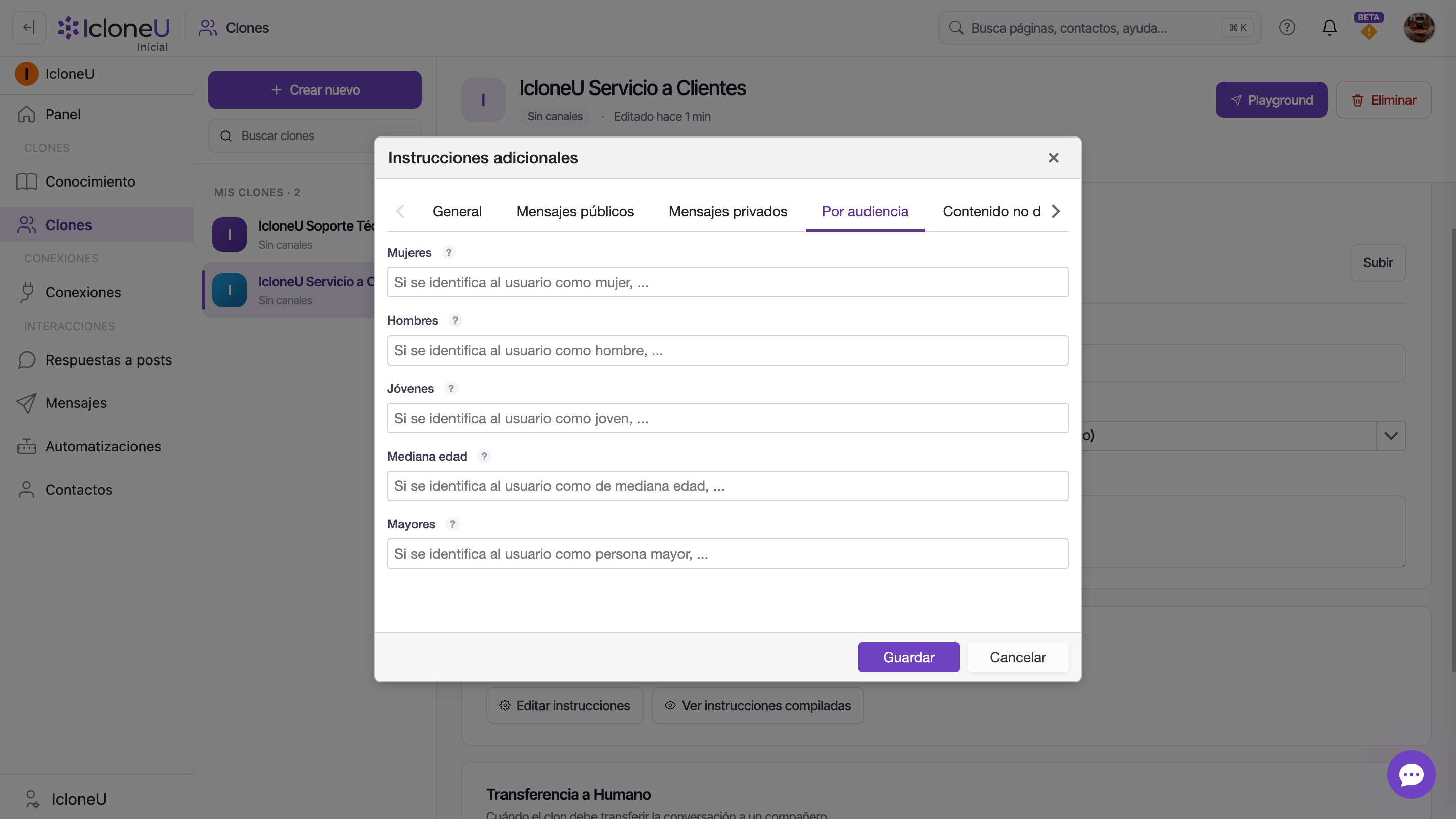
En lugar de una sola caja, Por audiencia muestra cinco campos separados —Mujeres, Hombres, Jóvenes, Mediana edad y Mayores— sin contador de caracteres. Cada campo completa la misma frase —"Si se identifica al usuario como ese segmento, …"—, así que escribes solo lo que cambia para ese grupo, por ejemplo un tono con más empatía o un vocabulario más sencillo.
La segmentación es hoy un esquema fijo de género y edad. No hay disponibles segmentos por rol, por tipo de cliente o por etapa de la relación.
Temas a evitar: Contenido no deseado
La sub-pestaña Contenido no deseado es para los "temas a evitar": su campo pide describir lo que el Clon nunca debería discutir —sus propios ejemplos son información falsa, productos de la competencia y precios internos— dentro del mismo tope de 500 caracteres. El Clon recibe esta lista con sus respuestas en conversaciones y a comentarios, en todos los canales y en la Zona de pruebas, junto con la indicación de declinar con cortesía en una o dos oraciones, sin repetir, ampliar ni debatir el tema, y de llevar la conversación de vuelta a los temas en los que sí puede ayudar. Si dejas el campo vacío, no se agrega nada.
Es lo que promete la nota de la pestaña: "El clon declinará cortésmente y redirigirá cuando le pregunten sobre estos temas." Dos cosas funcionan distinto que en las demás sub-pestañas: la lista no forma parte del Prompt compilado, y la revisión que corre al hacer clic en Guardar no la toma en cuenta. Los borradores con IA de respuestas a reseñas tampoco la usan. Manda en la Zona de pruebas un mensaje de prueba sobre uno de los temas para ver el rechazo.
Revisa el resultado: el Prompt compilado
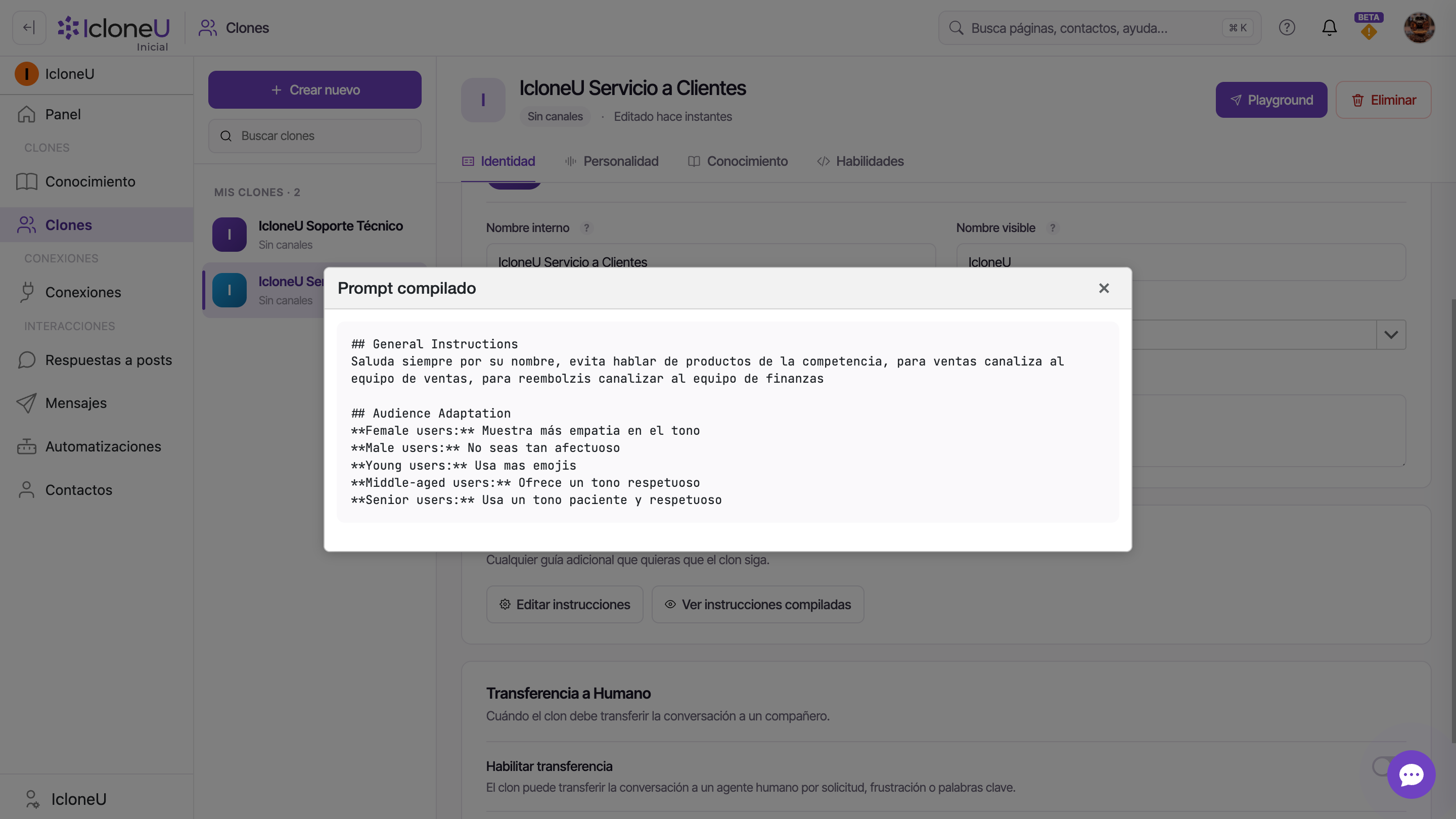
De vuelta en la pestaña Identidad, el segundo botón —Ver instrucciones compiladas— abre un modal titulado Prompt compilado que muestra tus instrucciones ensambladas: General (con el archivo que hayas subido), Mensajes públicos, Mensajes privados y Por audiencia. Es la forma más fácil de leer las reglas que le das a tu Clon con tus propias palabras.
Muestra lo que se ensambló la última vez que hiciste clic en Guardar en el modal Instrucciones adicionales. Aparece ahí de inmediato, pero solo se conserva cuando guardas el Clon (Descartar lo deshace), así que sale vacío en un Clon cuyas instrucciones nunca se guardaron así, incluido un Clon nuevo que empieza con texto de tus respuestas de registro en General. Abre Editar instrucciones, revisa que General muestre tu texto (si el modal se abre vacío, ciérralo y vuelve a abrirlo), haz clic en Guardar y luego en Guardar cambios en la barra de guardado. Si sigue vacío, no se pudo hacer la revisión que corre al hacer clic en Guardar (el modal muestra Validando instrucciones...); tus instrucciones sí se guardan y se usan, solo esta vista queda vacía. Vuelve a intentar Guardar más tarde y luego Guardar cambios.
Vuelve a una versión anterior: Historial
El tercer botón, Historial, abre Historial de instrucciones: las instrucciones actuales, marcadas como Actual, y después las versiones anteriores, de la más reciente a la más antigua, cada una con cuándo se guardó, quién la guardó y desde dónde: el editor del clon, la app móvil, el analizador de estilo, una actualización aprobada del aprendizaje por retroalimentación o una restauración. Se guarda una versión cada vez que cambia uno de los campos de instrucciones —cualquier sub-pestaña, el archivo subido, el estilo aprendido o las reglas del aprendizaje por retroalimentación—, hasta las 50 más recientes por Clon; encender o apagar un interruptor no cuenta. Las instrucciones que tenía un Clon antes de que existiera el historial aparecen como Antes del historial en lugar de una fecha.
Haz clic en una versión para leerla: se muestra cada campo que contiene, y los que difieren de los de hoy llevan la marca Distinta a la actual. Restaurar esta versión la convierte de inmediato en las instrucciones del Clon en vivo, sin Guardar cambios, y guarda como versión las instrucciones que reemplaza, así que una restauración también se puede deshacer. Recupera todos los campos de instrucciones, el estilo aprendido, las reglas del aprendizaje por retroalimentación y el Prompt compilado que tenía esa versión, pero no los temas de transferencia ni el saludo. Antes, guarda o descarta cualquier otro cambio sin guardar en la página: mientras no lo hagas, el botón de restaurar queda desactivado. Cualquiera que pueda abrir el Clon puede ver el historial; solo los miembros que pueden editar el Clon pueden restaurar una versión.
Cómo encaja el ajuste de idioma
Las instrucciones definen cómo habla el Clon; el campo Idioma principal, más arriba en la misma pestaña Identidad, es la última parada de la cadena del idioma de respuesta. El Clon responde en el idioma del mensaje actual del cliente; cuando un mensaje no tiene idioma propio claro (un emoji, un número, un "ok"), se queda en el idioma que la conversación ya traía; y solo cuando ninguno de los dos da respuesta recurre al Idioma principal. Hay diez variantes disponibles actualmente: español (España, México y Argentina), inglés (Estados Unidos y Reino Unido), portugués (Brasil y Portugal), francés (Francia), alemán (Alemania) e italiano (Italia).
Guarda y luego prueba
Lo que editas en el modal todavía tiene que guardarse en la página del Clon antes de llegar a tu Clon en vivo.
Guarda el modal
Haz clic en Guardar en el pie del modal, o en Cancelar para descartar los cambios.
Confirma en la barra de guardado
De vuelta en la página del Clon, al pie aparece una barra de Cambios sin guardar con Descartar y Guardar cambios. Haz clic en Guardar cambios: como indica la propia barra, los cambios se aplican al clon en vivo inmediatamente después de guardar.
Prueba en el Playground
Abre Playground en la esquina superior derecha del panel de detalle y envía algunos mensajes que pongan a prueba tus nuevas reglas —incluido uno sobre un tema que tus instrucciones le piden evitar— para ver aterrizar el tono y el rechazo cortés.
La pestaña Personalidad: controles deslizantes y de voz
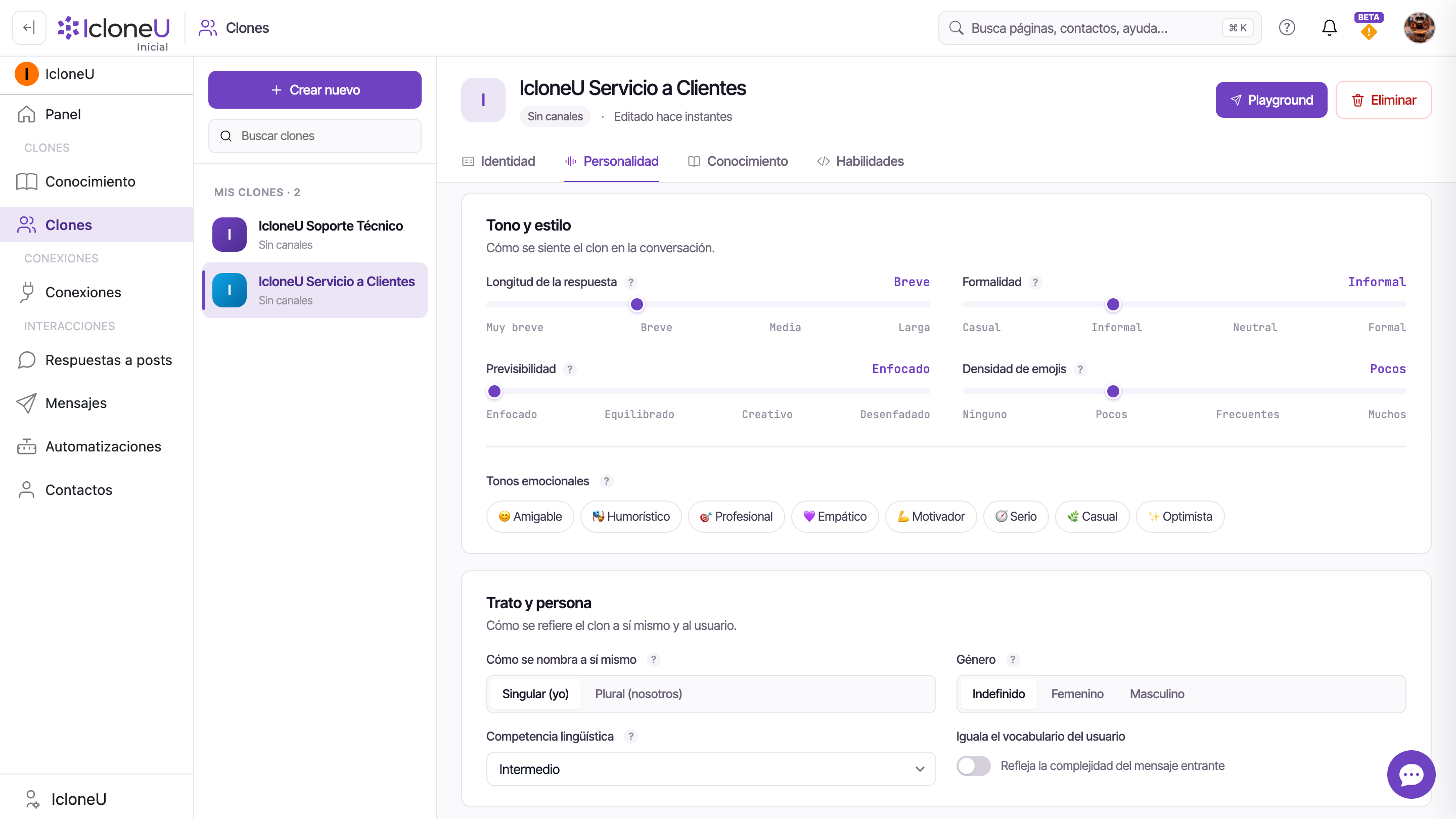
Los controles deslizantes viven en una superficie distinta de todo lo anterior: la pestaña Personalidad del Clon, junto a Identidad. La pestaña abre con un Resumen de voz —un vistazo automático, en una línea, de cómo suena tu Clon actualmente— seguido del grupo Tono y estilo: cuatro controles deslizantes, cada uno con cuatro posiciones.
| Control | Escala (izquierda → derecha) | Qué ajusta |
|---|---|---|
| Longitud de la respuesta | Muy breve · Breve · Media · Larga | Qué tan largas son las respuestas típicas: de un par de oraciones a recorrer pasos y ejemplos |
| Formalidad | Casual · Informal · Neutral · Formal | El registro del lenguaje: de contracciones y trato informal a tratamientos y oraciones medidas |
| Previsibilidad | Enfocado · Equilibrado · Creativo · Desenfadado | Qué tanto varía la redacción de una respuesta a otra |
| Densidad de emojis | Ninguno · Pocos · Frecuentes · Muchos | Con qué frecuencia aparecen emojis: de nunca a casi todos los mensajes |
Si llegaste buscando "formal o casual", ese es el control Formalidad; "concisa o detallada" es Longitud de la respuesta: su propia ayuda contrasta Conciso, que se queda en un par de oraciones, con Detallado, que puede recorrer pasos y ejemplos.
Debajo de los controles, Tonos emocionales ofrece ocho chips: Amigable, Humorístico, Profesional, Empático, Motivador, Serio, Casual y Optimista. Elige unos pocos en los que el Clon deba apoyarse; como dice la propia ayuda del control, influyen en la elección de palabras y la puntuación, pero no anulan tus instrucciones.
El grupo Trato y persona decide quién habla. Cómo se nombra a sí mismo elige entre Singular (yo) —una voz personal— y Plural (nosotros) —un negocio que habla por la marca—. Género (Indefinido, Femenino o Masculino) fija el género del propio Clon; en idiomas con género gramatical rige la concordancia de adjetivos y pronombres. Competencia lingüística define qué tan simple o idiomática es su redacción, y el interruptor Iguala el vocabulario del usuario refleja la complejidad del mensaje entrante. La tarjeta termina con dos controles de notas de voz, Responde notas de voz con voz y Voz, que se explican más abajo en Respuestas con nota de voz.
Al final está Aprendizaje por IA, que le enseña al Clon tu voz en dos sub-modos. Análisis de estilo tiene un botón Analizar mi estilo que aprende tu estilo de tus respuestas anteriores, y el interruptor Aplicar estilo aprendido a las respuestas, que decide si ese estilo aprendido se usa; en sus propias palabras: "Se combina con los ajustes de arriba. Desactívalo para responder sin usar el estilo aprendido." Aprendizaje por feedback aprende de las calificaciones, notas y ediciones que tu equipo hace a las respuestas del Clon. Una vez al día, o cuando haces clic en Ejecutar aprendizaje de retroalimentación, convierte los comentarios nuevos sobre al menos tres respuestas en reglas sugeridas; generarlas usa unidades, las apliques o no. Las sugerencias no cambian al Clon por sí solas: esperan en una tarjeta Propuesta de actualización según comentarios recientes debajo de Lo que tu clon ha aprendido, que dice "Revisa las reglas sugeridas. Tu Clon seguirá respondiendo con sus reglas actuales hasta que las apliques." Aplicar las convierte de inmediato en las reglas con las que responde el Clon; Descartar las elimina, y esos comentarios ya no se vuelven a usar. Si corre otra vez antes de que decidas, suma sus comentarios nuevos a la misma propuesta. Las reglas aplicadas se usan siempre, diga lo que diga el interruptor Aplicar estilo aprendido a las respuestas.
Respuestas con nota de voz
Tu Clon puede responder una nota de voz con otra nota de voz. El interruptor es Responde notas de voz con voz, al final de la tarjeta Trato y persona de la pestaña Personalidad, y viene apagado en un Clon nuevo. Con él encendido, cuando un cliente manda una nota de voz, el Clon responde por escrito como siempre y luego envía la misma respuesta como nota de voz. En Mensajes, la nota de voz aparece como un reproductor debajo del texto del Clon.
Junto al interruptor, Voz elige cómo suena. La opción predeterminada, Automática (según género e idioma), escoge una voz según el Género y el idioma del Clon; si eliges una voz específica de la lista, aparece un reproductor para que escuches una muestra antes.
- Solo en respuesta a una nota de voz. Un mensaje escrito recibe una respuesta escrita.
- En WhatsApp, Telegram, Messenger e Instagram, los canales donde los clientes pueden mandar notas de voz. El widget del chat web no tiene forma de grabar una.
- Solo en respuestas que salen de inmediato. Una respuesta que retrasan los Tiempos de respuesta o un rango de fechas de la Programación de respuestas, que se retiene para tu aprobación o que espera una revisión en Enviar tras una espera sale solo como texto.
- Solo texto cuando no se puede decir en voz. Si la respuesta pasa de 1,200 caracteres sin contar el formato ni los enlaces, si no le queda nada que decir en voz alta o si la cuenta se quedó sin unidades, sale solo el texto.
- La voz usa unidades. Transcribir la nota de voz del cliente y convertir la respuesta en voz usan unidades, como cualquier otra respuesta.
En la Zona de pruebas, el micrófono junto al cuadro Mensaje... graba una nota de voz como si fueras el cliente: el Clon la transcribe, responde y, con el interruptor encendido, también contesta con voz.
Si la nota de voz de un cliente no se puede transcribir, el cliente recibe una respuesta automática en inglés, sin importar el idioma de la conversación: “I couldn't understand the audio message. Could you please try again or send a text message?” En Messenger e Instagram eso incluye una nota de voz de más de 25 MB o una que no se pudo descargar. En WhatsApp, una nota de voz que no se pudo descargar recibe otra respuesta en inglés, “I couldn't download the audio message. Could you please try again?” En Telegram, una que no se pudo descargar recibe «No pude descargar el mensaje de voz.», la única respuesta de estas que sigue el idioma del cliente: sale en español cuando su app de Telegram está en español, en inglés cuando está en inglés y, si no, en el idioma de tu cuenta si es español, o en inglés.
Preguntas frecuentes
Esos son controles deslizantes de la pestaña Personalidad del Clon: Longitud de la respuesta, Formalidad, Previsibilidad y Densidad de emojis, además de los chips de Tonos emocionales. La pestaña Personalidad: controles deslizantes y de voz, más arriba, cubre cada uno con sus etiquetas de escala. El modal Instrucciones adicionales los complementa con reglas en tus propias palabras; esas reglas, salvo Contenido no deseado, son lo que muestra el Prompt compilado. Nada de la pestaña Personalidad aparece ahí.
Los campos de General, Mensajes públicos, Mensajes privados y Contenido no deseado tienen un tope de 500 caracteres cada uno, con un contador debajo de cada campo que muestra cuántos quedan. Si pegas más de lo que cabe, solo se conserva el texto hasta el límite y la nota debajo del campo se pone en rojo: "Tu texto pegado se cortó al llegar al límite de caracteres — lo que quedó fuera no se guardó." Los cinco campos de Por audiencia no muestran contador de caracteres. Para material más largo, la sub-pestaña General acepta subir un archivo: .txt, Word (.docx), PDF, Markdown (.md) o RTF, de hasta 5 MB.
Porque el modal sumó el campo General, el archivo que subiste ahí y los campos de Mensajes públicos y Mensajes privados, y el texto combinado pasó de 8,000 caracteres. En la sub-pestaña General, debajo del aviso de unidades, aparece entonces: "Consejo: parte de este texto parece material de referencia. Los detalles de catálogo, tablas de tallas, preguntas frecuentes y políticas funcionan mejor en el Conocimiento de tu clon — tu clon los consulta solo cuando la conversación los necesita, lo que reduce las unidades usadas por mensaje y mejora la precisión. Deja aquí la voz y las reglas de comportamiento." Es una sugerencia, no un límite: el consejo en sí no bloquea nada, y tu texto no se recorta ni se rechaza por su longitud. En la práctica lo dispara el archivo que subes, porque los campos de texto tienen un tope de 500 caracteres cada uno; la solución es mover el material de referencia a la pestaña Conocimiento del Clon y dejar en las instrucciones las reglas de comportamiento y tus datos de pago.
En las instrucciones —el campo General o el archivo que subes ahí, que el Clon lee en cada respuesta—, escritos tal como tus clientes deben copiarlos. IcloneU revisa cada respuesta que tu Clon escribe en una conversación o a un comentario en busca de números de cuenta, CLABE, IBAN y números de tarjeta. Un número así solo se envía si está escrito en tus instrucciones o en el Conocimiento que el Clon consultó para esa misma respuesta (en algunas cuentas antiguas solo cuentan tus instrucciones); si no, se quita antes de que salga la respuesta, junto con el párrafo donde está (y la línea corta que lo presenta, si la hay). Nada lo reemplaza, el resto de la respuesta sí se envía y no se te avisa. Si la respuesta no tenía nada más, el cliente recibe en su lugar una línea fija —“Una persona del equipo dará seguimiento en breve con los datos de pago.”, en el idioma de la conversación cuando es español, inglés, portugués, francés, italiano o alemán, y en inglés en cualquier otro— y se le avisa a tu equipo. Con Habilitar transferencia encendido, en un chat privado, la conversación pasa a una persona con el motivo El Clon no tenía datos de pago que compartir; si no (transferencia apagada, una respuesta a un comentario público, una conversación que ya pasó a una persona, o una en la que el Clon pidió su propia transferencia en esa respuesta), llega de forma predeterminada un aviso urgente, Se necesitan datos de pago, a la campana y por correo, con un enlace a la conversación. El Conocimiento se consulta según la pregunta del momento, así que unos datos bancarios que solo están en tu biblioteca se quitan de cualquier respuesta cuya pregunta no los trajo, aunque el Clon ya los haya dado antes en la conversación. Tampoco cuenta un número que solo viene de la conversación, de una tienda conectada o de una biblioteca de funciones. Y cuando el Clon no ve los datos, se le indica que diga que una persona se los enviará; eso por sí solo no le avisa a tu equipo.
Declina con cortesía en una o dos oraciones, sin repetir ni debatir el tema, y lleva la conversación de vuelta a los temas en los que sí puede ayudar. La lista va con las respuestas del Clon en conversaciones y a comentarios, en todos los canales y en la Zona de pruebas. No aparece en el Prompt compilado, la revisión que corre al hacer clic en Guardar no la toma en cuenta y los borradores con IA de respuestas a reseñas no la usan. Prueba uno de los temas en la Zona de pruebas.
El modal muestra lo que se ensambló la última vez que hiciste clic en Guardar en el modal Instrucciones adicionales; solo se conserva cuando guardas el Clon (Descartar lo deshace). Por eso sale vacío en un Clon cuyas instrucciones nunca se guardaron así, incluido un Clon nuevo que empieza con texto de tus respuestas de registro en General, o después de un Guardar en el que no se pudo hacer la revisión. Abre Editar instrucciones, revisa que General muestre tu texto (si se abre vacío, ciérralo y vuelve a abrirlo), haz clic en Guardar, luego en Guardar cambios, y vuelve a abrir Ver instrucciones compiladas. Si sigue vacío, no se pudo hacer la revisión de instrucciones; tus instrucciones sí se guardan y se usan, solo esta vista queda vacía. Vuelve a intentar Guardar más tarde y luego Guardar cambios.
Última actualización: octubre 6, 2026 · Clones de IA





