
La pestaña Habilidades de un Clon es la cuarta de sus cuatro superficies de configuración, después de Identidad, Personalidad y Conocimiento. Mientras las otras pestañas moldean cómo suena el Clon y qué sabe, Habilidades decide qué puede hacer: invocar una biblioteca de funciones para consultar algo, o actuar sobre un servicio conectado una vez que lo hayas configurado. La pestaña apila hasta cinco tarjetas: Leer fotos y documentos que envían los clientes y Reconocer a clientes recurrentes arriba, y luego Bibliotecas de funciones (solo en cuentas que tienen acceso a alguna biblioteca), Conexiones de integración y Archivos que el clon puede enviar.
Abre la página de Clones desde la barra lateral izquierda, selecciona un Clon y haz clic en la pestaña Habilidades en su panel de detalle. Cada Clon configura sus Habilidades de forma independiente: activar una biblioteca para un Clon no afecta a ningún otro.
Leer las fotos y documentos que envían los clientes
La primera tarjeta de la pestaña es Leer fotos y documentos que envían los clientes: «El clon lee las imágenes y PDF que envía un cliente y responde sobre ellos (comprobantes, fotos de productos, cotizaciones). Cada archivo leído consume unidades.» Viene apagada en todos los Clones hasta que la enciendas, y se guarda con Guardar cambios de la página.
- Qué se lee. Fotos en JPG, PNG, WebP o GIF, y PDF de hasta 10 MB. Los videos, los archivos de Word o Excel y otros formatos no se leen.
- Dónde. Los archivos que los clientes envían por WhatsApp y en mensajes directos de Instagram y Messenger, y los que mandas con el clip de la Zona de pruebas. Los archivos enviados por Telegram o por correo no se leen.
- Cómo responde el Clon. Se le dice lo que muestra el archivo y responde a partir de eso, siguiendo lo que digan tus instrucciones sobre archivos, fotos o comprobantes. Leer un comprobante no prueba que el dinero haya llegado: el Clon confirma un pago solo si tus instrucciones dicen que basta con el comprobante y, si no, dice que una persona lo va a revisar.
- Unidades. Cada archivo leído usa unidades, incluso cuando un flujo o alguien de tu equipo está atendiendo la conversación.
- Cuando un archivo no se lee —el interruptor está apagado, el archivo tiene otro formato o la lectura falla—, al Clon se le dice que no puede ver el archivo y pide los datos clave por escrito, salvo que tus instrucciones digan qué hacer.
Un archivo que el Clon leyó se queda con el Clon, aunque Pasar a una persona cuando el cliente envíe un archivo que el clon no pueda leer esté encendido (pestaña Identidad, Transferencia a Humano, Configurar horario): ese interruptor pasa la conversación a una persona solo con un archivo que el Clon no pudo leer, como un video o un archivo de Word. Con este interruptor apagado, todo archivo cuenta como uno que el Clon no pudo leer. Y si tienes una tienda Shopify conectada, su ajuste Reconocer productos en fotos de clientes permite que el Clon identifique cuál de tus productos fotografió un cliente; eso solo funciona con este interruptor encendido.
Reconocimiento de clientes
La segunda tarjeta es Reconocer a clientes recurrentes. Encendida, el Clon reconoce a un cliente con el que ya habló antes —saludando a un comprador recurrente por su nombre y apoyándose en su historial de compras cuando una tienda conectada lo provee— en los canales donde la identidad del cliente está verificada. También cubre el chat web y la Zona de pruebas, así que puedes probar la experiencia tú mismo.
Que un remitente de correo cuente como verificado se decide por conexión, en el panel de opciones de esa conexión: el interruptor vivía en esta tarjeta y ahora solo aparece ahí para las conexiones de correo. Tratar una dirección de remitente como identidad verificada es una decisión de confianza: déjalo apagado salvo que confíes en tu flujo de correo.
Bibliotecas de funciones
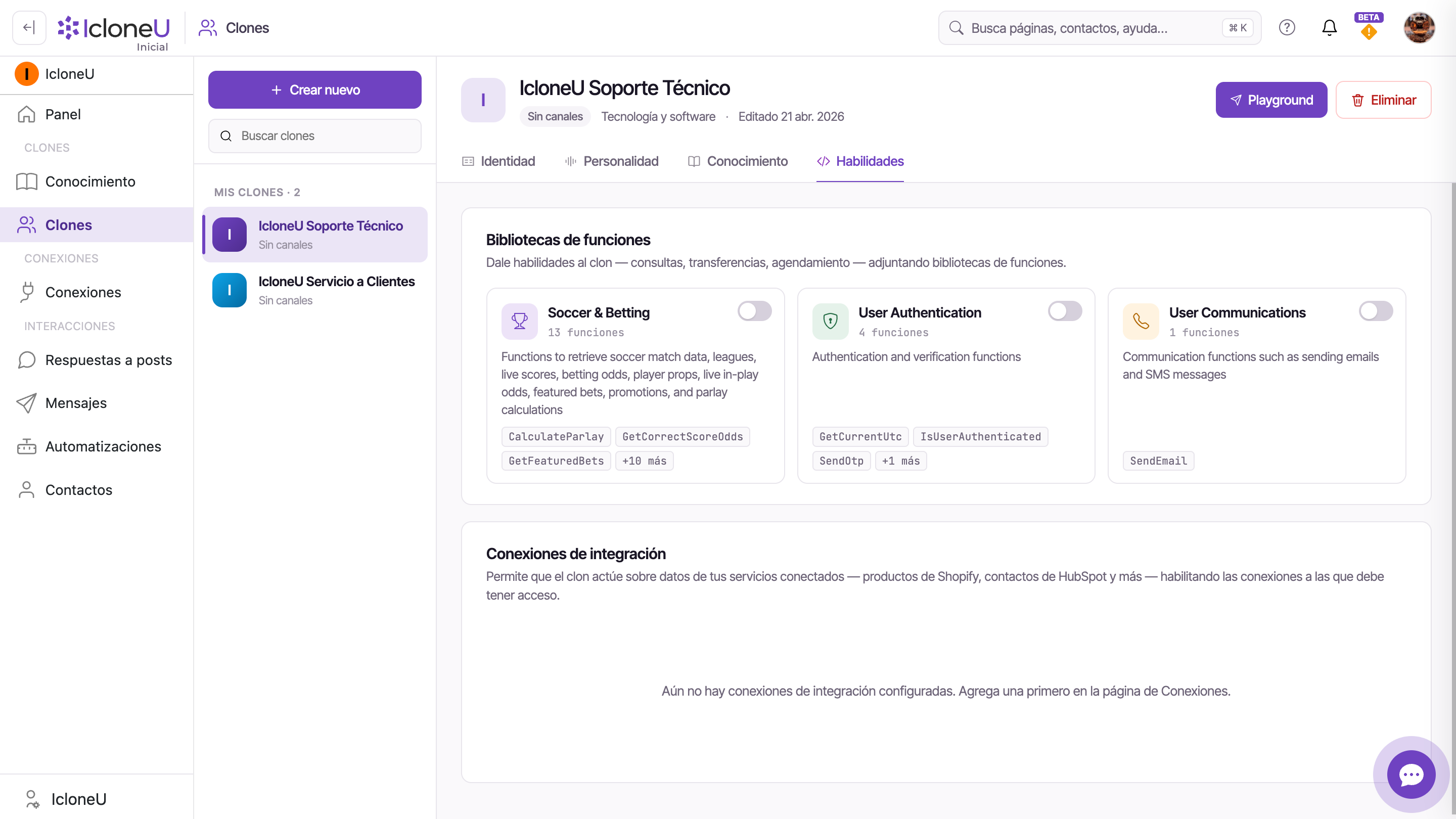
La tarjeta Bibliotecas de funciones solo aparece cuando IcloneU le dio a tu cuenta acceso a al menos una biblioteca; la mayoría de las cuentas no tiene ninguna, y entonces la pestaña pasa directo de Reconocer a clientes recurrentes a Conexiones de integración. Donde aparece, lleva el subtítulo «Dale habilidades al clon — consultas, transferencias, agendamiento — adjuntando bibliotecas de funciones.» Cada biblioteca es una tarjeta con un interruptor: enciéndelo y el Clon podrá invocar las funciones de esa biblioteca mientras responde; apágalo y esas funciones quedan fuera de su alcance.
Cada tarjeta muestra el nombre de la biblioteca, un icono y un conteo de funciones que aparece como {n} funciones. Debajo lista los primeros nombres de función como pequeñas etiquetas; si una biblioteca tiene más de tres, una última etiqueta dice +{n} más para representar el resto.
Cada cuenta ve solo las bibliotecas a las que tiene acceso. Tres prearmadas que puedes encontrar ahí:
| Biblioteca | Funciones | Nombres de función de muestra |
|---|---|---|
| Soccer & Betting | 13 funciones | CalculateParlay, GetCorrectScoreOdds, GetFeaturedBets (+10 más) |
| User Authentication | 4 funciones | GetCurrentUtc, IsUserAuthenticated, SendOtp (+1 más) |
| User Communications | 1 función | SendEmail |
Soccer & Betting es una biblioteca de demostración: un ejemplo práctico del tipo de funciones específicas de un dominio que una biblioteca puede exponer. Si tu cuenta la tiene, no tienes que activarla, y la mayoría de los negocios no lo hará.
Abre la pestaña Habilidades
En la página de Clones, selecciona tu Clon y haz clic en Habilidades.
Encuentra la biblioteca que quieres
Bajo Bibliotecas de funciones, cada biblioteca prearmada es una tarjeta que muestra su nombre y su conteo de funciones.
Enciéndela
Haz clic en el interruptor de la tarjeta. La tarjeta se resalta para mostrar que está activada, y el Clon ya puede invocar las funciones de esa biblioteca cuando responde.
Las etiquetas de una tarjeta muestran solo los primeros tres nombres de función; la etiqueta +{n} más representa el resto. Así, una biblioteca de 13 funciones como Soccer & Betting muestra tres nombres y una etiqueta +10 más; el conteo de la tarjeta siempre es el total real.
Conexiones de integración
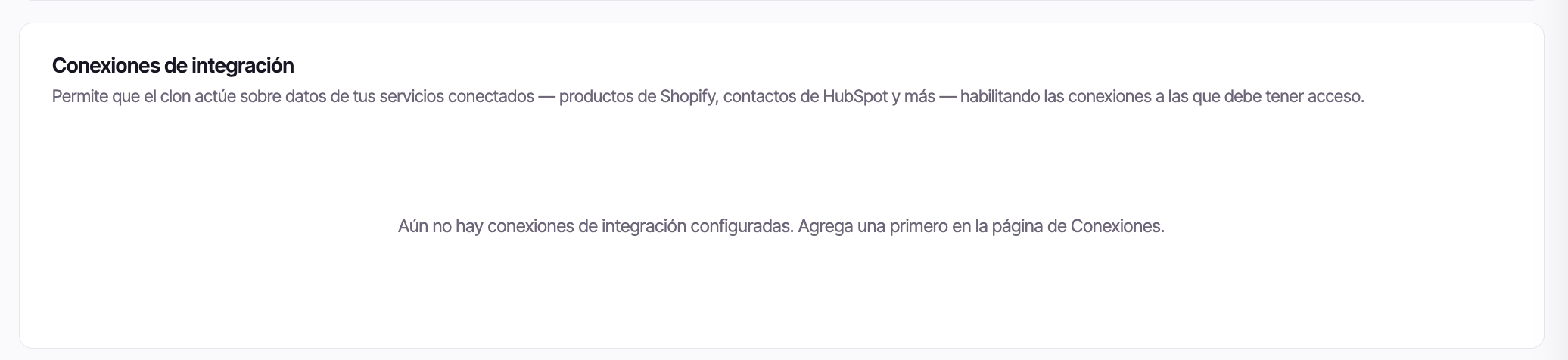
La tarjeta Conexiones de integración lleva el subtítulo «Permite que el clon actúe sobre datos de tus servicios conectados — productos de Shopify, contactos de HubSpot y más — habilitando las conexiones a las que debe tener acceso.» Mientras que IcloneU es quien pone las bibliotecas de funciones a disposición de tu cuenta, las conexiones de integración salen de tus propios servicios conectados.
En un espacio recién creado esta sección dice: «Aún no hay conexiones de integración configuradas. Agrega una primero en la página de Conexiones.» Es lo esperado: no hay nada que habilitar aquí hasta que configures una conexión en otro lado.
Una vez que agregues una conexión en la página de Conexiones, aparecerá aquí como una tarjeta que puedes encender para este Clon, igual que una biblioteca de funciones. Habilitar una conexión deja que el Clon actúe sobre los datos de ese servicio mientras responde.
Primero agrega una conexión
Las conexiones de integración se configuran en la página de Conexiones, no aquí. Configura el servicio que quieres antes de volver a la pestaña Habilidades.
Vuelve a la pestaña Habilidades del Clon
De vuelta en la pestaña Habilidades, tus conexiones configuradas ahora aparecen bajo Conexiones de integración como tarjetas.
Habilita las que este Clon debe usar
Enciende cada conexión sobre la que quieres que este Clon actúe.
AtenciónUna conexión que no esté Activa muestra un aviso — «Esta conexión está {estado}. Reconéctala para que sus acciones estén disponibles para la IA.» — y sus acciones no estarán disponibles hasta que la reconectes.
Cada tarjeta de conexión muestra además un pequeño conteo de acciones: ábrelo para ver exactamente qué le permite hacer esa conexión al Clon, cada acción con una descripción de una línea. Las acciones que el Clon solo usa internamente llevan una insignia de Privada, es decir, los clientes no pueden invocarlas directamente.
Un Clon solo puede usar una conexión del mismo conector a la vez — una tienda Shopify, por ejemplo. Si otra conexión de ese conector ya está encendida, la tarjeta lo dice y su interruptor queda bloqueado: apaga la otra primero, o dale a la segunda tienda su propio Clon.
Para una conexión habilitada y activa aparece un botón Configurar en la tarjeta. Si defines instrucciones de uso por Clon o un alcance de recursos ahí, la tarjeta muestra una etiqueta Guía personalizada para que veas de un vistazo qué conexiones se han ajustado.
Archivos que tu Clon puede enviar
La última tarjeta, Archivos que el clon puede enviar, guarda imágenes y documentos tuyos —una lista de precios, un menú, un folleto— que el Clon envía en la conversación cuando llega el momento que tú describes. En cada mensaje de un cliente en una conversación privada, al Clon se le recuerdan tus archivos y el momento de cada uno, con la instrucción de enviar un archivo en esa misma respuesta cuando llegue su momento. Aun así, enviarlo es decisión del Clon en cada respuesta, así que puede contestar solo con texto.
Agrega el archivo
Haz clic en Agregar archivo y luego suelta o elige el archivo. Las imágenes pueden ser JPG o PNG, de hasta 5 MB; los documentos pueden ser PDF, Word, Excel o PowerPoint, de hasta 15 MB.
Ponle nombre
Dale un Nombre de hasta 100 caracteres que no use ningún otro archivo de este Clon. Es como el Clon —y tus instrucciones— se refieren al archivo, y en WhatsApp, Telegram y el correo el cliente lo ve junto al archivo. En el chat web también se ve con un documento, pero una imagen aparece sin él.
Di cuándo enviarlo
Llena ¿Cuándo debe enviarlo el clon? Describe el momento, no el archivo, y di también cuándo no enviarlo: el Clon lo sigue al pie de la letra. Es obligatorio: sin eso, el archivo nunca se envía.
Déjalo activo
Deja encendido Activo — el clon puede enviarlo y guarda. Cada archivo de la lista tiene su propio interruptor y sus botones para editarlo y eliminarlo. Si eliminas un archivo, el Clon deja de enviarlo; las conversaciones donde ya se envió lo conservan.
- Justo después del texto. El archivo llega enseguida de la respuesta del Clon. En WhatsApp y Telegram lleva su nombre como descripción, y un documento conserva su extensión; en Messenger e Instagram llega sin esa descripción.
- Un archivo por respuesta. Una foto de producto de tu tienda también cuenta como ese único archivo.
- Solo en conversaciones privadas: nunca en una respuesta a un comentario público.
- Sin repetir. El Clon no vuelve a enviar el mismo archivo en una conversación durante 12 horas, salvo que el cliente lo pida.
- Tus instrucciones también pueden nombrar un archivo, por ejemplo: «cuando pregunten por cumpleaños, envía el archivo Paquetes cumpleaños».
- Los cambios llegan a las conversaciones abiertas a partir de su siguiente mensaje.
| Canal | ¿El Clon puede enviar tus archivos? |
|---|---|
| Sí | |
| Facebook (Messenger) | Sí |
| Telegram | Sí |
| Chat web y Zona de pruebas | Sí: aparece en el chat justo después del texto |
| Solo imágenes: para un documento, el Clon da la información clave por escrito y ofrece enviarlo por WhatsApp o por correo | |
| Correo electrónico | Sí, como un enlace de descarga en un correo aparte |
| Cualquier otro canal | No: el Clon da la información clave por escrito |
En una conexión con la Revisión de mensajes directos en Retener hasta aprobar o Enviar tras una espera, el Clon no adjunta archivos en absoluto: responde con la información clave por escrito. Lo mismo pasa con una respuesta que los Tiempos de respuesta o un rango de fechas de la Programación de respuestas van a retener: el Clon no adjunta el archivo, da la información clave por escrito y dice que tu equipo puede compartirlo, y el archivo no cuenta como enviado. La nota de la propia tarjeta ya menciona también los Tiempos de respuesta. Queda un hueco: con un Retraso de respuesta que empieza en 0 minutos, que una respuesta espere o no se decide al azar, y el Clon puede equivocarse. De vez en cuando una respuesta retenida todavía dice que el archivo va en camino, el archivo nunca llega y el Clon no lo vuelve a enviar en esa conversación durante 12 horas salvo que el cliente lo pida; o una respuesta que sale de inmediato llega sin el archivo.
Preguntas frecuentes
Una biblioteca de funciones es un paquete prearmado de funciones que IcloneU pone a disposición de tu cuenta; muchas cuentas no tienen ninguna, y entonces la pestaña no muestra la tarjeta de Bibliotecas de funciones. Una conexión de integración vincula al Clon con uno de tus servicios de terceros conectados, que configuras primero en la página de Conexiones. Ambas se encienden por Clon en la pestaña Habilidades.
Porque aún no se ha configurado ninguna conexión para tu espacio. La sección dice «Aún no hay conexiones de integración configuradas. Agrega una primero en la página de Conexiones.» — agrega una conexión en la página de Conexiones y aparecerá aquí como una tarjeta que puedes habilitar.
Cada tarjeta de biblioteca lista solo sus primeros tres nombres de función como etiquetas; la etiqueta +{n} más representa las funciones restantes. Soccer & Betting tiene 13 funciones, así que muestra tres nombres (CalculateParlay, GetCorrectScoreOdds, GetFeaturedBets) más una etiqueta +10 más. El conteo de funciones en la parte superior de la tarjeta siempre es el total real.
No. Es una biblioteca de demostración, un ejemplo de funciones específicas de un dominio, y solo la ven las cuentas que tienen acceso a ella. Deja su interruptor apagado y el Clon nunca la toca.
Revisa, en orden: que el archivo esté encendido y tenga su texto de ¿Cuándo debe enviarlo el clon?; que la conversación sea privada (nunca un comentario) en un canal que acepte el archivo —Instagram acepta imágenes, no documentos—; que la Revisión de mensajes directos de la conexión esté en Enviar de inmediato, porque las conexiones con revisión nunca llevan archivos; que el Clon no haya enviado ya ese archivo en esta conversación en las últimas 12 horas; que no haya salido ya otro archivo o foto de producto con esa respuesta, y que tus instrucciones no le digan al Clon que no envíe archivos en ese momento: mandan sobre la condición del archivo, así que quita una línea como «no envíes imágenes, menús ni PDF» cuando agregues archivos. Una respuesta que los Tiempos de respuesta o un rango de fechas de Programación de respuestas van a retener tampoco lleva archivo: el Clon da la información clave por escrito. Si todo eso está en orden, el Clon no juzgó que hubiera llegado el momento: enviarlo es decisión suya en cada respuesta, así que haz que el texto de ¿Cuándo debe enviarlo el clon? describa el momento lo más claro que puedas.
Última actualización: octubre 4, 2026 · Clones de IA





